
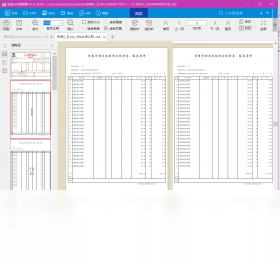
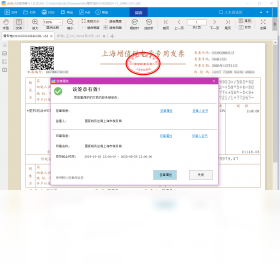
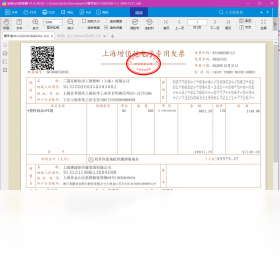




金税ofd电子发票阅读器电脑版是一款专为处理OFD格式电子发票而设计的专业阅读工具,由航天信息官方推出,全面兼容新版电子发票的版式文件解析与打印需求。该软件不仅能够快速打开、查看和验证OFD发票文件,还内置了发票真伪查验辅助功能,帮助财务人员和企业用户高效管理电子凭证。金税ofd电子发票阅读器界面简洁、操作流畅,支持批量导入与导出,极大地提升了日常财务处理的效率,是企业和个人处理电子发票不可或缺的实用工具。
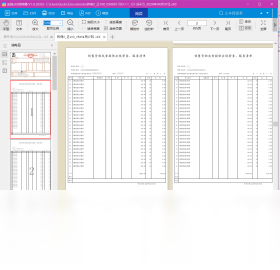
金税ofd电子发票阅读器电脑版如何安装?
1. 首先从本站下载金税ofd电子发票阅读器电脑版安装包,双击运行安装程序。
2. 进入安装向导后,点击“下一步”按钮,阅读许可协议并勾选“我接受”选项。
3. 选择软件安装路径,建议保持默认目录,点击“下一步”继续。
4. 在附加任务界面,可根据需要勾选创建桌面快捷方式,点击“下一步”。
5. 点击“安装”按钮,等待进度条走完,最后点击“完成”即可启动软件。
金税ofd电子发票阅读器打不开文件怎么办?
1. 检查文件是否为有效的OFD格式,金税ofd电子发票阅读器仅支持OFD版式文件,若文件损坏请重新获取。
2. 确认软件版本是否为最新,老版本可能无法解析新版发票文件,建议升级到2.1.8.1版本。
3. 尝试以管理员身份运行金税ofd电子发票阅读器,右键点击图标选择“以管理员身份运行”。
4. 关闭杀毒软件或防火墙后重试,部分安全软件可能拦截文件读取权限。
5. 若仍无法打开,请卸载后重新安装软件,并确保安装目录无中文或特殊字符。
金税ofd电子发票阅读器如何打印发票?
1. 打开金税ofd电子发票阅读器,点击“打开文件”按钮导入OFD发票文件。
2. 发票加载完成后,点击工具栏上的“打印”图标或使用快捷键Ctrl+P。
3. 在弹出的打印设置窗口中,选择打印机并调整纸张大小和打印份数。
4. 点击“预览”按钮检查打印效果,确认无误后点击“打印”即可输出纸质凭证。
5. 打印完成后建议核对发票上的二维码和校验码是否清晰可辨。
金税ofd电子发票阅读器支持哪些操作系统?
1. 金税ofd电子发票阅读器电脑版支持Windows 7、Windows 8、Windows 10和Windows 11系统,同时兼容32位和64位环境。
2. 软件对硬件要求较低,普通办公电脑即可流畅运行,无需独立显卡支持。
3. 若使用Windows 7系统,请确保已安装Service Pack 1及必要的运行库组件。
4. 在Windows 10及以上系统中,软件可完美适配高分屏显示,界面清晰无缩放问题。
5. 对于Mac或Linux用户,建议使用虚拟机或双系统方式运行该软件。
金税ofd电子发票阅读器怎么查验发票真伪?
1. 启动金税ofd电子发票阅读器,打开待查验的OFD发票文件。
2. 点击工具栏中的“查验”按钮,进入发票查验功能界面。
3. 软件会自动提取发票代码、号码、开票日期等关键信息,并显示在查验框中。
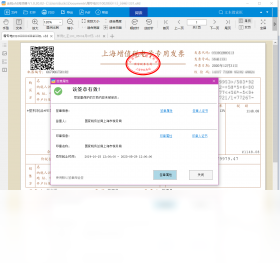
4. 点击“查验”按钮,软件将连接税务系统进行在线真伪验证,数秒内返回结果。
5. 查验完成后,可查看验证结果详情,并支持保存查验报告为PDF文件。
金税ofd电子发票阅读器快捷键大全
| 快捷键 | 功能说明 |
|---|---|
| Ctrl + O | 打开OFD文件 |
| Ctrl + P | 打印当前发票 |
| Ctrl + S | 保存当前文件副本 |
| Ctrl + F | 在当前文档中查找内容 |
| Ctrl + 加号 | 放大页面显示 |
| Ctrl + 减号 | 缩小页面显示 |
| Ctrl + 0 | 恢复100%缩放比例 |
| Ctrl + W | 关闭当前文档 |
金税ofd电子发票阅读器配置需求高吗?
| 硬件/系统 | 最低配置 | 推荐配置 |
|---|---|---|
| 操作系统 | Windows 7 SP1 | Windows 10/11 64位 |
| CPU | 1 GHz 双核处理器 | 2 GHz 双核及以上 |
| 内存 | 2 GB RAM | 4 GB RAM 或更高 |
| 硬盘空间 | 200 MB 可用空间 | 500 MB 可用空间 |
| 显示器 | 1024x768 分辨率 | 1920x1080 分辨率 |
金税ofd电子发票阅读器如何批量转换文件?
1. 打开金税ofd电子发票阅读器,点击“批量工具”菜单并选择“批量转换”功能。
2. 点击“添加文件”按钮,选择多个OFD发票文件,支持一次选择多个。
3. 设置输出格式为PDF或图片,选择输出目录并保存设置。
4. 点击“开始转换”按钮,软件将自动处理所有文件,进度条显示转换进度。
5. 转换完成后,可在输出目录中查看生成的文件,并检查文件完整性。







 Windows 10


