
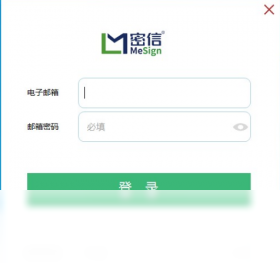




密信 MeSign电脑版是一款专注于邮件加密与数字签名的高安全性通信软件,采用国际标准端到端加密技术,为用户提供从邮件发送、接收、归档到管理的全链路安全防护。软件内置证书管理、密钥备份、安全阅读等实用功能,同时兼容主流邮件客户端,让个人与企业用户都能轻松构建可信的加密通信环境。密信 MeSign界面简洁、操作直观,即使非技术用户也能快速上手,是保护隐私信息、防止数据泄露的理想选择。无论是商务沟通还是个人通信,密信 MeSign都能为您的每一封邮件加上一把安全锁。
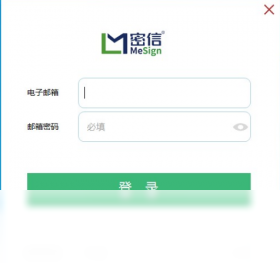
密信 MeSign如何保障邮件安全?
1. 密信 MeSign采用国际标准的S/MIME加密协议,确保邮件内容在传输过程中全程加密,防止被窃听或篡改。
2. 软件内置数字证书管理功能,用户可一键申请、导入或续期个人证书,实现邮件的真实身份验证。
3. 每次发送加密邮件时,密信 MeSign会自动检查收件人证书的有效性,确保加密过程可靠。
4. 邮件接收后,密信 MeSign会自动验证签名,若邮件被篡改会立即弹出警告,保障内容完整性。
5. 所有密钥和证书均存储在本地安全区域,支持设置主密码进行二次保护,防止未授权访问。
6. 密信 MeSign还提供邮件过期自毁功能,用户可设定邮件在指定时间后自动销毁,进一步降低泄密风险。
密信 MeSign支持哪些邮件客户端?
1. 密信 MeSign提供独立的桌面客户端,支持Windows系统,直接通过客户端收发加密邮件。
2. 同时支持与Microsoft Outlook无缝集成,安装后自动在Outlook工具栏生成加密、签名按钮。
3. 兼容Thunderbird等主流邮件客户端,通过插件或扩展方式实现加密功能。
4. 密信 MeSign也支持网页版邮件服务,通过浏览器插件实现加密邮件的撰写与阅读。
5. 移动端用户可通过密信 MeSign App同步密钥,实现手机与电脑间的加密邮件互通。
6. 所有客户端均支持数字证书导入导出,方便用户在不同设备间迁移密钥。
密信 MeSign如何配置数字证书?
1. 首次使用密信 MeSign时,软件会引导用户创建或导入数字证书,可选择自签名证书或第三方CA签发证书。
2. 若选择新建证书,用户需填写姓名、邮箱等基本信息,设置证书有效期和密钥长度(推荐2048位以上)。
3. 证书创建完成后,密信 MeSign会自动将公钥上传至目录服务器,方便他人查找您的加密证书。
4. 用户也可手动导入已有证书,支持PFX、P12等常见格式,导入时需输入证书密码。
5. 密信 MeSign提供证书备份功能,建议定期将证书备份至安全介质,防止丢失后无法解密历史邮件。
6. 若证书过期,密信 MeSign会提前30天提醒用户续期,续期过程同样简单快捷。
密信 MeSign的快捷键大全
| 快捷键 | 功能说明 |
|---|---|
| Ctrl+E | 加密当前邮件 |
| Ctrl+S | 对当前邮件进行数字签名 |
| Ctrl+Shift+E | 加密并签名 |
| Ctrl+D | 解密当前邮件 |
| Ctrl+Shift+D | 验证邮件签名 |
| Ctrl+K | 打开密钥管理器 |
密信 MeSign的系统配置需求
| 配置项 | 最低要求 | 推荐配置 |
|---|---|---|
| 操作系统 | Windows 7 | Windows 10/11 |
| CPU | 1 GHz | 双核 2 GHz以上 |
| 内存 | 2 GB | 4 GB及以上 |
| 硬盘空间 | 200 MB | 500 MB以上 |
| 网络 | 宽带连接 | 稳定宽带 |
密信 MeSign邮件加密攻略
1. 安装并启动密信 MeSign,完成初始设置,创建个人数字证书。
2. 在密信 MeSign主界面点击“写邮件”,输入收件人邮箱地址。
3. 撰写邮件内容后,点击工具栏上的“加密”按钮,等待密信 MeSign自动检查收件人证书。
4. 若收件人尚无证书,密信 MeSign会提示您通过非加密方式发送,或引导收件人申请证书。
5. 点击“发送”后,密信 MeSign会自动完成加密处理,并显示加密成功状态。
6. 收件人使用密信 MeSign或兼容客户端解密阅读,确保邮件内容安全。







 IQOO_Neo_10_Pro_5G


