



迅捷图片转换器电脑版是一款功能强大的图片格式转换工具,支持PNG、JPG、BMP、GIF、WEBP等主流格式互转,同时提供批量处理、压缩、裁剪、旋转等实用功能,操作简单,转换速度快,深受设计师、办公人员和摄影爱好者的喜爱。软件界面简洁,无需复杂设置,即使是电脑新手也能快速上手,极大地提升图片处理效率。无论是日常办公还是专业设计,迅捷图片转换器都能满足您的多样化需求,是您处理图片不可或缺的得力助手。
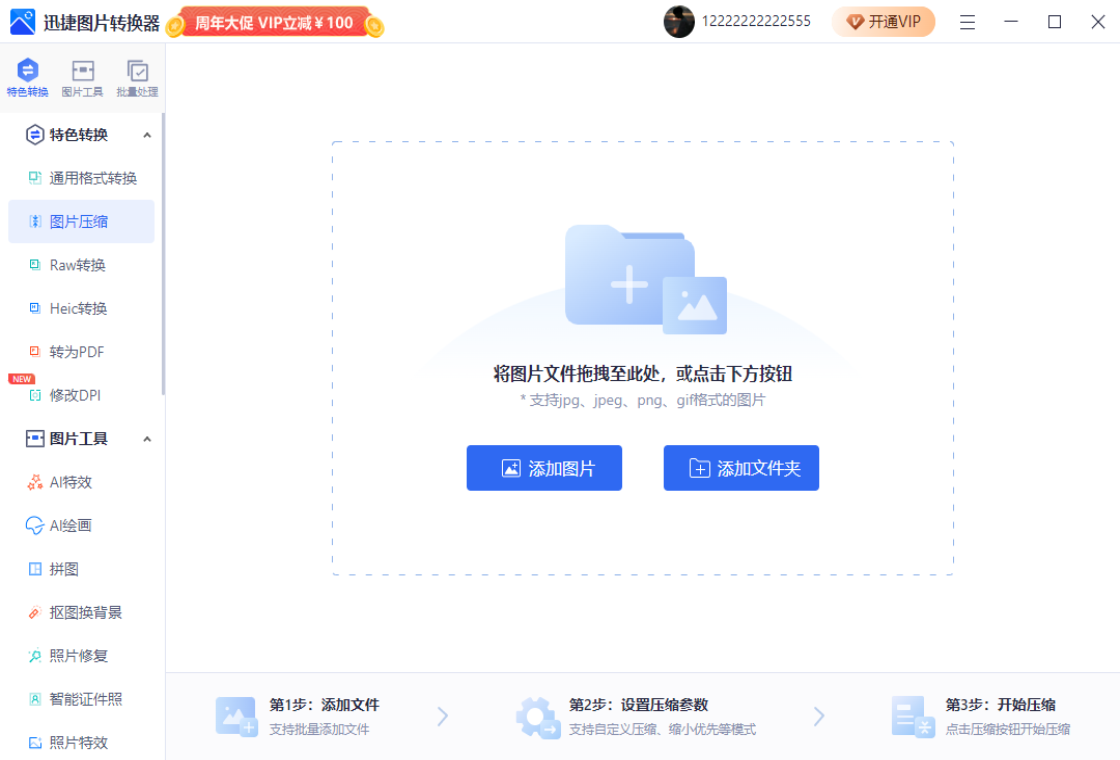
迅捷图片转换器电脑版如何批量转换图片格式?
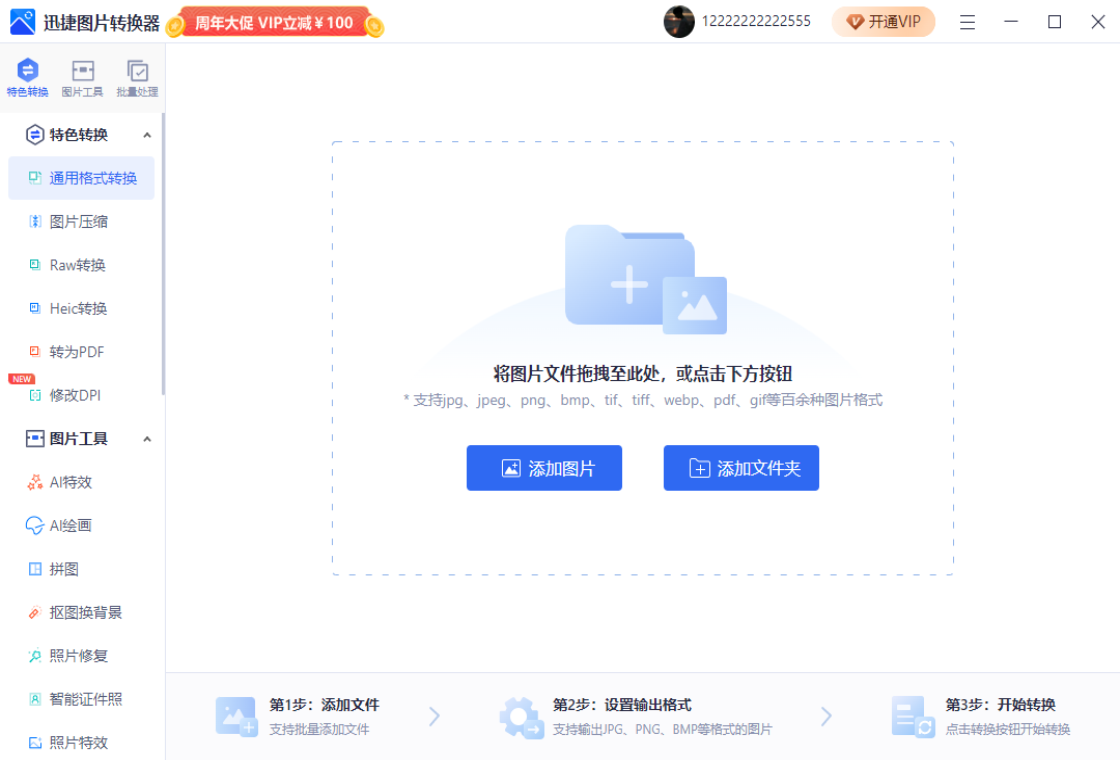
1. 下载并安装迅捷图片转换器电脑版,打开软件进入主界面。
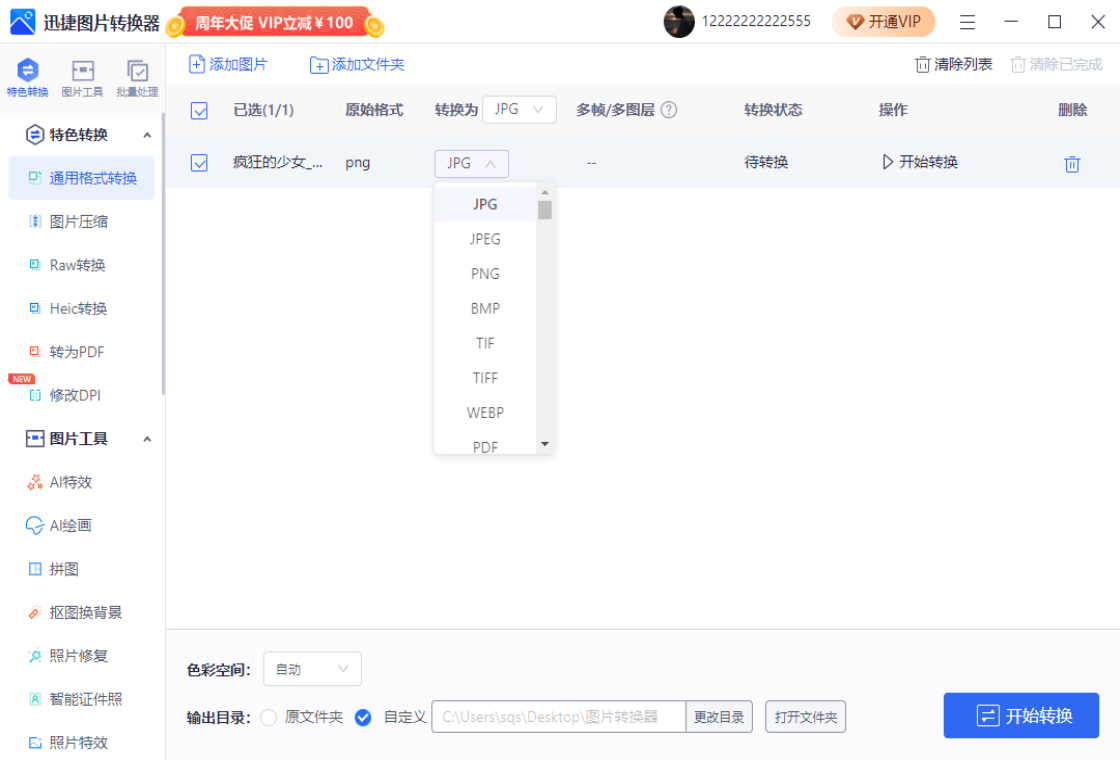
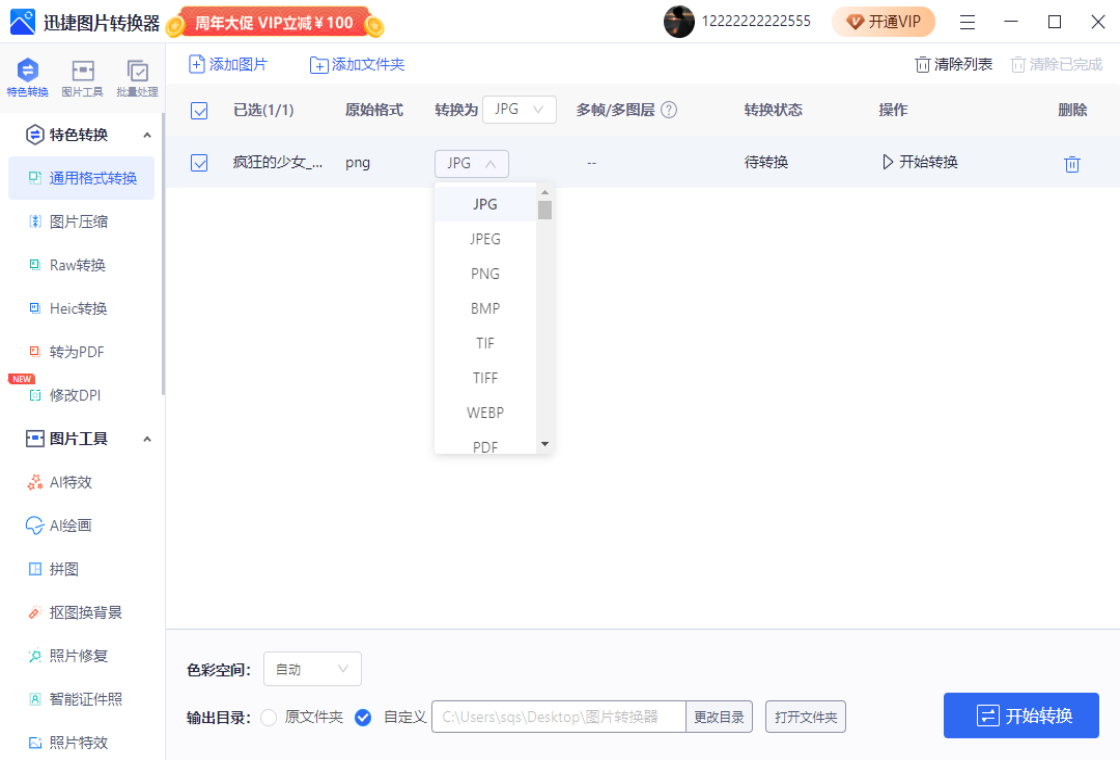
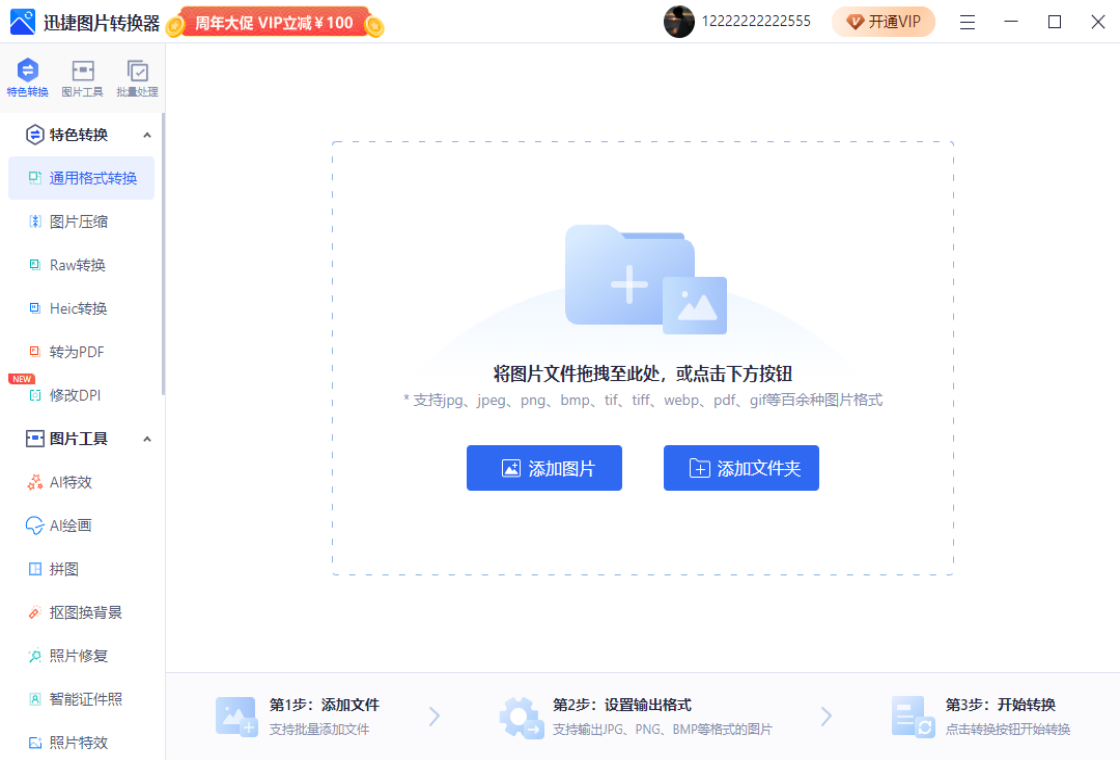
2. 点击“添加文件”或“添加文件夹”按钮,将需要转换的图片一次性导入软件,支持批量导入。
3. 在输出格式栏中选择目标格式,如JPG、PNG、BMP等,并可根据需要设置输出目录。
4. 点击“开始转换”按钮,软件将自动批量处理,转换过程中可实时查看进度。
5. 转换完成后,点击“打开文件夹”即可查看转换后的图片,效果清晰无损。
迅捷图片转换器电脑版支持哪些图片格式转换?
1. 支持常见格式:JPG、PNG、BMP、GIF、TIFF、WEBP等。
2. 支持RAW格式转换:如CR2、NEF、ARW等相机原始格式。
3. 支持PDF转图片:可将PDF页面转换为图片。
4. 支持图片压缩:在转换时可调整压缩比例,减小文件体积。
5. 支持批量转换:一次可导入数百张图片,自动处理。
迅捷图片转换器电脑版转换后图片清晰度会下降吗?
1. 软件采用智能算法,最大程度保留原始画质。
2. 用户可自定义输出质量参数,如分辨率、压缩率等。
3. 支持原图预览对比,确保转换效果满意。
4. 批量转换时保持统一质量,避免参差不齐。
5. 若需无损转换,可选择PNG或TIFF格式。
迅捷图片转换器电脑版有没有批量压缩功能?
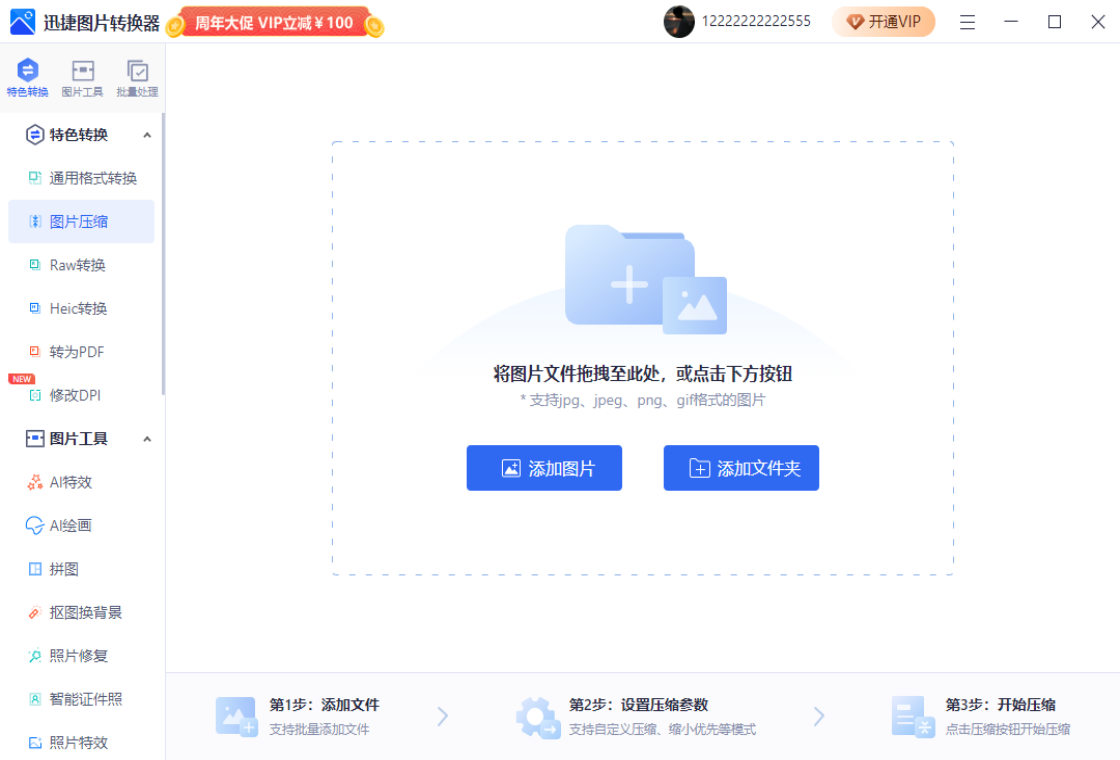
1. 软件内置压缩模块,支持批量压缩图片大小。
2. 可自定义压缩比例,或按目标文件大小压缩。
3. 压缩后图片质量自动优化,视觉损失极小。
4. 支持压缩前预览,方便调整参数。
5. 压缩操作与格式转换可同时进行,一步到位。
迅捷图片转换器电脑版如何使用快捷键提高效率?
| 快捷键 | 功能 |
|---|---|
| Ctrl+O | 添加文件 |
| Ctrl+F | 添加文件夹 |
| Ctrl+S | 开始转换 |
| Ctrl+P | 预览效果 |
| Ctrl+Z | 撤销操作 |
迅捷图片转换器电脑版配置要求高吗?
| 配置项 | 最低要求 | 推荐配置 |
|---|---|---|
| 操作系统 | Windows 7 | Windows 10/11 |
| CPU | 1 GHz | 2 GHz 多核 |
| 内存 | 2 GB | 4 GB 及以上 |
| 硬盘 | 200 MB 可用 | 500 MB 固态 |
| 显卡 | 集成显卡 | 独立显卡 |
迅捷图片转换器电脑版转换速度慢怎么解决?
1. 关闭其他占用资源的程序,释放内存。
2. 降低批量数量,分批转换。
3. 选择更快的输出格式,如JPG代替PNG。
4. 更新电脑硬件驱动,提升性能。
5. 升级软件至最新版本,优化算法。