
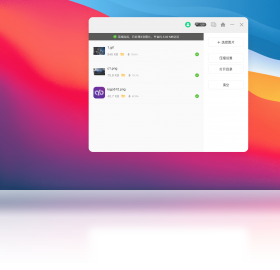
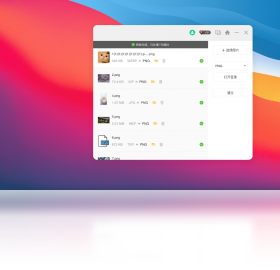
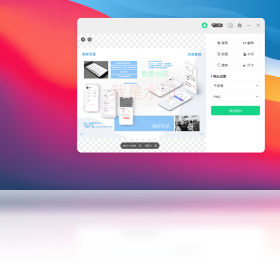
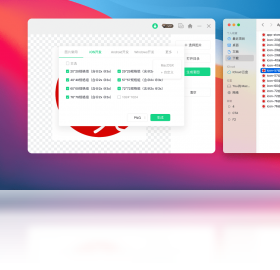
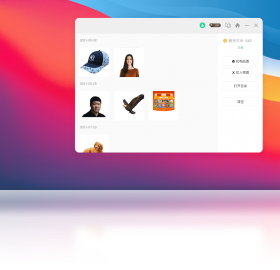




氢贝电脑版是一款集系统优化、文件管理与实用工具于一体的综合性电脑管理软件,凭借轻量化的设计理念和强大的功能集成,迅速赢得了广大用户的青睐。它不仅提供了系统清理、启动项管理、磁盘分析等基础维护功能,还内置了硬件检测、网络测速、软件卸载等实用小工具,帮助用户一站式解决电脑日常使用中的各种问题。氢贝电脑版界面简洁直观,操作流程清晰,即使是电脑新手也能轻松上手,快速掌握电脑状态,提升运行效率。
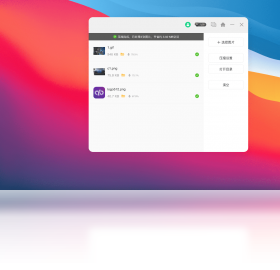
氢贝电脑版怎么进行系统垃圾清理?
1. 下载并安装氢贝电脑版,双击桌面图标启动软件。
2. 在软件主界面左侧功能导航栏中,点击“系统清理”图标,进入清理模块。
3. 点击“开始扫描”按钮,氢贝会自动扫描系统缓存、临时文件、日志文件、无效注册表项等垃圾数据。
4. 扫描完成后,会列出所有可清理的项目,并显示每个项目占用的空间大小,您可以根据需要勾选或全选。
5. 点击“一键清理”按钮,氢贝将自动清除所选垃圾文件,清理过程中请勿关闭软件。
6. 清理完成后,软件会显示释放的空间总量,建议定期清理以保持系统流畅。
氢贝电脑版的软件卸载功能好用吗?
1. 打开氢贝电脑版,点击“软件管理”或“软件卸载”功能模块(不同版本名称可能略有差异)。
2. 软件会自动列出当前电脑中安装的所有应用程序,并显示软件名称、版本、大小等详细信息。
3. 找到需要卸载的软件,点击其右侧的“卸载”按钮。
4. 氢贝会调用系统卸载程序,同时检测并清理该软件可能残留的注册表项和文件目录。
5. 卸载完成后,氢贝会提示“卸载成功”,并显示已释放的磁盘空间。
6. 该功能比系统自带卸载更彻底,能有效避免残留文件堆积。
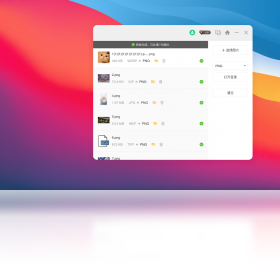
氢贝电脑版如何优化开机启动项?
1. 启动氢贝电脑版,在首页或“系统优化”分类中找到“开机加速”或“启动项管理”功能。
2. 点击进入后,氢贝会列出所有开机自启动的程序,并标注其启动影响等级。
3. 您可以根据推荐建议,将不需要的开机启动项设置为“禁用”或“延迟启动”。
4. 对于您不认识的启动项,可以点击“搜索”查看其详细信息,避免误禁系统关键程序。
5. 设置完成后,点击“保存”或“应用”按钮,重启电脑即可感受到开机速度的提升。
氢贝电脑版对电脑配置有什么要求?
| 配置项 | 最低要求 | 推荐配置 |
|---|---|---|
| 操作系统 | Windows 7 | Windows 10/11 64位 |
| 处理器 | 1 GHz 双核 | 2 GHz 四核及以上 |
| 内存 | 2 GB | 4 GB 及以上 |
| 硬盘空间 | 200 MB 可用 | 500 MB 及以上 |
| 显卡 | 集成显卡 | 独立显卡更佳 |
氢贝电脑版有哪些快捷键?
| 快捷键 | 功能 |
|---|---|
| Ctrl + Shift + C | 快速打开系统清理 |
| Ctrl + Shift + U | 快速打开软件卸载 |
| Ctrl + Shift + S | 快速打开启动项管理 |
| Ctrl + Shift + H | 快速打开硬件检测 |
氢贝电脑版怎么检测硬件信息?
1. 打开氢贝电脑版,点击“硬件检测”或“硬件概览”功能入口。
2. 软件会自动读取电脑的CPU、内存、主板、显卡、硬盘等硬件信息。
3. 您可以查看每个硬件的型号、厂商、频率、温度等详细参数。
4. 氢贝还提供硬件性能跑分功能,点击“开始测试”即可评估电脑整体性能。
5. 检测结果可以导出为报告,方便您分享或保存。
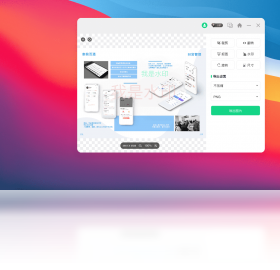
氢贝电脑版如何修复网络连接问题?
1. 在氢贝电脑版主界面,点击“网络工具”或“网络诊断”功能。
2. 选择“网络修复”选项,氢贝会自动检测当前网络配置。
3. 软件会尝试重置网络协议、清理DNS缓存、修复Winsock等操作。
4. 修复完成后,建议重启路由器和电脑,重新连接网络。
5. 如果问题依然存在,可以使用“网络测速”功能检查带宽状况,或联系网络服务商。
氢贝电脑版缓存清理技巧分享
1. 定期使用氢贝的“深度清理”功能,可清理浏览器缓存、系统更新备份等。
2. 在“系统清理”中,勾选“注册表清理”选项,能有效减少注册表冗余。
3. 清理前建议备份重要数据,氢贝提供“清理还原”功能,可恢复误删文件。
4. 设置“自动清理计划”,让氢贝每周自动执行一次清理任务。
5. 清理后重启电脑,效果更佳。







