
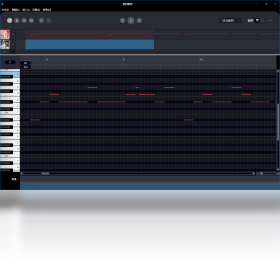




歌叽歌叽电脑版是一款集音频播放、视频播放、网络电视、音频处理、视频处理、媒体制作于一体的多功能娱乐软件,它凭借简洁清爽的界面、强大的解码能力和丰富的在线资源,迅速成为众多用户电脑上的必备工具。歌叽歌叽不仅支持几乎所有主流音视频格式的流畅播放,还内置了实用的音频剪辑、格式转换、屏幕录像等功能,让您无需安装多款软件即可完成日常多媒体处理需求。无论是欣赏高清电影、聆听无损音乐,还是进行简单的音视频编辑,歌叽歌叽都能提供一站式解决方案,极大提升了电脑使用的便捷性与娱乐体验。
歌叽歌叽电脑版怎么用?
1. 下载并安装歌叽歌叽电脑版,双击桌面图标启动软件。
2. 在主界面左侧选择“本地播放”或“在线资源”模式,点击“添加文件”或直接拖拽音视频文件到播放列表。
3. 播放时可通过底部控制栏调节音量、进度,右键视频画面可切换画面比例、播放速度等选项。
4. 如需使用工具,点击顶部“工具箱”按钮,选择音频剪辑、视频转换、屏幕录像等功能。
5. 在音频剪辑界面,导入音频文件后,使用时间轴选取片段,点击“剪切”按钮即可完成剪辑,最后导出保存。
6. 所有功能均支持快捷键操作,具体可在“设置”中查看和自定义。
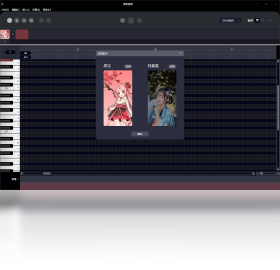
歌叽歌叽电脑版如何转换视频格式?
1. 打开歌叽歌叽,点击“工具箱”中的“视频转换”功能。
2. 点击“添加文件”按钮,选择需要转换的视频文件,可一次添加多个。
3. 在输出设置区域,选择目标格式,如MP4、AVI、MKV等,同时可调整分辨率、码率、帧率等参数。
4. 点击“输出目录”右侧的“浏览”按钮,选择转换后文件的保存位置。
5. 最后点击右下角的“开始转换”按钮,等待进度条完成即可。
6. 转换过程中可暂停、取消,转换完成后会自动播放提示音。
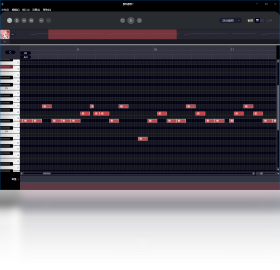
歌叽歌叽电脑版如何录制屏幕?
1. 在歌叽歌叽主界面点击“工具箱”,选择“屏幕录像”功能。
2. 在录像设置中,选择录制区域(全屏或自定义窗口),并设置音频输入(麦克风或系统声音)。
3. 调整视频帧率和画质,建议保持默认即可。
4. 点击“开始录制”按钮,此时屏幕右上角会出现悬浮计时器。
5. 录制过程中可随时点击悬浮窗的暂停或停止按钮,停止后自动弹出预览窗口。
6. 点击“保存”按钮,选择保存路径即可将录像文件导出为MP4格式。
歌叽歌叽电脑版支持哪些音频格式?
1. 歌叽歌叽内置强大解码器,支持MP3、WAV、FLAC、APE、AAC、OGG等几乎所有常见音频格式。
2. 对于无损格式,软件会自动识别并显示采样率、位深等信息。
3. 若遇到无法播放的文件,可尝试在“设置”中开启“硬件加速解码”选项。
4. 同时支持CUE分轨文件,可直接播放整轨镜像。
5. 此外,还支持音频CD播放与抓轨功能。
歌叽歌叽电脑版快捷键大全
| 快捷键 | 功能 |
|---|---|
| Ctrl+O | 打开文件 |
| Ctrl+P | 播放/暂停 |
| Ctrl+S | 停止 |
| Ctrl+→ | 快进5秒 |
| Ctrl+← | 快退5秒 |
| Ctrl+↑ | 音量增加 |
| Ctrl+↓ | 音量减小 |
| Ctrl+M | 静音切换 |
| Ctrl+F | 全屏切换 |
| Ctrl+R | 截图 |
歌叽歌叽电脑版配置要求
| 配置项 | 最低要求 | 推荐配置 |
|---|---|---|
| 操作系统 | Windows 7 | Windows 10/11 64位 |
| CPU | 双核 1.8 GHz | 四核 2.4 GHz 及以上 |
| 内存 | 2 GB | 4 GB 及以上 |
| 显卡 | 支持DirectX 9 | 支持DirectX 11 |
| 硬盘空间 | 200 MB 可用 | 1 GB 可用 |
歌叽歌叽电脑版常见问题解答
1. 问:歌叽歌叽播放视频时画面卡顿怎么办?
答:请尝试关闭其他占用资源的软件,或在“设置”中降低视频渲染质量,更新显卡驱动。
2. 问:歌叽歌叽如何添加在线电台?
答:进入“在线资源”栏目,点击“自定义电台”,输入电台地址即可添加。
3. 问:歌叽歌叽能否截取视频片段?
答:可以,在“工具箱”中选择“视频截取”,导入视频后选择起始点和结束点,导出即可。
4. 问:歌叽歌叽是否免费?
答:完全免费,无任何功能限制。







 OnePlus_15


