


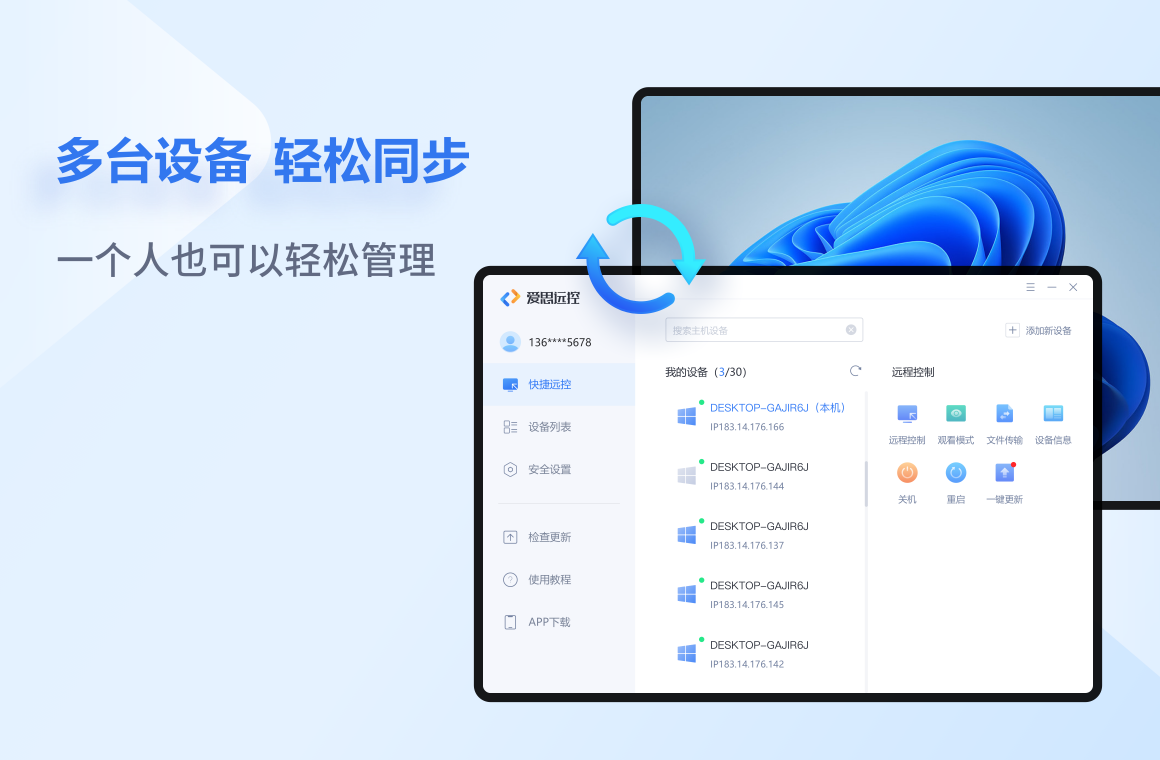
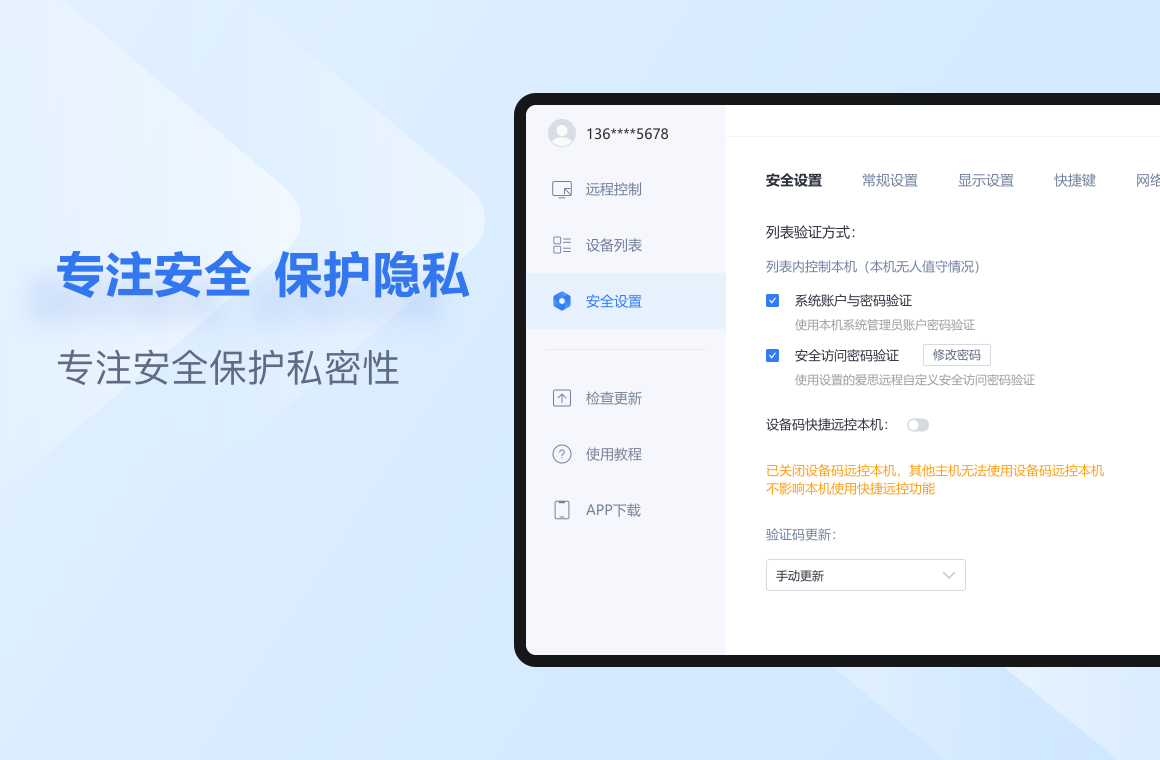




爱思远控电脑版是一款功能强大的远程控制软件,它能够帮助用户轻松实现跨设备的桌面控制、文件传输、远程协助等操作。无论您是IT管理员需要远程维护服务器,还是普通用户需要远程访问家中电脑,爱思远控都能提供流畅、安全、稳定的连接体验。软件界面简洁直观,连接速度快,支持多种网络环境,是远程办公和远程支持的得力助手。下面将为您详细介绍爱思远控的相关功能和使用技巧。

爱思远控电脑版怎么连接远程电脑?
1. 首先,在需要被控制的电脑上安装爱思远控电脑版,并注册登录账号。
2. 在主界面左侧找到“设备列表”,点击“添加设备”,输入被控电脑的设备ID和验证码(可在被控端主界面查看)。
3. 在主控电脑上同样打开爱思远控,登录同一账号,在设备列表中找到已添加的设备,点击“连接”按钮。
4. 连接成功后,即可看到远程电脑的桌面,通过鼠标和键盘进行操作。
5. 如果需要传输文件,可以点击界面上方的“文件传输”按钮,打开传输窗口进行文件拖拽传输。
6. 连接过程中可以随时调整画质和流畅度,以适应不同网络环境。
爱思远控电脑版怎么设置开机自启?
1. 打开爱思远控电脑版,点击右上角的“设置”图标(齿轮状)。
2. 在设置窗口中选择“常规”选项卡。
3. 找到“开机自动启动”选项,勾选“随系统启动”复选框。
4. 点击“应用”和“确定”保存设置。
5. 重启电脑后,爱思远控将自动运行并最小化到系统托盘。
6. 如需取消自启,按同样路径取消勾选即可。
爱思远控电脑版连接不稳定怎么办?
1. 检查主控端和被控端的网络连接,确保网络畅通且带宽充足。
2. 在爱思远控设置中,降低视频质量或帧率,选择“流畅优先”模式。
3. 尝试使用有线网络代替无线网络,减少信号干扰。
4. 关闭防火墙或安全软件,或将爱思远控加入白名单。
5. 更新爱思远控到最新版本,修复已知连接问题。
6. 如果使用公网连接,建议开启端口映射或使用VPN。
爱思远控电脑版支持手机控制吗?
1. 是的,爱思远控提供手机端App(iOS和Android),可从应用商店下载。
2. 在手机上安装并登录同一账号,即可看到设备列表。
3. 点击设备连接后,手机屏幕上会显示远程电脑桌面,支持触控操作。
4. 手机端同样支持文件上传和下载功能。
5. 虚拟鼠标和键盘功能让操作更加便捷。
6. 注意:手机控制时建议使用WiFi网络,以保证流畅度。
爱思远控电脑版如何实现无人值守?
1. 在被控电脑上,进入“设置”->“安全”,设置访问密码。
2. 开启“允许远程连接”和“允许无人值守访问”。
3. 将账号密码记录下来,以备远程连接时使用。
4. 确保被控电脑保持开机状态且网络连接稳定。
5. 在主控端连接时,输入正确的账号密码即可绕过确认直接连接。
6. 建议为被控电脑设置固定IP或使用动态域名解析,方便随时连接。
爱思远控电脑版快捷键大全
| 快捷键 | 功能 |
|---|---|
| Ctrl+Alt+Del | 打开远程安全选项 |
| Alt+F4 | 关闭远程窗口 |
| Ctrl+C | 复制 |
| Ctrl+V | 粘贴 |
| Win+D | 显示桌面 |
| Ctrl+Alt+Break | 切换全屏/窗口模式 |
爱思远控电脑版配置需求高吗?
| 硬件/系统 | 最低配置 | 推荐配置 |
|---|---|---|
| 操作系统 | Windows 7 | Windows 10/11 |
| CPU | 1GHz 处理器 | 2GHz 双核以上 |
| 内存 | 1GB | 4GB 及以上 |
| 硬盘空间 | 50MB 可用 | 100MB 可用 |
| 网络 | 1Mbps | 5Mbps 以上 |
爱思远控电脑版使用技巧大揭秘
1. 利用“画质调节”功能,在低带宽下获得更流畅的体验。
2. 使用“剪贴板共享”功能,在主控和被控设备间同步复制粘贴内容。
3. 多显示器支持:连接多屏电脑时可切换显示不同屏幕。
4. 会话录制:可录制远程操作过程,便于后期回放。
5. 远程关机/重启:在远程会话中可执行电源管理命令。
6. 快捷键“Ctrl+Alt+Del”发送远程Ctrl+Alt+Del指令,解决安全提示问题。







