




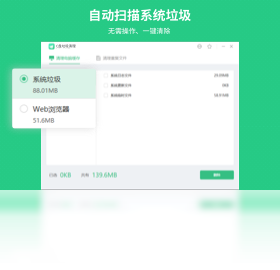
电脑清理大师是一款专注于系统深度优化的专业工具,凭借强大的垃圾扫描引擎和智能清理算法,能够快速识别并清除系统缓存、无效注册表、临时文件及浏览器残留,有效释放磁盘空间并提升电脑运行速度。软件界面简洁直观,操作流程设计人性化,即使是电脑新手也能轻松上手,一键完成全面体检与深度清理。此外,电脑清理大师还提供启动项管理、软件卸载、大文件查找等实用功能,帮助用户从根源上解决电脑卡顿、反应慢等问题,让设备始终保持最佳性能状态。无论是日常办公还是娱乐影音,它都是您电脑的贴心管家。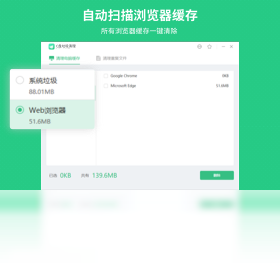
电脑清理大师真的有用吗?
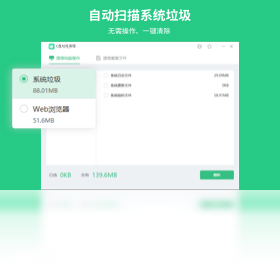
1. 电脑清理大师通过深度扫描系统垃圾文件、临时缓存、无效日志等,能够有效释放被占用的磁盘空间,对于存储空间较小的电脑尤其明显。
2. 它能够清理注册表中失效的键值和残留项,减少系统读取负担,从而加快开机速度和软件启动速度。
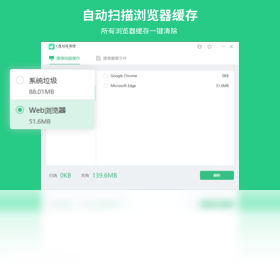
3. 软件还提供浏览器插件清理功能,可移除恶意插件和广告弹窗,改善网页浏览体验,让上网更清爽。
4. 对于内存占用过高的问题,它能智能释放被无用进程占用的内存,提升多任务处理时的流畅度。
5. 定期使用电脑清理大师进行维护,能够延长电脑硬件使用寿命,减少因系统垃圾堆积导致的蓝屏、死机等故障。
6. 不过需要注意的是,任何优化工具都只是辅助手段,保持良好使用习惯、不安装来源不明的软件,才是电脑健康的关键。
电脑清理大师会不会误删文件?
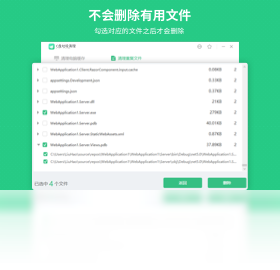
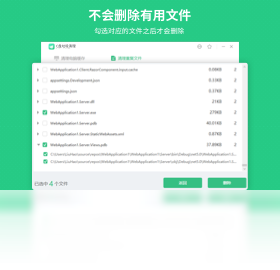
1. 电脑清理大师在扫描垃圾文件时,会严格过滤系统关键文件和用户个人文档,只针对公认的临时文件、缓存文件进行清理。
2. 清理前软件会列出所有可清理项目,并标注风险等级,用户可以根据需要勾选或取消,完全掌握清理内容。
3. 对于不确定的项目,软件默认不勾选,并在说明中给出建议,避免用户误操作导致数据丢失。
4. 清理过程中若遇到正在使用的文件,软件会自动跳过,不会强制删除,保证系统稳定性。
5. 用户可以在设置中开启“清理前自动备份”功能,万一误删也能快速恢复,双重保险更安心。
6. 建议清理前先关闭重要文档和软件,并定期手动备份重要数据,这样即使发生意外也能轻松应对。
电脑清理大师的快捷键有哪些?
| 快捷键 | 功能说明 |
|---|---|
| Ctrl + Alt + S | 立即启动全面扫描 |
| Ctrl + Alt + C | 一键清理垃圾文件 |
| Ctrl + Alt + R | 快速修复系统问题 |
| Ctrl + Alt + O | 打开优化加速面板 |
| Ctrl + Alt + H | 显示/隐藏悬浮窗 |
电脑清理大师需要什么配置?
| 配置项 | 最低要求 | 推荐配置 |
|---|---|---|
| 操作系统 | Windows 7 | Windows 10/11 |
| CPU | 1 GHz 处理器 | 双核 2.0 GHz 以上 |
| 内存 | 1 GB RAM | 4 GB RAM 或更高 |
| 硬盘空间 | 50 MB 可用空间 | 200 MB 可用空间 |
| 显示器分辨率 | 1024×768 | 1920×1080 或更高 |
电脑清理大师清理后系统变慢怎么办?
1. 首先确认是否清理了系统还原点或休眠文件,这些文件被清理后可能影响系统恢复功能,但一般不会导致变慢。
2. 尝试重启电脑,让系统重新加载必要组件,很多临时性问题在重启后即可解决。
3. 检查是否有后台程序异常占用资源,可以打开任务管理器查看CPU和内存占用情况,结束无用进程。
4. 使用电脑清理大师的“系统修复”功能,扫描并修复可能被误伤的注册表项或系统设置。
5. 如果问题依旧,可以运行“磁盘碎片整理”或使用系统自带的“优化驱动器”功能,改善硬盘读写效率。
6. 最后,若问题严重,可以考虑恢复系统到清理前的还原点,或备份数据后重装系统,但这种情况极少发生。
电脑清理大师的清理原理是什么?
1. 电脑清理大师通过内置的文件指纹库,识别各类软件运行时产生的临时文件和缓存数据,这些文件通常没有实际用途。
2. 它能够分析注册表结构,找出已卸载软件留下的无效键值和不完整的配置信息,减少系统读取负担。
3. 软件会扫描浏览器缓存、Cookie、历史记录等隐私数据,在保护用户隐私的同时释放存储空间。
4. 针对系统日志、错误报告文件等冗余数据,它会智能判断并清理,避免这些文件无限堆积。
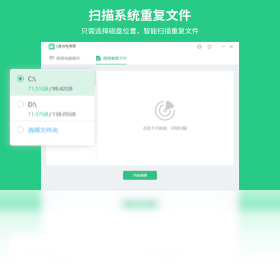
5. 电脑清理大师还支持重复文件查找功能,通过哈希算法对比文件内容,找出重复照片、文档等,帮助用户手动清理。
6. 清理过程采用多线程并发扫描机制,在保证速度的同时降低CPU占用,不影响用户正常使用电脑。
电脑清理大师使用攻略与技巧
1. 建议每周进行一次“全面体检”,及时清理日常使用中产生的垃圾,保持系统清爽。
2. 在“设置”中开启“定时清理”功能,可以设定每周自动清理一次,省心省力。
3. 清理前先查看“可清理项目”列表,如果发现某项体积特别大,可以点击查看详情,判断是否真的需要清理。
4. 使用“软件卸载”功能来彻底卸载不用的软件,它会连带清除残留文件和注册表项,比系统自带卸载更干净。
5. 遇到电脑开机慢,可以尝试“启动项管理”,禁用不必要的自启动程序,加快开机速度。
6. 定期使用“大文件查找”功能,找出占用磁盘空间的大文件,将不需要的迁移或删除,能有效解决磁盘满的问题。
7. 使用“浏览器修复”功能,一键修复被篡改的主页和搜索引擎,防止恶意软件干扰。
电脑清理大师下载安装常见问题
1. 下载时请认准官方网站或正规软件下载站,避免下载到捆绑恶意插件的伪版本。
2. 安装过程中请仔细阅读每一步的提示,建议选择“自定义安装”,取消勾选不需要的附加组件。
3. 若安装时被杀毒软件拦截,请先暂停保护或添加信任,因为部分杀软可能误报。
4. 安装完成后首次启动,建议先进行“环境检测”,软件会自动适配系统版本和权限设置。
5. 如果安装后无法正常运行,请检查是否缺少.NET Framework或VC++运行库,可到微软官网下载安装。
6. 如在安装过程中遇到任何问题,可访问软件官网的“帮助中心”或联系客服获取支持。







