
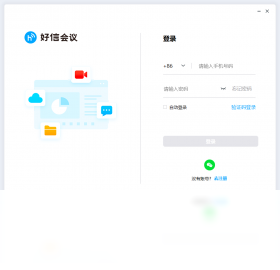




好信云会议电脑版是一款专为企业级用户打造的高清视频会议软件,凭借其稳定的音视频传输、灵活的会议管理以及跨平台协同能力,成为远程办公、在线教育、商务洽谈等场景下的得力助手。软件支持手机、电脑、平板等多终端无缝接入,提供屏幕共享、电子白板、会议录制等实用功能,操作简单易上手,即便初次使用也能快速发起或加入会议。好信云会议电脑版采用先进的加密技术,保障会议内容安全私密,同时针对不同网络环境自动优化画质,确保沟通流畅无卡顿。无论是几十人的部门例会还是上千人的大型直播,好信云会议都能轻松应对,助力团队高效协作,让远程沟通如临现场。
好信云会议电脑版如何加入会议?
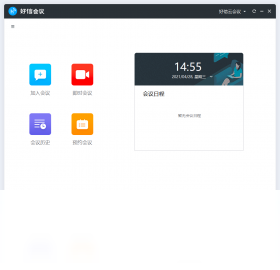
1. 在电脑上安装并打开好信云会议客户端,进入主界面后点击“加入会议”按钮。
2. 输入会议发起方提供的会议ID和密码(如有),点击“加入”即可进入会议。
3. 若会议设置了等候室,需等待主持人批准后进入。
4. 加入后可根据需要开启或关闭摄像头和麦克风,并在左下角进行设备调试。
5. 会议中可通过右侧聊天窗口发送文字消息或私聊参会者。
6. 若要分享屏幕,点击工具栏中的“共享屏幕”按钮,选择要共享的窗口或桌面。
好信云会议电脑版怎么发起会议?
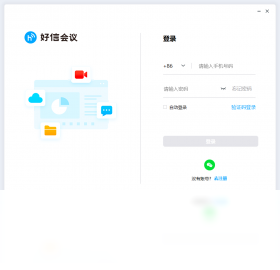
1. 打开好信云会议客户端,登录账号,若没有账号可先免费注册。
2. 在主界面点击“发起会议”或“新建会议”按钮,进入会议创建页面。
3. 设置会议主题、开始时间、会议时长等参数,并选择是否开启密码保护、等候室等安全选项。
4. 点击“创建”即可立即开始会议,系统会自动生成会议ID和邀请链接。
5. 通过“邀请”功能,可将会议信息通过微信、邮件、短信等方式发送给参会者。
6. 会议开始后,可管理参会者权限,如静音、移出会议等。
好信云会议电脑版卡顿怎么办?
1. 检查网络连接,建议优先使用有线网络,或确保Wi-Fi信号稳定。
2. 关闭其他占用带宽的应用程序,如在线视频、大文件下载等。
3. 在会议界面点击“设置”,降低视频分辨率和帧率,选择“流畅优先”模式。
4. 关闭不必要的摄像头,仅保留发言人的视频图像。
5. 更新显卡驱动,并确保系统已安装最新补丁。
6. 若多人视频卡顿,可尝试切换到音频会议模式,仅保留语音通话。
好信云会议电脑版支持多少人同时在线?
1. 好信云会议电脑版支持最多500人同时参会,满足大型会议需求。
2. 免费版单场会议限时60分钟,付费版可延长会议时长并增加参会人数上限。
3. 主持人可开启“直播模式”,将会议推流至第三方平台,容纳更多观众。
4. 对于超大规模会议,建议使用“网络研讨会”功能,参会者以观看为主。
5. 具体人数限制可登录官网查看不同套餐的详细说明。
好信云会议电脑版如何录制会议?
1. 会议中点击工具栏中的“录制”按钮,开始录制会议内容。
2. 录制内容会保存在本地或云端,可在会议结束后查看。
3. 本地录制的文件格式通常为MP4,方便后期剪辑和分享。
4. 云端录制支持倍速回放、重点标记等功能,适合培训场景。
5. 录制前请确保有足够的存储空间,并检查麦克风权限已开启。
6. 主持人可设置仅允许特定成员录制,以保护会议机密。
好信云会议电脑版快捷键大全
| 快捷键 | 功能 |
|---|---|
| Ctrl + D | 静音/取消静音 |
| Ctrl + E | 开启/关闭摄像头 |
| Ctrl + S | 共享屏幕 |
| Ctrl + R | 录制会议 |
| Ctrl + W | 切换视图 |
| Ctrl + L | 锁定会议 |
| Ctrl + M | 打开聊天窗口 |
| Esc | 退出全屏 |
好信云会议电脑版配置要求高吗?
| 配置项 | 最低要求 | 推荐配置 |
|---|---|---|
| 操作系统 | Windows 7 | Windows 10/11 64位 |
| CPU | 双核 1.8GHz | 四核 2.5GHz及以上 |
| 内存 | 4GB | 8GB及以上 |
| 硬盘空间 | 500MB可用空间 | 1GB以上可用空间 |
| 显卡 | 支持DirectX 9 | 支持DirectX 11 |
| 网络 | 2Mbps上行/下行 | 10Mbps以上稳定网络 |
好信云会议电脑版如何设置虚拟背景?
1. 在会议中点击“设置”按钮,进入视频设置页面。
2. 选择“虚拟背景”选项卡,系统提供多种默认背景图。
3. 点击“+”号可自定义上传图片或视频作为背景。
4. 支持“背景模糊”效果,适合隐私保护。
5. 若背景效果不佳,可开启“绿幕”模式,使用纯色背景布优化抠像。
6. 设置完成后点击“应用”即可生效,所有参会者可见。
好信云会议电脑版安全吗?
1. 好信云会议采用端到端加密技术,确保会议内容不被窃听。
2. 支持设置会议密码、开启等候室,防止无关人员闯入。
3. 主持人可控制参会者权限,如禁止共享屏幕、禁止私聊等。
4. 会议录制文件加密存储,避免泄露风险。
5. 支持企业级SSO单点登录,与公司AD域集成,管理更规范。
好信云会议电脑版怎么分享屏幕?
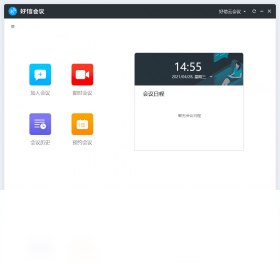
1. 进入会议后,点击底部工具栏的“共享屏幕”图标。
2. 在弹出的窗口中选择要共享的窗口、应用程序或整个桌面。
3. 可以选择共享电脑声音,让参会者听到视频或音频。
4. 点击“共享”按钮即可开始分享,屏幕内容实时同步。
5. 共享过程中可暂停或停止共享,也可切换共享内容。
6. 参会者可以请求控制你的屏幕,适用于远程协助场景。
好信云会议电脑版如何邀请别人参加会议?
1. 在会议主界面或会议中,点击“邀请”按钮。
2. 系统自动生成会议邀请链接,可复制粘贴到微信、QQ等聊天工具。
3. 也可直接输入参会者手机号或邮箱,系统发送短信或邮件邀请。
4. 邀请信息中会包含会议ID和密码,方便快速入会。
5. 可将会议日程添加到日历,自动提醒参会者。
6. 若参会者未安装客户端,可通过网页版加入会议,无需下载。







