
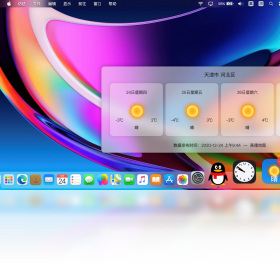
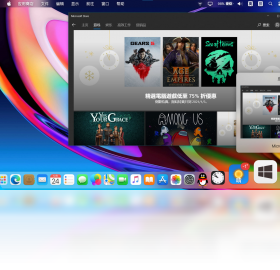
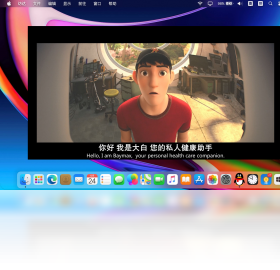
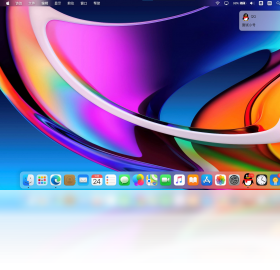
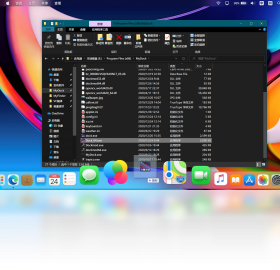



MyDockFinder电脑版是一款能够让Windows系统用户轻松体验macOS风格Dock栏的桌面美化工具,它凭借简洁优雅的外观和流畅细腻的动画效果,迅速成为了众多电脑爱好者的桌面美化首选。该软件不仅提供了类似于苹果系统Dock的图标放大、弹跳反馈等核心交互体验,还深度融合了系统通知、废纸篓、启动台等实用功能,让Windows用户在无需更换操作系统的情况下,也能感受到来自macOS的独特魅力与高效操作方式。无论是追求极致视觉体验的设计师,还是喜欢折腾桌面的极客玩家,都能从这款软件中获得令人惊喜的桌面焕新感受。
MyDockFinder电脑版如何设置开机自启动?
1. 首先确保MyDockFinder电脑版已经正确安装并成功运行,在桌面底部的Dock栏上找到系统偏好设置图标,通常是一个齿轮样式的图标。
2. 点击该图标打开设置窗口,在左侧功能列表中找到“开机启动”或“启动设置”选项,并单击选中。
3. 在右侧设置区域中,勾选“登录时自动启动MyDockFinder”复选框,有些版本可能需要先开启“开机自启服务”总开关。
4. 设置完成后,点击窗口底部的“应用”或“确定”按钮保存配置,部分版本会提示需要管理员权限,点击“是”即可。
5. 为了验证设置是否生效,可以按下快捷键Win+D显示桌面,然后右键点击Dock栏上的空白区域,选择“退出”或“重新启动”来测试,重启后软件应能自动运行。
6. 如果开机自启动没有生效,可以检查任务管理器中的启动选项卡,确认MyDockFinder是否被系统禁止,若被禁用则手动启用。
MyDockFinder电脑版占用内存大不大?如何降低资源消耗?
1. MyDockFinder电脑版在默认设置下内存占用大约在50MB到150MB之间,具体大小取决于开启的特效数量以及Dock栏上放置的图标数量。
2. 打开设置窗口,进入“外观”或“效果”选项卡,将“图标缩放动画”和“窗口特效”的等级从“高”调整为“中”或“低”,这样可以明显减少CPU和GPU的占用。
3. 在“高级”或“性能”设置中,勾选“使用硬件加速渲染”选项,让软件利用独立显卡进行渲染,从而减轻CPU负担,降低整体内存占用。
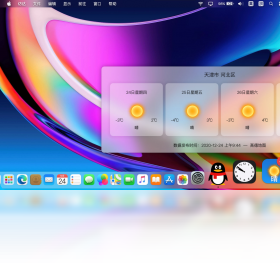
4. 关闭不必要的Dock栏功能,例如“天气显示”、“系统监视器”等小组件,这些功能会定期刷新数据导致资源占用上升,建议只保留常用功能。
5. 定期清理Dock栏上不常用的图标,每个图标都会占用一定的系统资源,删除不常用的快捷方式可以有效节省内存空间。
6. 如果电脑配置较低,可以尝试将软件的语言切换为“轻量模式”或“省电模式”,这类模式会关闭大部分动画效果,让软件运行更加流畅。
MyDockFinder电脑版和原版macOS Dock有什么区别?
1. 从视觉效果上看,MyDockFinder电脑版高度还原了macOS Big Sur及更高版本的Dock栏设计,包括磨砂玻璃背景、圆角矩形图标以及细腻的阴影效果,几乎与原版无异。
2. 在交互体验上,MyDockFinder支持图标放大、鼠标悬停预览、拖拽文件到废纸篓等操作,并且加入了启动台(Launchpad)功能,按下F4键即可快速打开全屏应用列表,这与macOS上的操作逻辑一致。
3. 与macOS原生Dock不同,MyDockFinder提供了更丰富的自定义选项,例如可以调整Dock栏的透明度、位置、大小、动画速度,甚至支持更换第三方图标主题,而macOS原生Dock仅支持有限的设置。
4. 在系统集成度方面,macOS的Dock与系统完美融合,能够直接显示应用程序的下载进度、播放器的实时歌词等,而MyDockFinder则通过插件或模拟方式实现类似功能,虽然效果接近但偶尔会有延迟。
5. 另外,MyDockFinder还提供了一些macOS没有的实用功能,比如鼠标划过Dock栏时显示窗口缩略图、右键菜单快速启动常用文件夹等,这些功能对于Windows用户来说更加友好。
MyDockFinder电脑版如何添加和移除应用程序?
1. 添加应用程序最简单的方法是从开始菜单或桌面直接将快捷方式拖拽到Dock栏上,当出现一个半透明的插入指示条时松开鼠标即可完成添加。
2. 也可以右键点击Dock栏上的空白区域,选择“添加应用程序”或“编辑Dock”,在弹出的文件浏览器中找到需要添加的exe文件,选中后点击“打开”即可。
3. 对于正在运行但未固定在Dock上的程序,程序图标会临时出现在Dock栏右侧,右键点击该图标并选择“选项”中的“在Dock中保留”,即可将其固定到Dock栏。
4. 移除应用程序时,只需将图标从Dock栏拖拽到桌面空白区域,当出现一个带有“移除”字样的气泡时松开鼠标,图标就会从Dock栏消失。
5. 或者右键点击想要移除的图标,在弹出的菜单中选择“从Dock中移除”或“移除”选项,确认后即可删除,但该操作不会卸载程序本身,只是移除快捷方式。
6. 调整图标顺序时,直接按住图标左右拖动到目标位置,其他图标会自动让位,松开鼠标后位置即被固定。
MyDockFinder电脑版支持哪些快捷键操作?
1. 快速打开启动台:按下键盘上的F4键,或者将鼠标移动到屏幕四个角落(可自定义)以触发启动台,显示所有已安装的应用程序。
2. 显示桌面:按下F11键或使用快捷键Win+D,可以快速隐藏所有窗口并显示桌面,再次按下则恢复之前的窗口状态。
3. 放大/缩小图标:按住Ctrl键的同时滚动鼠标滚轮,可以放大或缩小Dock栏上的图标尺寸,方便调整到最舒适的视觉效果。
4. 强制退出应用程序:在Dock栏上右键点击应用程序图标,按住Alt键的同时点击“强制退出”选项,可以快速结束无响应的程序。
5. 切换Dock栏位置:按下快捷键Ctrl+Alt+D可以快速隐藏/显示Dock栏,类似于macOS中的自动隐藏功能,为工作区域腾出更多空间。
| 快捷键 | 功能说明 |
|---|---|
| F4 | 打开启动台 |
| F11 / Win+D | 显示桌面 |
| Ctrl+滚动滚轮 | 调节图标大小 |
| Ctrl+Alt+D | 隐藏/显示Dock栏 |
| Alt+右键点击图标 | 强制退出应用 |
MyDockFinder电脑版运行需要什么配置?
1. 操作系统:Windows 7 SP1、Windows 8/8.1、Windows 10、Windows 11,支持32位和64位系统,但推荐使用64位系统以发挥最佳性能。
2. 处理器:最低要求Intel Core i3或AMD同等性能处理器,推荐使用Intel Core i5及以上型号,以获得更流畅的动画效果。
3. 内存:至少需要2GB可用内存,推荐4GB或更高,因为Dock栏的毛玻璃效果和动画渲染会占用一部分内存资源。
4. 显卡:需要支持DirectX 11或更高版本的独立显卡或集成显卡,推荐NVIDIA GeForce GTX 750Ti或AMD Radeon R7 260X以上级别,以确保特效全开时不会卡顿。
5. 硬盘空间:安装包大小约为60MB,安装完成后占用空间约150MB,建议保留至少500MB的可用空间用于存放缓存文件。
6. 其他要求:需要安装Microsoft .NET Framework 4.8或更高版本,以及Visual C++ 2015-2022运行库,否则可能无法正常启动。
| 配置项 | 最低要求 | 推荐配置 |
|---|---|---|
| 操作系统 | Windows 7 64位 | Windows 10/11 64位 |
| 处理器 | Intel Core i3 | Intel Core i5或更高 |
| 内存 | 2GB | 4GB或更高 |
| 显卡 | DirectX 11 集成显卡 | 独立显卡,如GTX 750Ti |
| 硬盘空间 | 150MB | 500MB以上 |
MyDockFinder电脑版如何备份和恢复Dock设置?
1. 打开MyDockFinder的设置窗口,点击“通用”或“高级”选项卡,找到“备份配置”或“导出设置”按钮并点击。
2. 在弹出的保存对话框中,选择备份文件的保存位置并命名,建议将备份文件保存在非系统分区,以免重装系统时丢失。
3. 备份文件会以.config或.reg格式保存,其中包含了Dock栏的图标布局、主题风格、动画效果等所有自定义设置。
4. 当需要恢复设置时,重新打开设置窗口,在“高级”选项卡中点击“导入配置”或“恢复设置”按钮,选择之前保存的备份文件。
5. 导入后软件会提示需要重启才能生效,点击“立即重启”即可完成恢复,所有Dock图标和偏好设置将还原到备份时的状态。
6. 如果备份文件损坏或无法导入,可以尝试手动备份,即复制软件安装目录下的Settings.ini或MyDockFinder.ini文件,恢复时替换同名文件即可。
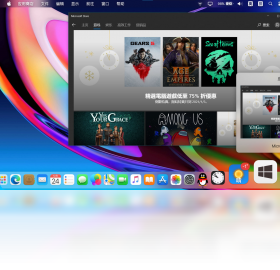
MyDockFinder电脑版如何解决图标显示异常或模糊的问题?
1. 图标显示模糊通常是因为缩放比例不正确,右键点击MyDockFinder的Dock栏,选择“显示设置”或“偏好设置”,在“外观”选项卡中调整“图标大小”滑块,将其设置为100%或更高。
2. 如果图标出现白框或无法正常显示,可能是图标缓存损坏,打开软件安装目录,找到Cache或Thumbnail文件夹,将其中的内容全部删除,然后重启软件,系统会自动重建图标缓存。
3. 部分应用程序的图标可能因为路径变化而失效,右键点击空白区域,选择“重新加载Dock”或“刷新图标缓存”,软件会重新扫描所有固定应用的图标。
4. 对于高DPI屏幕,需要在Windows系统设置中,将“缩放与布局”调整为推荐的百分比,同时确保MyDockFinder的兼容性设置中勾选了“替代高DPI缩放行为”,选择“应用程序”模式。
5. 如果个别图标始终无法正常显示,可以手动更换图标,右键点击该图标,选择“显示选项”中的“更换图标”,从本地文件夹中选择自定义的.ico或.png文件。
6. 检查显卡驱动是否为最新版本,过旧的驱动可能导致图标渲染异常,更新驱动后再重启软件,问题通常会得到解决。
MyDockFinder电脑版有哪些隐藏功能或使用技巧?
1. 快速显示桌面:将鼠标移动到Dock栏右侧的分隔线位置,按住鼠标左键并向右拖动,可以触发“显示桌面”功能,松开鼠标即可恢复窗口。
2. 在Dock栏上添加“废纸篓”后,将文件拖拽到废纸篓图标上即可快速删除,若按住Shift键拖拽则可以直接彻底删除而不经过回收站。
3. 按住Alt键点击Dock栏上的文件夹图标,可以直接在资源管理器中打开该文件夹,而无需先打开文件夹再浏览。
4. 右键点击Dock栏空白处,选择“Dock栏设置”中的“启用放大效果”,然后将鼠标滑过图标时按住Shift键,可以临时锁定放大状态,方便仔细查看图标细节。
5. 使用快捷键Ctrl+Shift+D可以快速切换Dock栏的显示位置,在屏幕底部、左侧和右侧之间循环切换,适应不同使用习惯。
6. 在“设置”的“高级”选项中开启“鼠标停留显示窗口预览”,当鼠标悬停在Dock栏应用图标上时,会弹出该应用所有打开窗口的缩略图,点击即可快速切换。







 Samsung_Galaxy_S25


