

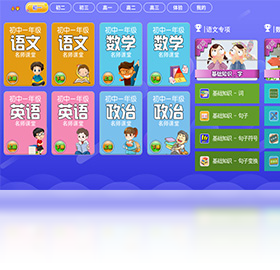
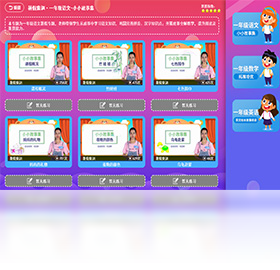





小初高同步课堂是一款专为中小学生打造的在线学习辅导软件,涵盖小学、初中、高中各年级主要学科的同步课程资源,提供视频讲解、课后练习、单元测试等丰富功能,帮助孩子巩固课堂知识、提升学习成绩。软件界面简洁友好,操作便捷,支持离线下载观看,是家长和孩子信赖的学习好帮手。本文将为您详细介绍小初高同步课堂电脑版的安装使用技巧、常见问题解答以及高效学习攻略,让您快速上手,充分发挥软件价值。
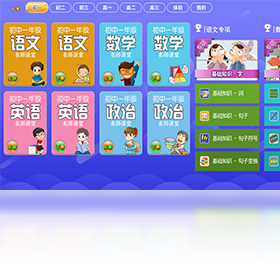
小初高同步课堂电脑版如何安装到电脑上?
1. 首先在电脑浏览器中访问小初高同步课堂官方网站,找到电脑版下载入口,点击下载安装包。
2. 下载完成后,双击安装包文件,弹出安装向导窗口,点击“下一步”继续。
3. 阅读并同意软件许可协议,勾选“我接受协议”复选框,然后点击“下一步”。
4. 选择软件安装目录,建议使用默认路径,也可以点击“浏览”自定义安装位置,然后点击“下一步”。
5. 选择开始菜单文件夹,保持默认即可,点击“安装”开始安装,等待进度条完成。
6. 安装完成后,勾选“运行小初高同步课堂”选项,点击“完成”即可启动软件。
小初高同步课堂电脑版为什么打不开?
1. 检查电脑是否满足软件最低配置要求,如操作系统版本、内存大小等,若配置过低可能导致无法运行。
2. 尝试以管理员身份运行软件,右键点击软件快捷方式,选择“以管理员身份运行”,解决权限不足问题。
3. 关闭杀毒软件或安全卫士,有时会误拦截软件运行,添加信任名单后再试。
4. 重新安装软件,先卸载原有程序,清理注册表残留,再下载最新版本安装。
5. 查看软件运行日志,根据错误提示信息,联系官方客服寻求技术帮助。
小初高同步课堂电脑版和手机版有什么区别?
1. 屏幕显示方面,电脑版屏幕更大,显示内容更清晰,适合长时间观看视频课程,眼睛更舒适。
2. 操作方式不同,电脑版使用鼠标键盘操作,支持多窗口并行,可以一边看视频一边记笔记。
3. 文件管理更灵活,电脑版可以轻松导入导出学习资料,支持U盘拷贝,方便在不同设备间同步。
4. 网络稳定性更好,电脑版通常使用有线网络连接,网速更稳定,视频播放更流畅不卡顿。
5. 电脑版支持多用户使用,可以创建多个学习账号,分别记录不同孩子的学习进度。
小初高同步课堂电脑版如何下载课程视频?
1. 打开小初高同步课堂电脑版,登录自己的学习账号,进入首页。
2. 在课程列表中找到需要下载的课程,点击课程封面进入详情页面。
3. 在课程详情页中,找到“下载”按钮,点击后弹出下载设置窗口。
4. 选择视频清晰度,建议选择“高清”或“标清”以节省存储空间,然后点击“确定”开始下载。
5. 下载完成后,在“我的下载”模块中可以查看已下载的视频,点击即可离线播放,无需网络。

小初高同步课堂电脑版有哪些学习功能?
1. 同步教材:覆盖全国主流教材版本,与学校教学进度完全同步,课前预习课后复习两不误。
2. 名师视频:邀请一线特级教师录制精品课程,生动有趣,深入浅出,让孩子轻松理解知识点。
3. 智能题库:海量精选练习题,自动批改并生成错题本,针对薄弱环节进行强化训练。
4. 学习报告:自动记录学习时长和成绩变化,生成可视化图表,家长可以随时了解孩子学习情况。
5. 互动答疑:遇到难题可在线提问,名师实时解答,帮助孩子扫清学习障碍。
小初高同步课堂电脑版如何提高学习效率?
1. 制定学习计划,每天固定时间使用软件学习,养成良好习惯,坚持每天打卡。
2. 结合教材使用,先预习课本内容,再看视频讲解,最后做练习题巩固,形成闭环。
3. 善用错题本功能,定期复习错题,分析错误原因,避免重复犯错。
4. 利用碎片时间,使用软件的手机版随时随地学习,电脑端专注深度学,两者结合。
5. 参与在线直播课,与老师实时互动,提问交流,提高学习兴趣和参与感。
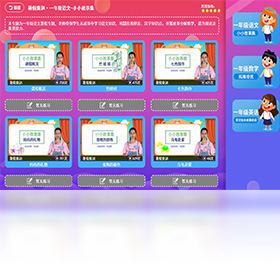
小初高同步课堂电脑版快捷键大全
| 快捷键 | 功能说明 |
|---|---|
| Ctrl+1 | 返回首页 |
| Ctrl+2 | 打开课程列表 |
| Ctrl+3 | 播放/暂停视频 |
| Ctrl+→ | 快进5秒 |
| Ctrl+← | 快退5秒 |
| Ctrl+↑ | 音量增加 |
| Ctrl+↓ | 音量减小 |
| Ctrl+F | 全屏切换 |
小初高同步课堂电脑版配置要求高吗?
| 项目 | 最低配置 | 推荐配置 |
|---|---|---|
| 操作系统 | Windows 7 | Windows 10/11 |
| 处理器 | 1.6GHz 双核 | 2.4GHz 四核及以上 |
| 内存 | 2GB | 4GB及以上 |
| 硬盘空间 | 1GB可用 | 5GB以上 |
| 显卡 | 集成显卡 | 独立显卡 |
| 网络 | 2Mbps | 10Mbps以上 |
小初高同步课堂电脑版如何导出学习报告?
1. 登录软件后,点击右上角的“学习中心”图标,进入个人学习中心页面。
2. 在学习中心页面中,选择“学习报告”选项卡,查看最近一周或一个月的学习数据。
3. 点击“导出报告”按钮,弹出导出设置窗口,可以选择导出为PDF或Excel格式。
4. 选择导出时间范围,点击“确定”后,系统自动生成报告文件,并提示保存路径。
5. 保存完成后,可以打开文件查看详细的学习情况,也可以发送给家长或老师。







 Sony_Xperia_1_VII


