
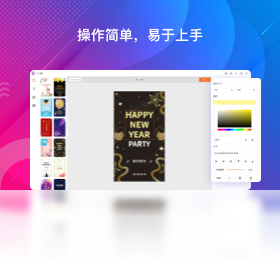
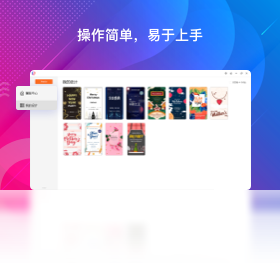





海报设计大师是一款专为平面设计与创意排版打造的轻量级图像处理工具,它集成了丰富的海报模板、智能抠图、艺术字体、滤镜特效与多图层编辑功能,让无论是设计新手还是资深美工都能快速产出高质量的宣传物料。软件内置海量素材库与云端同步服务,支持一键套用、自由调整尺寸与分辨率,并可直接导出适用于打印、社交媒体等多场景的图片格式。海报设计大师电脑版凭借其直观的操作界面与高效的性能表现,成为广告制作、电商运营、自媒体创作者不可或缺的得力助手,让每一次灵感迸发都能即刻变为视觉现实。
海报设计大师如何制作透明背景图片?
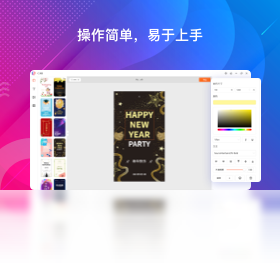
1. 打开海报设计大师,点击首页的“新建画布”按钮,在弹出窗口中选择“自定义尺寸”,并设置宽度与高度(例如800×1200像素)。
2. 在画布右侧的“图层”面板中,点击底部的“背景层”,将其颜色设置为“透明”或直接删除该图层。
3. 使用左侧工具栏中的“魔棒工具”或“快速选择工具”,选中需要保留的主体区域,然后按Ctrl+Shift+I反向选择,删除多余部分。
4. 如果图片背景复杂,可点击顶部菜单“增强”中的“智能抠图”功能,用画笔涂抹主体区域,软件会自动识别边缘并生成透明背景。
5. 完成编辑后,点击右上角“导出”按钮,在格式下拉菜单中选择“PNG”,并勾选“透明背景”选项,最后保存即可得到透明底图片。
海报设计大师文字排版有哪些技巧?
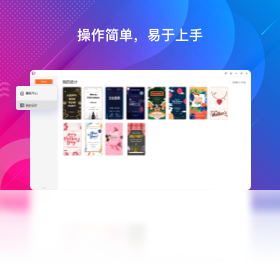
1. 点击左侧工具栏中的“文字”图标,在画布上单击即可输入文字,选中文字后可在顶部调整字体、字号与颜色。
2. 为了突出主标题,建议使用粗体或艺术字体,并添加“阴影”或“描边”效果,在右侧属性面板中调节不透明度与模糊半径。
3. 利用“对齐”工具快速排布多段文字,选中所有文字图层后,点击顶部“对齐”按钮,选择水平居中或垂直分布,使版式更整齐。
4. 制作海报时可将文字转换为形状,右键点击文字图层选择“转换为路径”,然后使用“钢笔工具”微调每个字体的锚点,实现个性化变形。
5. 使用“文字变形”功能,在顶部菜单“文字”下选择“文字变形”,提供扇形、波浪、拱形等预设,适合制作动感标题。
6. 对于长段落,可调整“行距”与“字距”,在右侧面板中拖动滑块,让阅读更舒适,整体视觉更平衡。
海报设计大师快捷键大全与常用操作
| 快捷键 | 功能说明 |
|---|---|
| Ctrl + N | 新建画布 |
| Ctrl + O | 打开文件 |
| Ctrl + S | 保存项目 |
| Ctrl + Shift + S | 另存为 |
| Ctrl + Z | 撤销 |
| Ctrl + Y | 重做 |
| Ctrl + T | 自由变换 |
| Ctrl + D | 取消选区 |
| Ctrl + + / - | 放大/缩小视图 |
| Alt + 滚轮 | 快速缩放画布 |
| 空格键 | 临时抓手工具 |
| Ctrl + E | 合并图层 |

海报设计大师电脑版配置要求高吗?
| 项目 | 最低配置 | 推荐配置 |
|---|---|---|
| 操作系统 | Windows 7 64位 | Windows 10/11 64位 |
| 处理器 | Intel Core i3 或等效 | Intel Core i5 或更高 |
| 内存 | 4 GB RAM | 8 GB RAM 或以上 |
| 显卡 | 支持 DirectX 10 | 支持 DirectX 12,2GB 显存 |
| 硬盘空间 | 500 MB 可用 | 1 GB 可用(建议 SSD) |
| 显示器 | 1366×768 分辨率 | 1920×1080 分辨率 |
海报设计大师怎么添加滤镜和特效?
1. 选中需要处理的图层,点击顶部菜单“效果”按钮,打开效果库,这里包含素描、油画、水彩、马赛克等多种滤镜。
2. 点击任意滤镜即可预览效果,通过右侧滑块调整滤镜强度、混合模式与不透明度,实现自然融合。
3. 若想添加光效或纹理,可在“素材”面板中搜索“光效”“纹理”,拖动至画布并调整混合模式为“滤色”或“叠加”。
4. 使用“调整”面板可以快速修改亮度、对比度、饱和度、色温等参数,在顶部菜单“图像”下也可找到对应选项。
5. 对于人像海报,可尝试“美颜”滤镜,在效果库中点击“人像美容”,自动进行磨皮、美白与瘦脸处理。
6. 完成特效添加后,记得在“图层”面板中点击右键选择“盖印可见图层”,将所有特效合并到一个新图层,方便后续整体调节。







 Windows 11


