
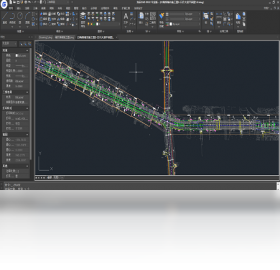
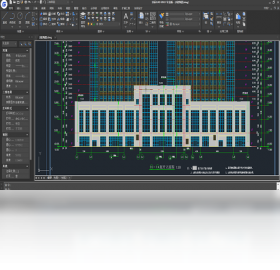

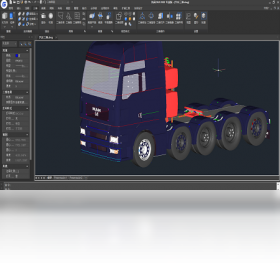




浩辰CAD 2022是一款由苏州浩辰软件股份有限公司自主研发的国产CAD设计软件,凭借其强大的二维绘图与编辑功能、出色的兼容性和流畅的操作体验,在机械设计、建筑制图、电气设计等领域广受好评。该版本在界面布局、命令执行效率以及文件格式转换方面均进行了优化升级,支持DWG/DXF等主流格式,能够无缝对接AutoCAD等第三方软件,为用户提供了高效、稳定、专业的设计环境。无论是资深工程师还是设计新手,都能借助浩辰CAD 2022快速实现创意落地,提升工作效率。
浩辰CAD 2022有哪些常用快捷键?
1. 绘图命令快捷键:L(直线)、C(圆)、A(圆弧)、REC(矩形)、PL(多段线)、H(填充)、T(文本)、B(块定义)等,这些快捷键能够极大提升绘图速度。
2. 修改命令快捷键:M(移动)、CO(复制)、RO(旋转)、SC(缩放)、TR(修剪)、EX(延伸)、O(偏移)、F(圆角)、CHA(倒角)、AR(阵列)等,熟练使用可快速完成对象编辑。
3. 图层与特性快捷键:LA(图层管理)、LT(线型)、LTS(线型比例)、MA(格式刷)、MO(属性面板)等,方便用户管理图层和对象属性。
4. 视图与显示快捷键:Z(缩放)、P(平移)、RE(重生成)、FI(全屏显示)等,帮助用户灵活查看图形细节。
5. 标注快捷键:DLI(线性标注)、DAL(对齐标注)、DRA(半径标注)、DDI(直径标注)、DAN(角度标注)、LE(引线标注)等,支持快速完成尺寸标注。
6. 常用功能键:F1(帮助)、F2(文本窗口)、F3(对象捕捉)、F7(栅格)、F8(正交)、F9(极轴)、F10(极轴追踪)、F12(动态输入),切换辅助绘图状态十分便捷。
| 快捷键 | 功能 |
|---|---|
| L | 绘制直线 |
| C | 绘制圆 |
| TR | 修剪对象 |
| EX | 延伸对象 |
| M | 移动对象 |
| RO | 旋转对象 |
| SC | 缩放对象 |
| DLI | 线性标注 |
| DAL | 对齐标注 |
| LA | 图层管理器 |
浩辰CAD 2022如何自定义快捷键和命令别名?
1. 打开浩辰CAD 2022,在命令行输入“OP”或“OPTIONS”打开“选项”对话框,切换到“用户系统配置”选项卡。
2. 在“用户系统配置”中找到“自定义快捷键”或“别名”相关设置,点击“编辑快捷键”或“自定义别名”按钮,打开别名编辑窗口。
3. 在别名编辑窗口中,可以查看当前所有命令的默认别名,例如“L”对应“LINE”。如需修改,选中对应行,在“别名”列输入新的快捷键名称(如“LL”),点击“保存”即可。
4. 也可以新建别名:点击“添加”按钮,在“命令”列输入完整的命令名称(如“COPY”),在“别名”列输入自定义快捷键(如“CC”),然后保存。
5. 保存后,重新启动软件或执行“REINIT”命令重新初始化,新的快捷键即可生效。建议定期备份别名文件,以防丢失。
浩辰CAD 2022安装后无法打开或闪退怎么办?
1. 首先检查电脑配置是否满足软件最低要求,特别是内存和显卡性能,若配置不足请升级硬件或降低图形性能设置。
2. 确认操作系统是否为64位,并且已安装最新的系统补丁,同时确保软件版本与系统位数匹配。
3. 检查安装路径是否包含中文或特殊字符,建议安装到纯英文目录,例如“C:\GStarCAD2022”。
4. 尝试以管理员身份运行软件,右键点击桌面图标,选择“以管理员身份运行”,并关闭杀毒软件或防火墙后重新启动。
5. 查看软件安装目录下是否有“*.log”日志文件,通过日志定位错误原因;同时更新显卡驱动至官方最新版本。
6. 如果依然闪退,可以尝试修复安装:进入“控制面板-程序和功能”,选择浩辰CAD 2022,点击“修复/卸载”,然后重新安装。
浩辰CAD 2022如何设置绘图单位与图形界限?
1. 打开浩辰CAD 2022,在命令行输入“UNITS”或点击菜单栏“格式-单位”,弹出“图形单位”对话框。
2. 在“长度”类型中选择合适的单位类型(如“小数”),在“精度”中设置小数位数(如0.00),在“角度”类型中通常选择“十进制度数”。
3. 点击“方向”按钮,设置基准角度方向,一般保持默认“东”即可。
4. 设置图形界限:在命令行输入“LIMITS”,按回车,指定左下角点(通常为0,0),再指定右上角点(如42000,29700),用于规范绘图范围。
5. 开启界限检查:在“LIMITS”命令中选择“开”(ON)选项,这样绘制图形时超出界限会提示错误。
6. 完成设置后,点击“确定”保存,并可使用“Z”+“A”快捷键全图缩放以查看界限范围。
浩辰CAD 2022如何批量打印图纸?
1. 打开浩辰CAD 2022,在命令行输入“PLOT”或“BPLOT”打开批量打印工具,也可以点击菜单栏“文件-批量打印”。
2. 在批量打印对话框中,选择需要打印的图纸范围,可以按布局、模型空间或指定图框进行选择。
3. 配置打印机/绘图仪,选择已安装的打印机或PDF虚拟打印机,设置纸张大小、打印比例、打印方向等参数。
4. 在“打印样式表”中选择合适的样式(如monochrome.ctb用于黑白打印),并设置打印区域(如“窗口”、“图形界限”)。
5. 可以点击“预览”检查打印效果,确认无误后点击“应用到全部”并开始打印,软件会自动按顺序输出所有图纸。
6. 如需输出PDF文件,选择“DWG To PDF.pc3”打印机,并设置输出路径和文件名,即可批量生成PDF文档。

浩辰CAD 2022如何修复损坏的DWG文件?
1. 打开浩辰CAD 2022,点击“文件”菜单中的“绘图实用工具”,选择“修复”选项。
2. 在弹出的对话框中,选择需要修复的DWG文件,点击“打开”,软件会自动启动修复引擎并显示修复进度。
3. 修复完成后,软件会显示修复报告,列出可修复的错误数量,并自动打开修复后的图纸。
4. 如果修复失败,可以尝试使用“插入块”的方式:新建空白图纸,执行“插入”命令,将损坏文件作为块插入,然后“分解”块,再另存为新文件。
5. 也可以使用“RECOVERALL”命令,该命令会修复DWG文件及其外部引用,操作方法与“RECOVER”类似。
6. 若以上方法均无效,建议使用备份文件(.bak)恢复,或者使用第三方修复工具如“DWG TrueView”进行修复。
浩辰CAD 2022配置需求
| 项目 | 最低配置 | 推荐配置 |
|---|---|---|
| 操作系统 | Windows 7 SP1 (64位) | Windows 10/11 (64位) |
| CPU | Intel Core i3 / AMD 双核 | Intel Core i5 或更高 |
| 内存 | 4 GB | 8 GB 或更高 |
| 显卡 | 支持DirectX 11,2 GB显存 | 独立显卡,4 GB显存或更高 |
| 硬盘空间 | 10 GB可用空间 | 20 GB可用空间(推荐SSD) |
| 显示器分辨率 | 1920×1080 | 2560×1440或更高 |
| 其他 | 鼠标、键盘 | 三键鼠标、数位板 |







