
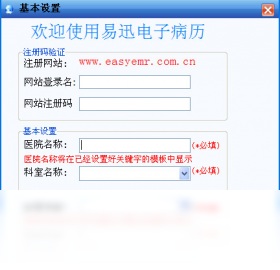




易迅电子病历医生工作站是一款专为医疗机构设计的专业电子病历管理软件,它集病历书写、存储、查询、统计于一体,帮助医生高效完成日常诊疗记录工作。软件界面简洁直观,操作流程贴合临床实际,支持模板快速录入、结构化数据管理,有效提升病历书写效率与质量。同时,软件内置丰富的医学词库和常用模板,并支持个性化定制,满足不同科室的需求。易迅电子病历医生工作站还注重数据安全,提供多重备份与权限管理,保障患者信息隐私。无论是大型医院还是基层诊所,都能通过它实现病历的规范化、数字化管理,是医生得力的信息化助手。
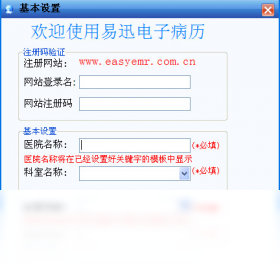
易迅电子病历医生工作站如何新建病历?
1. 启动易迅电子病历医生工作站,登录个人账号进入主界面。
2. 在左侧患者列表中选择或搜索需要新建病历的患者,若为新患者则先点击“新增患者”录入基本信息。
3. 选中患者后,点击工具栏中的“新建病历”按钮,系统弹出病历类型选择窗口,根据就诊情况选择如“门诊病历”、“住院病历”等。
4. 进入病历编辑界面,软件自动加载默认模板,医生可根据实际病情修改或补充主诉、现病史、既往史等内容。
5. 编辑完成后,点击“保存”按钮,病历即被归档至该患者名下,并支持后续修改与打印。
易迅电子病历医生工作站支持哪些病历模板?
1. 软件内置了内科、外科、妇产科、儿科等常见科室的标准病历模板,覆盖日常诊疗需求。
2. 除了基础模板,医生还可根据科室特色自行创建新模板,通过“模板管理”功能进行添加、编辑或删除。
3. 模板支持设置变量字段,例如患者姓名、年龄等,在调用时自动填充,提高录入效率。
4. 系统支持模板分类管理,可按照病种、医生个人或科室进行整理,便于快速查找使用。
5. 对于常用模板,可以将其设为“我的常用”,在新建病历时一键调取,减少重复操作。
易迅电子病历医生工作站数据安全吗?
1. 软件采用先进的加密技术,对存储的病历数据进行高强度加密,防止数据泄露。
2. 系统支持多级权限管理,管理员可设置不同医生的访问和编辑权限,确保数据操作留痕可追溯。
3. 提供自动备份功能,可设置备份频率与备份路径,防止因硬盘故障等原因造成数据丢失。
4. 支持数据导出与导入,方便医院进行数据迁移或上级部门检查,同时导出文件可设置密码保护。
5. 软件运行稳定,具备异常恢复机制,即使意外断电或程序崩溃,也能保障已保存数据的安全。
易迅电子病历医生工作站快捷键大全
| 操作功能 | 快捷键 |
|---|---|
| 新建病历 | Ctrl+N |
| 保存病历 | Ctrl+S |
| 打印病历 | Ctrl+P |
| 查找患者 | Ctrl+F |
| 切换模板 | Ctrl+T |
| 插入当前日期 | Ctrl+D |
| 撤销操作 | Ctrl+Z |
| 重做操作 | Ctrl+Y |
易迅电子病历医生工作站配置要求高吗?
| 配置项 | 最低要求 | 推荐配置 |
|---|---|---|
| 操作系统 | Windows 7/10 | Windows 10/11 64位 |
| CPU | 双核 2.0GHz | 四核 3.0GHz 及以上 |
| 内存 | 4GB | 8GB 及以上 |
| 硬盘空间 | 500MB 可用空间 | 1GB 以上可用空间 |
| 显示器分辨率 | 1366×768 | 1920×1080 及以上 |
易迅电子病历医生工作站怎么打印病历?
1. 在病历列表中找到需要打印的病历,双击打开进入预览模式。
2. 点击工具栏中的“打印”按钮,或使用快捷键 Ctrl+P,弹出打印设置窗口。
3. 在打印设置中选择合适的打印机,并调整纸张大小、页边距等参数,必要时可点击“预览”查看打印效果。
4. 确认打印内容无误后,点击“确定”开始打印,软件支持打印当前页或全部页码。
5. 若需批量打印,可在病历列表中勾选多个病历,然后右键选择“批量打印”进行操作。
6. 打印完成后,软件会自动记录打印日志,方便医院管理追溯。
易迅电子病历医生工作站使用技巧分享
1. 善用模板库:预先将常用病史、诊断等段落保存为模板,录入时直接插入,节省时间。
2. 利用快捷键:熟练使用 Ctrl+S 等快捷键,避免频繁点击鼠标,提高操作流畅度。
3. 定期备份:设置自动备份,并定期将备份文件复制到外部存储设备,双重保险。
4. 自定义词库:将常用医学术语添加至自定义词库,减少打字错误,提升专业度。
5. 多窗口协作:支持同时打开多个病历窗口,便于对比查看不同患者的病情。
6. 关注软件更新:及时升级到最新版本,获取新功能与安全补丁,保障系统稳定。







 Windows 11


