
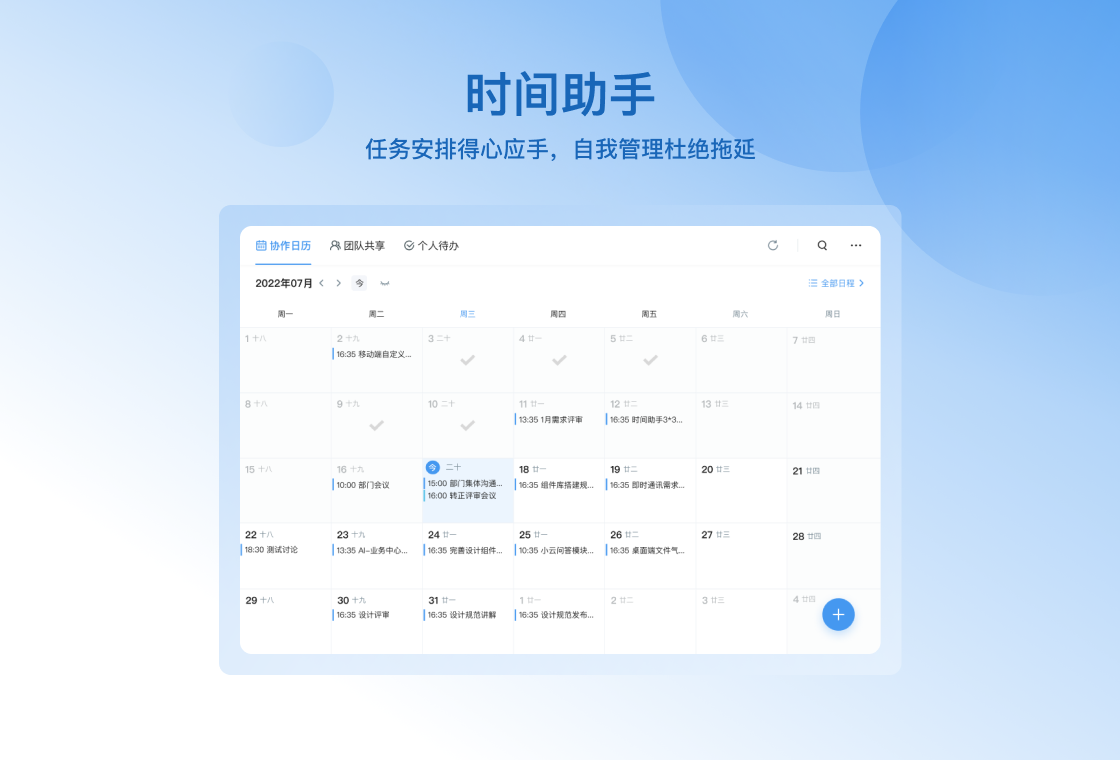
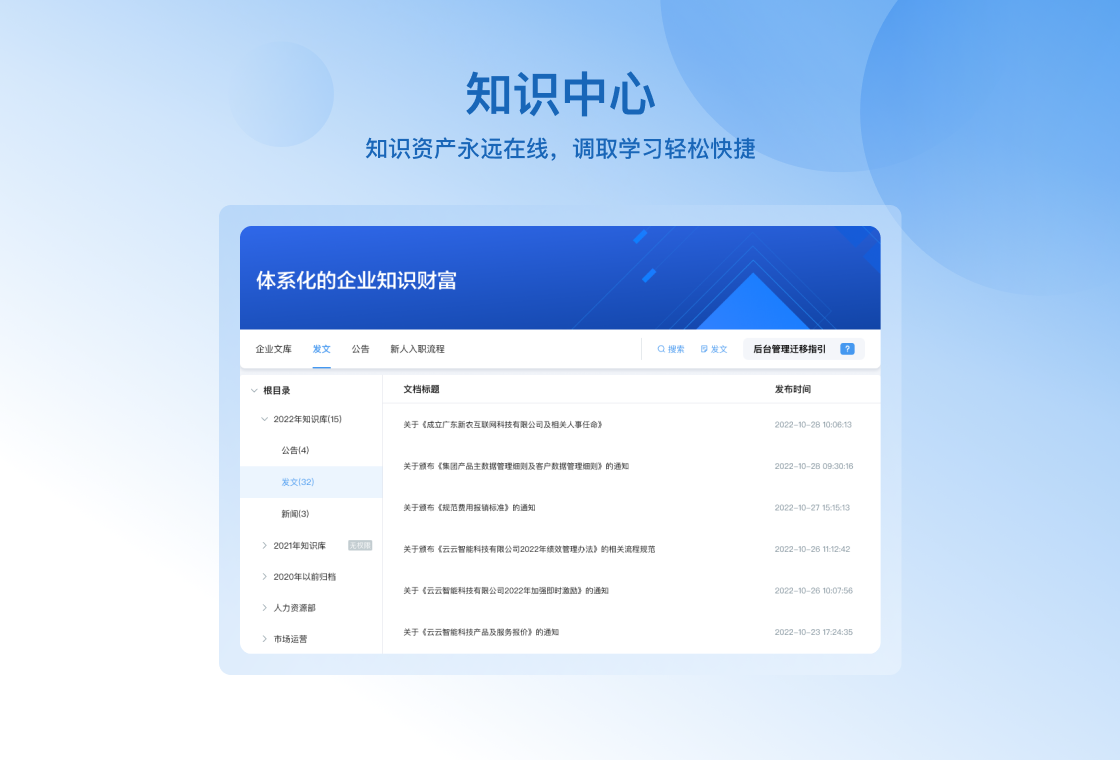
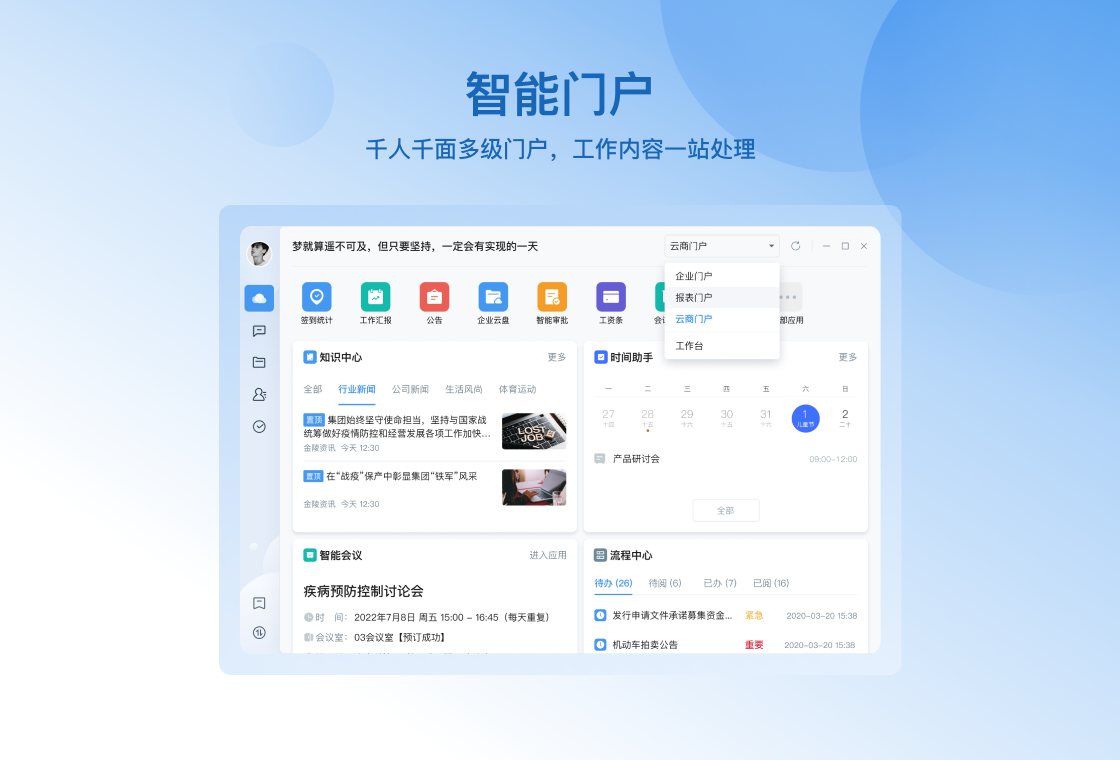
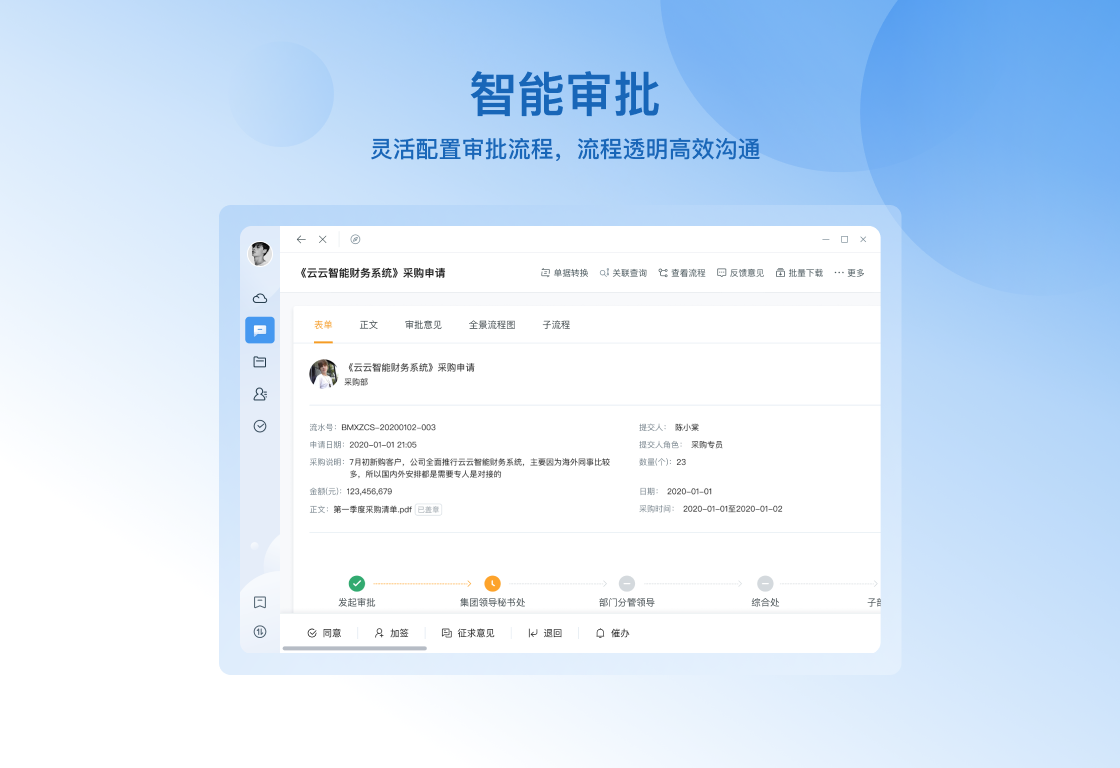
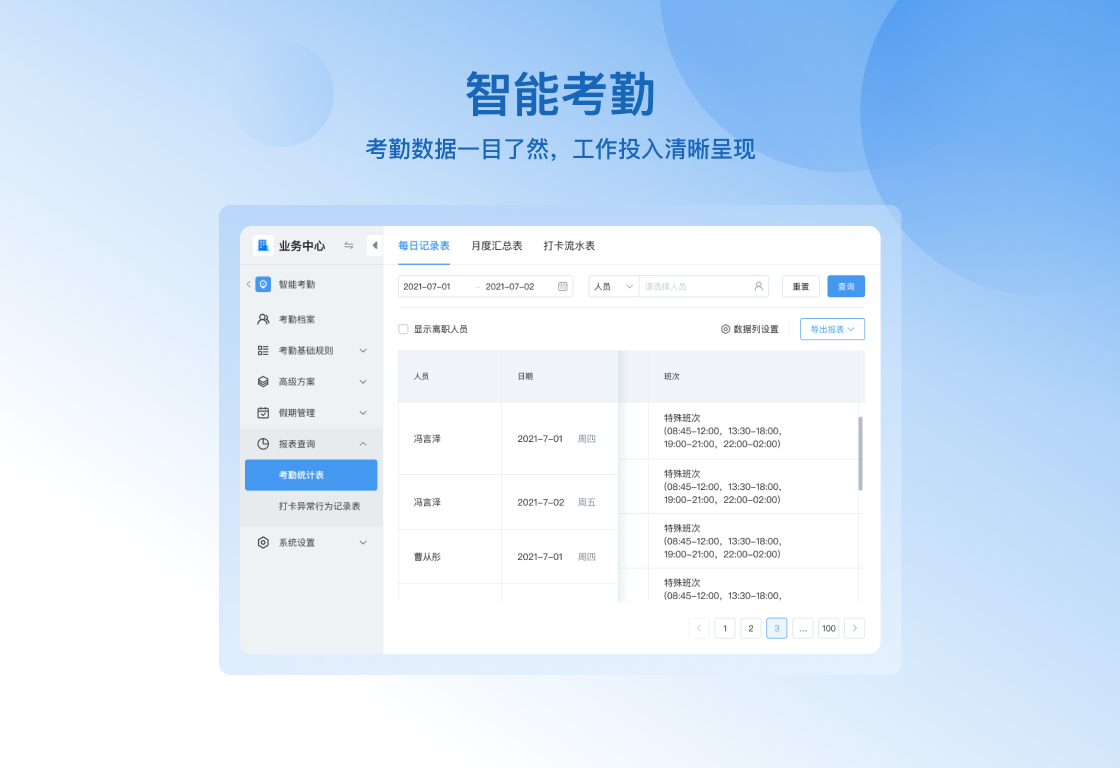




云之家是一款专为企业打造的智能协同办公软件,集即时通讯、移动审批、考勤打卡、工作汇报、企业通讯录等核心功能于一体,帮助企业实现高效沟通与流程管理。云之家电脑版不仅支持Windows系统,还能与手机端无缝同步,让您随时随地处理工作事务,提升团队协作效率。无论是中小企业还是大型集团,云之家都能提供灵活、安全的数字化办公解决方案,助力企业实现智能化转型。
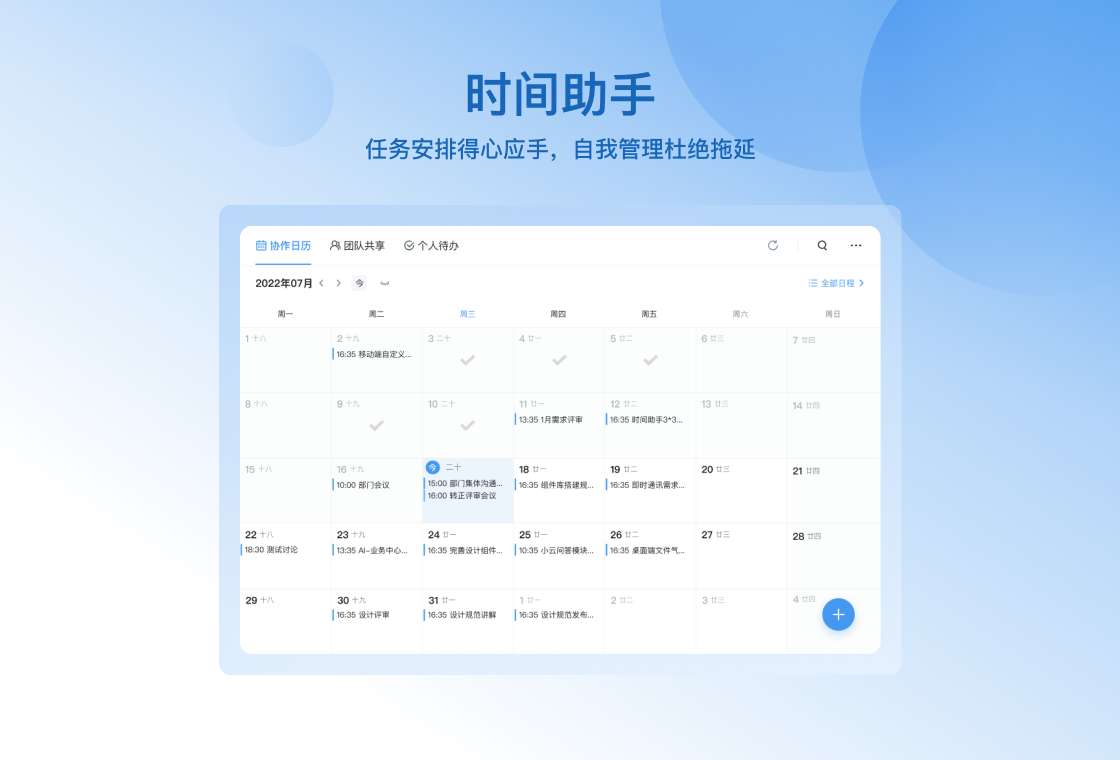
云之家电脑版怎么登录?
1. 首先,在电脑上下载并安装云之家电脑版客户端,安装完成后双击桌面图标启动程序。
2. 打开登录界面,输入您的企业账号和密码,如果您还没有账号,可以联系企业管理员进行开通。
3. 输入正确的账号密码后,点击“登录”按钮,系统会进行身份验证,验证通过后即可进入主界面。
4. 如果您忘记了密码,可以点击“忘记密码”链接,按照提示通过手机或邮箱找回密码。
5. 登录成功后,您可以在左侧导航栏看到消息、通讯录、工作台等模块,点击相应图标即可开始使用。
6. 为了账号安全,建议在公共电脑上使用后及时退出登录,并定期修改密码。
云之家电脑版和手机版有什么区别?
1. 云之家电脑版提供了更大的屏幕显示区域,适合处理复杂的工作任务,比如审批流程、报表查看等,操作更加便捷。
2. 手机版则更注重移动性,支持随时随地接收消息提醒和快速审批,但部分功能在手机上操作相对繁琐。
3. 电脑版支持多窗口并行操作,可以同时打开多个聊天窗口或工作模块,提高工作效率。
4. 手机版支持语音和视频通话,而电脑版也支持,但需要配备麦克风和摄像头等设备。
5. 电脑版在文件传输和编辑方面更具优势,可以直接拖拽文件进行发送,而手机版则需要通过文件管理器选择。
6. 两者的数据是实时同步的,您可以在电脑上开始的工作,在手机上继续处理,无缝衔接。
云之家电脑版如何创建审批流程?
1. 登录云之家电脑版后,点击左侧导航栏的“工作台”图标,进入工作台页面。
2. 在工作台页面中,找到“审批”应用并点击进入,如果找不到,可以在顶部搜索框中输入“审批”进行查找。
3. 进入审批应用后,点击右上角的“发起审批”按钮,选择您需要发起的审批类型,如请假、报销、用章等。
4. 根据表单提示填写相关信息,如审批事由、金额、时间等,并上传必要的附件材料。
5. 填写完成后,选择审批人,可以直接选择上级领导或指定审批人,也可以按照企业预设的审批流程自动流转。
6. 确认无误后,点击“提交”按钮,审批流程即启动,您可以在“我发起的”中查看审批进度。
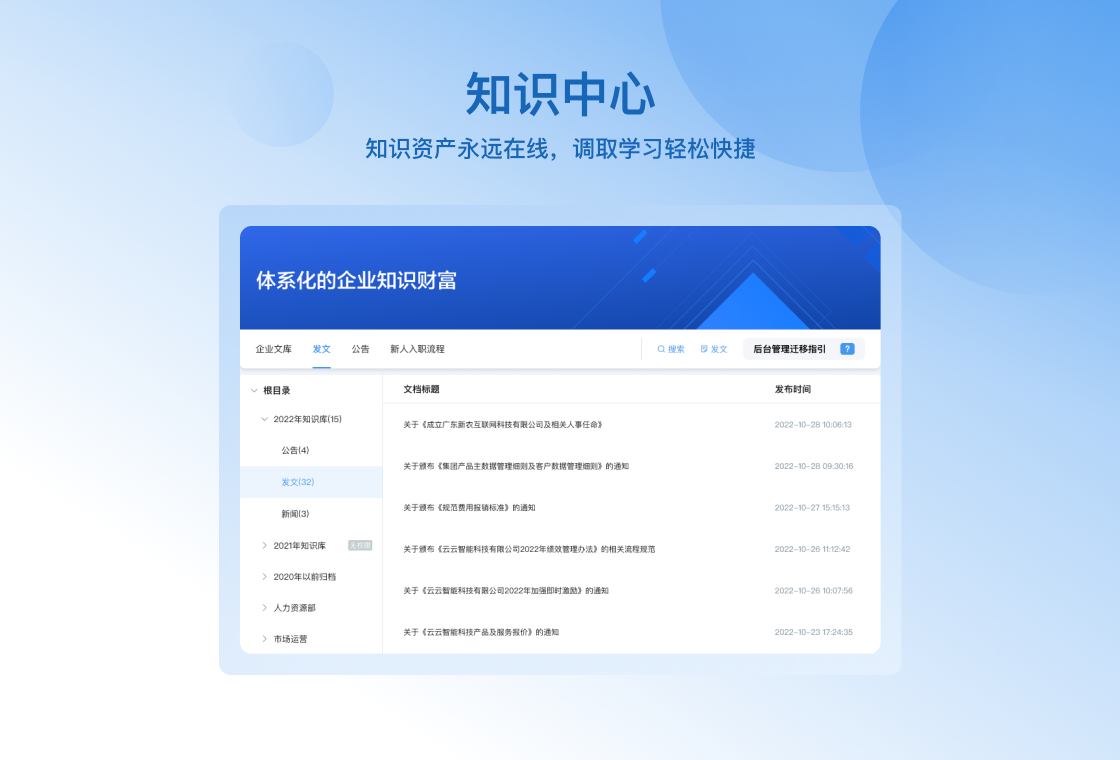
云之家电脑版的快捷键有哪些?
| 快捷键 | 功能 |
|---|---|
| Ctrl+Alt+Z | 快速打开云之家主界面 |
| Ctrl+Enter | 发送消息(在聊天窗口中) |
| Ctrl+F | 在当前页面中查找内容 |
| Ctrl+Shift+A | 快速发起审批 |
| Ctrl+Shift+C | 快速创建群聊 |
| Ctrl+Shift+D | 快速查看工作台 |
云之家电脑版如何添加企业成员?
1. 以管理员身份登录云之家电脑版,点击右下角的“管理后台”按钮进入管理后台。
2. 在管理后台中,选择“通讯录”菜单,然后点击“部门管理”或“成员管理”。
3. 点击“添加成员”按钮,输入成员的基本信息,包括姓名、手机号、邮箱等,并选择所属部门。
4. 设置成员的角色权限,如普通成员、部门主管或管理员,根据企业需求进行分配。
5. 点击“保存”后,系统会向成员发送邀请通知,成员接受邀请后即可加入企业。
6. 您也可以使用“批量导入”功能,通过Excel表格一次性导入多个成员,提高效率。
云之家电脑版支持哪些操作系统?
1. 云之家电脑版支持Windows 7、Windows 8、Windows 10、Windows 11等主流Windows操作系统。
2. 对于Mac用户,云之家也提供了Mac版客户端,可以前往官网下载安装。
3. 云之家还支持国产化操作系统,如统信UOS、麒麟等,满足不同企业的需求。
4. 电脑版对硬件配置要求较低,一般办公电脑即可流畅运行,无需高性能显卡。
5. 建议在安装前关闭杀毒软件,避免误报导致安装失败,安装完成后即可正常使用。
6. 如果您使用的是老旧电脑,可以尝试清理系统垃圾和优化启动项,提升运行速度。
云之家电脑版的配置要求高吗?
| 配置项 | 最低要求 | 推荐配置 |
|---|---|---|
| 操作系统 | Windows 7 及以上 | Windows 10/11 |
| CPU | 1.5GHz 双核 | 2.0GHz 四核及以上 |
| 内存 | 2GB | 4GB 及以上 |
| 硬盘空间 | 1GB 可用空间 | 2GB 以上可用空间 |
| 网络 | 2Mbps 宽带 | 10Mbps 及以上 |
云之家电脑版如何设置消息免打扰?
1. 打开云之家电脑版,点击左下角的头像图标,进入个人设置页面。
2. 在设置页面中,选择“消息通知”选项卡,可以看到各种消息通知的开关选项。
3. 将“声音提醒”或“弹窗提醒”关闭,即可实现全局免打扰,但您仍然可以手动查看消息。
4. 如果您只想对某个群聊或好友设置免打扰,可以在聊天窗口中点击右上角的齿轮图标,然后选择“消息免打扰”。
5. 您还可以设置“仅接收@我的消息”,这样只有被@时才会收到提醒,避免无关消息干扰。
6. 设置完成后,点击“保存”即可生效,您可以根据实际需求灵活调整。
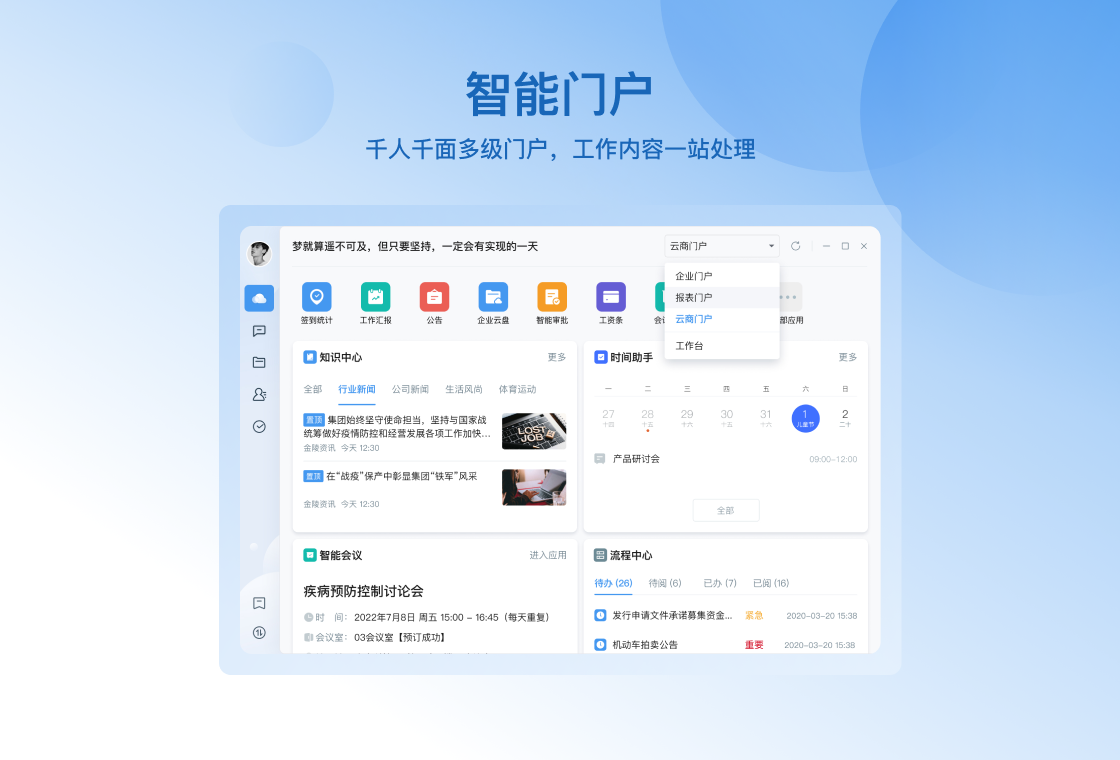
云之家电脑版如何导出聊天记录?
1. 在云之家电脑版中,打开需要导出聊天记录的会话窗口。
2. 点击聊天窗口右上角的“更多”按钮(三个点图标),在下拉菜单中选择“聊天记录”。
3. 在聊天记录页面中,点击右上角的“导出”按钮,系统会弹出导出设置窗口。
4. 选择导出的格式,通常支持PDF和Excel,建议选择PDF以便打印和分享。
5. 设置导出时间范围,可以选择全部聊天记录或指定时间段的记录。
6. 点击“确定”后,系统会生成文件并自动下载到本地,您可以在下载文件夹中找到。







 Windows 10


