







超级兔子办公电脑版是一款集系统优化、文件处理、办公辅助于一体的高效工具软件,凭借其轻量化的设计理念与强大的功能集成,迅速成为众多职场人士和家庭用户的得力助手。该软件不仅涵盖了系统清理、驱动管理、数据恢复等实用功能,还提供了丰富的办公模板和快捷操作,旨在为用户打造一个全能型的数字办公环境。无论是日常文档处理、图片转换,还是系统深度维护,超级兔子办公都能以简洁直观的界面和流畅的操作体验,帮助用户大幅提升工作效率,减少重复性劳动,是追求高效与便捷用户的理想选择。
超级兔子办公电脑版有哪些实用功能?
1. 系统优化与清理:提供磁盘垃圾扫描、注册表清理、启动项管理等功能,有效释放磁盘空间,加快系统启动速度。
2. 硬件驱动管理:自动检测硬件设备,智能匹配并安装最新驱动,确保硬件性能稳定发挥,减少蓝屏和卡顿问题。
3. 数据恢复与备份:支持误删文件恢复、系统备份与还原,为重要数据提供多重安全保障,防止意外丢失。
4. 办公模板库:内置简历、合同、报表等多种办公文档模板,用户可直接调用,快速生成规范文档。
5. 文件格式转换:集成图片格式转换、文档格式转换工具,支持批量处理,满足多样化办公需求。
6. 系统信息查看:实时显示CPU、内存、硬盘等硬件状态,帮助用户掌握电脑运行状况。
超级兔子办公电脑版如何优化系统性能?
1. 打开超级兔子办公,点击主界面的“系统优化”模块。
2. 选择“全面体检”,软件会自动扫描系统垃圾、无效注册表项、开机启动项等。
3. 扫描完成后,勾选需要清理的项目,点击“一键清理”即可完成基础优化。
4. 在“启动项管理”中,禁用不必要的开机自启程序,可显著提升开机速度。
5. 使用“内存清理”功能,定期释放被占用内存,避免系统卡顿。
6. 建议每周执行一次系统体检,保持电脑最佳性能。
超级兔子办公电脑版如何恢复误删文件?
1. 启动超级兔子办公,选择“数据恢复”功能。
2. 选择需要恢复的文件类型,如图片、文档、视频等,或选择“所有文件”。
3. 选择文件丢失前所在的磁盘分区,点击“开始扫描”。
4. 等待扫描完成,软件会列出可恢复的文件列表,支持预览。
5. 勾选需要恢复的文件,点击“恢复”按钮,并选择恢复到的目标路径(建议选择其他磁盘)。
6. 恢复完成后,检查文件是否完整可用。
超级兔子办公电脑版支持哪些键盘快捷键?
| 快捷键 | 功能 |
|---|---|
| Ctrl + Shift + O | 打开系统优化面板 |
| Ctrl + Shift + R | 打开数据恢复工具 |
| Ctrl + Shift + D | 打开驱动管理 |
| Ctrl + Shift + T | 打开办公模板库 |
| Ctrl + Shift + C | 打开文件转换工具 |
| Ctrl + Shift + S | 打开系统信息查看 |
超级兔子办公电脑版的配置要求高吗?
| 配置项 | 最低要求 | 推荐配置 |
|---|---|---|
| 操作系统 | Windows 7 | Windows 10/11 |
| CPU | 1 GHz 双核 | 2 GHz 四核及以上 |
| 内存 | 2 GB | 4 GB 及以上 |
| 硬盘空间 | 200 MB 可用空间 | 500 MB 以上 |
| 显卡 | 支持 DirectX 9 | 支持 DirectX 11 |
超级兔子办公电脑版如何备份系统?
1. 打开超级兔子办公,进入“备份还原”模块。
2. 选择“系统备份”,点击“创建备份”。
3. 设置备份文件的存储位置,建议使用外部硬盘或非系统分区。
4. 点击“开始备份”,等待备份完成,期间请勿断电。
5. 当系统出现故障时,可进入“系统还原”选择之前创建的备份进行恢复。
6. 定期备份重要系统状态,可有效避免系统崩溃带来的损失。

超级兔子办公电脑版怎么使用办公模板?
1. 在主界面点击“办公模板”模块。
2. 浏览模板分类,如简历、合同、报表、信函等。
3. 点击目标模板,可预览模板样式。
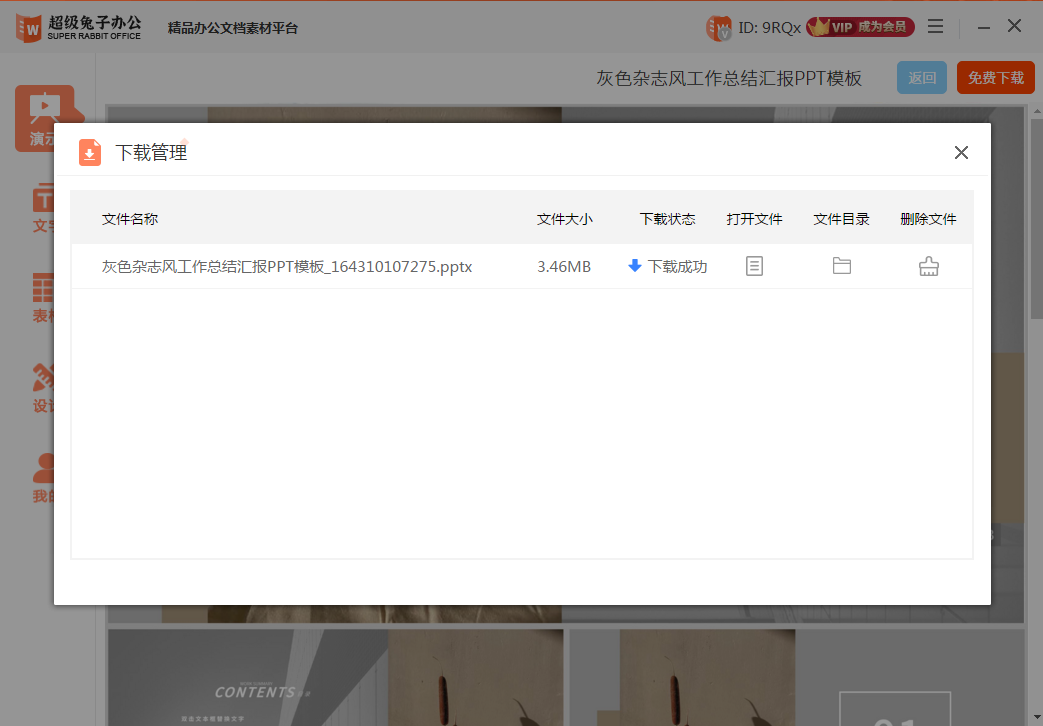
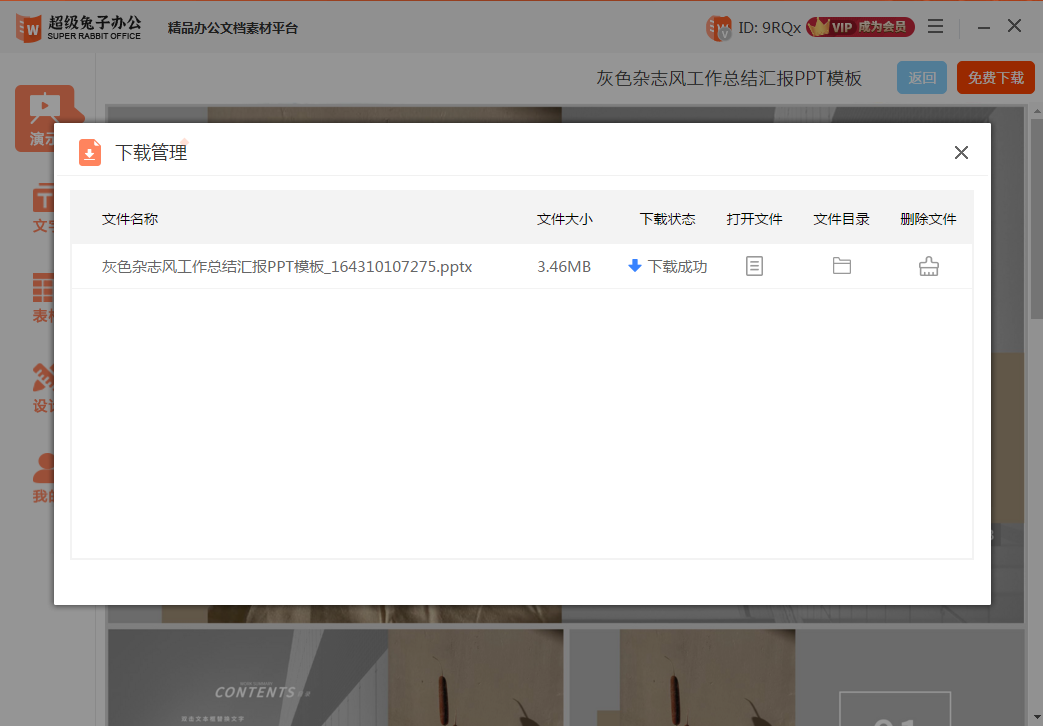
4. 点击“下载”按钮,模板将保存到本地文档目录。
5. 使用Word、Excel等软件打开模板,根据需求修改内容。
6. 也可以将模板导出为PDF格式,方便分享和打印。







