
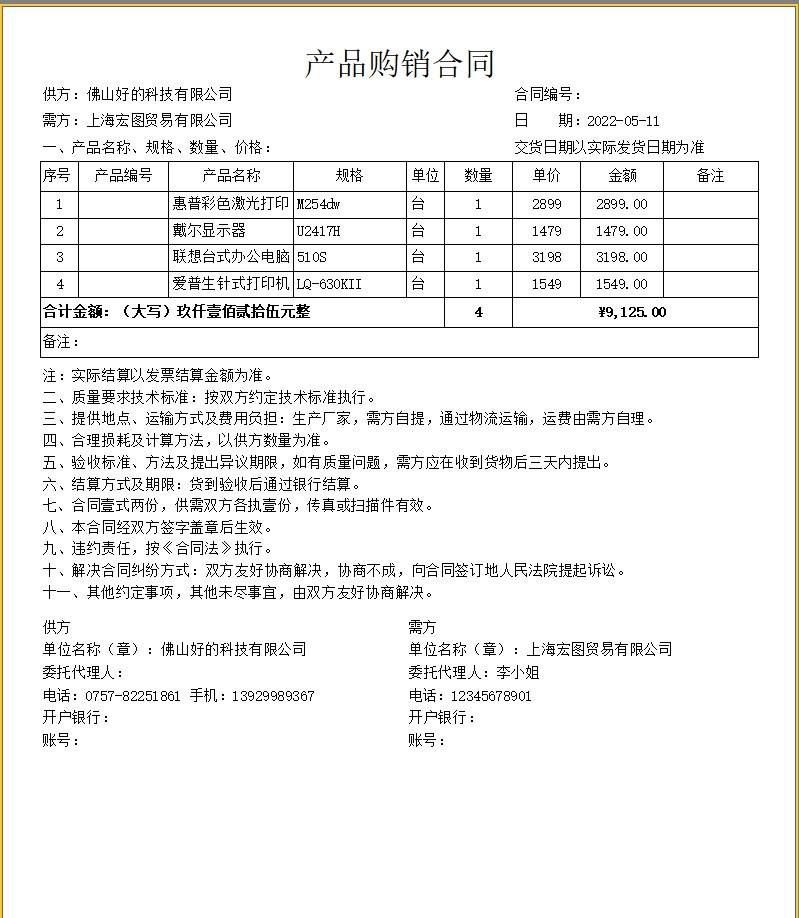
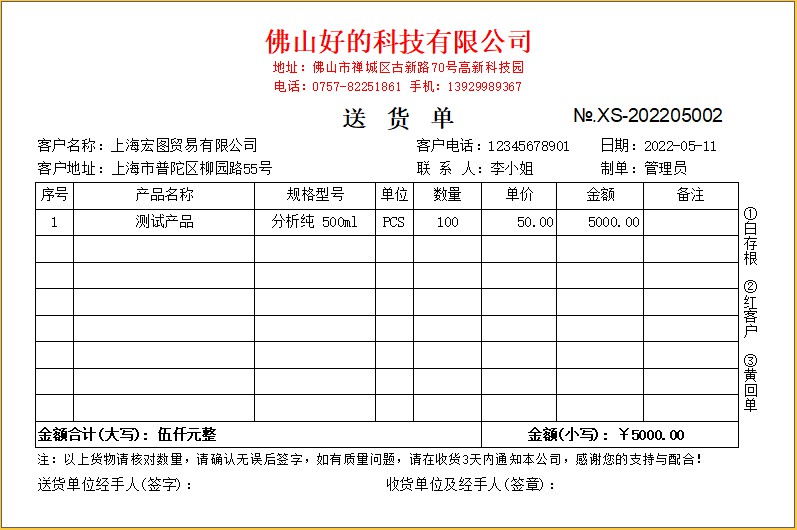
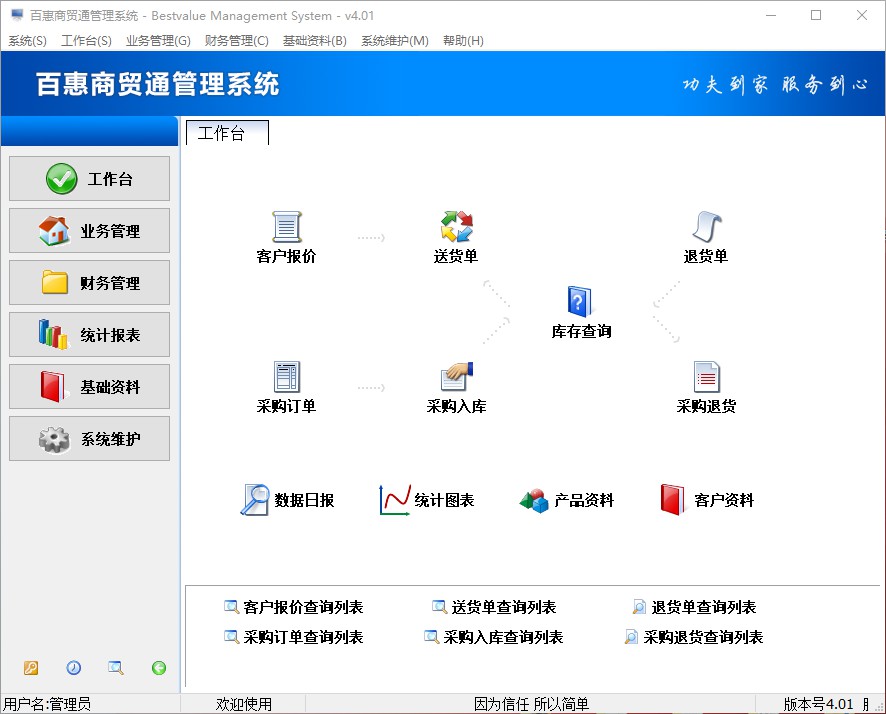




百惠商贸通管理系统是一款专为商贸流通企业打造的进销存、财务一体化管理软件,它集商品采购、销售、库存、应收应付、账款核算及经营报表于一体,帮助中小型批发零售企业轻松实现信息化管理。软件界面清晰、操作简便,无需专业培训即可快速上手,有效提升企业运营效率,降低管理成本。无论是日常开单、库存盘点,还是多维度的经营数据分析,百惠商贸通都能提供稳定可靠的支持,是商贸企业数字化转型的得力助手。
百惠商贸通管理系统如何实现多仓库库存同步管理?
1. 在系统设置中启用“多仓库管理”功能,并添加各仓库的基本信息。
2. 为每个仓库分配独立的库存操作员,并设置相应的数据权限。
3. 商品入库时选择目标仓库,系统自动更新该仓库的库存数量。
4. 销售出库时同样指定发货仓库,确保库存数据实时准确。
5. 通过“库存调拨”功能实现仓库间的货物转移,系统自动生成调拨单据并同步双方库存。
6. 在“库存汇总”报表中可按仓库维度查看库存分布,支持多条件筛选。
百惠商贸通管理系统怎样设置操作员权限以保证数据安全?
1. 以管理员身份登录系统,进入“系统设置”下的“用户管理”模块。
2. 点击“新增用户”,填写操作员基本信息并设置登录密码。
3. 在权限分配区域,根据岗位职责勾选功能模块的访问权限,如采购、销售、财务等。
4. 对于敏感操作(如删除单据、修改价格),可单独设置“操作审核”权限。
5. 保存设置后,操作员重新登录即可生效,系统日志会记录每一次关键操作。
6. 定期检查用户列表,及时停用离职人员的账号,确保数据安全。
百惠商贸通管理系统如何快速完成商品信息的批量导入?
1. 准备Excel模板文件,按照系统提供的字段格式填写商品编码、名称、规格、条码、进价、售价等信息。
2. 在“商品管理”界面点击“导入”按钮,选择“Excel导入”选项。
3. 上传文件后,系统自动匹配字段,并提供预览校验功能,检查是否有格式错误或必填项缺失。
4. 确认无误后点击“开始导入”,系统将批量创建商品档案,并支持导入后自动分类。
5. 导入完成后可查看导入结果报告,对失败记录进行下载并修正后重新导入。
6. 也可通过“条码扫描”方式逐条录入,提高新品建档效率。
百惠商贸通管理系统支持哪些快捷键操作提升开单效率?
| 快捷键 | 功能说明 |
|---|---|
| F1 | 打开帮助文档 |
| F2 | 快速保存当前单据 |
| F3 | 调出商品模糊查询窗口 |
| F4 | 切换客户/供应商选择 |
| F5 | 刷新当前列表数据 |
| F6 | 快速打印当前单据 |
| Ctrl+S | 保存并新增下一张单据 |
| Ctrl+D | 删除当前选中记录 |
| Ctrl+F | 查找/筛选 |
| Esc | 退出当前窗口或取消操作 |
百惠商贸通管理系统运行需要什么样的电脑配置?
| 配置项 | 最低要求 | 推荐配置 |
|---|---|---|
| 操作系统 | Windows 7/10/11 | Windows 10/11 64位 |
| CPU | 双核 2.0 GHz | 四核 3.0 GHz 或以上 |
| 内存 | 2 GB | 8 GB 或以上 |
| 硬盘空间 | 500 MB 可用空间 | 1 GB 以上 SSD |
| 显示器 | 1024×768 分辨率 | 1920×1080 分辨率 |
| 其他 | 需安装 .NET Framework 4.5 | 需安装 .NET Framework 4.8 |
百惠商贸通管理系统如何进行数据备份与恢复?
1. 在系统主界面点击“系统管理”菜单,选择“数据备份”功能。
2. 选择备份文件的存放路径,建议使用外部存储或网络驱动器。
3. 点击“开始备份”,系统将自动压缩数据库文件并生成带时间戳的备份文件。
4. 恢复数据时,进入“数据恢复”功能,选择之前备份的文件。
5. 确认恢复操作,系统会覆盖当前数据,请务必在恢复前做好当前数据备份。
6. 建议设置定期自动备份计划,并保留最近3-5个备份版本以防万一。
7. 恢复完成后重启软件,检查数据完整性。
百惠商贸通管理系统如何生成月度销售统计报表?
1. 进入“报表中心”,选择“销售统计”模块。
2. 设置统计时间范围为当月,并选择需要统计的店铺或仓库。
3. 系统自动汇总销售总额、订单数量、退货金额等核心指标。
4. 支持按商品、客户、业务员等维度进行交叉分析。
5. 报表可导出为Excel文件,便于二次编辑和向上级汇报。
6. 同时提供图表展示功能,直观呈现销售趋势和占比。
7. 可保存常用报表模板,下次一键生成。







 Windows 11
 IQOO_Neo_10_Pro_5G


