
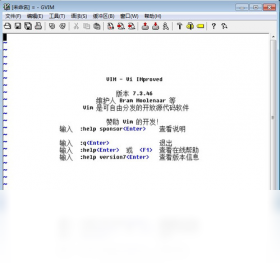
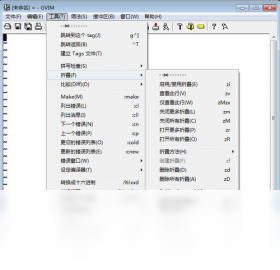




gVim是一款基于Vim编辑器开发的Windows平台文本编辑工具,以其强大的快捷键操作、高度可定制性和高效的文本处理能力深受程序员和高级用户的喜爱。gVim完美继承了Vim的模式编辑理念,支持普通、插入、可视等多种模式,让用户无需鼠标即可完成复杂的编辑任务。软件体积小巧、启动迅速,内置语法高亮、代码折叠、宏录制等丰富功能,无论是编写代码、处理配置文件还是日常文本编辑,gVim都能显著提升工作效率。gVim还支持插件扩展,用户可以根据自身需求安装各类插件,打造专属的编辑环境。
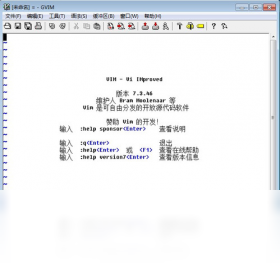
gVim有哪些常用命令和技巧?
1. 打开文件:在命令行输入 gvim 文件名 即可打开指定文件,例如 gvim test.txt。
2. 模式切换:按 i 进入插入模式,按 Esc 返回普通模式,普通模式下可执行各种命令。
3. 保存退出:在普通模式下输入 :wq 保存并退出,输入 :q! 强制退出不保存。
4. 查找替换:在普通模式下输入 /关键词 进行查找,输入 :%s/旧词/新词/g 全局替换。
5. 撤销重做:普通模式下按 u 撤销上一步操作,按 Ctrl+R 重做。
6. 行号显示:输入 :set number 显示行号,输入 :set nonumber 取消行号。
7. 多文件编辑:使用 :e 文件名 打开新文件,使用 :bn 和 :bp 切换文件。
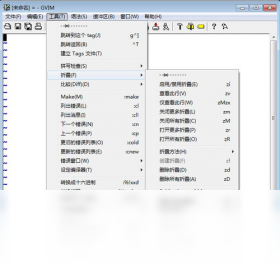
gVim如何配置自动缩进和语法高亮?
1. 打开gVim,在普通模式下输入 :e ~/.vimrc 编辑配置文件(Windows下为 $HOME/_vimrc)。
2. 在文件中添加 syntax on 开启语法高亮,确保不同代码类型显示不同颜色。
3. 添加 set autoindent 开启自动缩进,新行会继承上一行的缩进。
4. 添加 set shiftwidth=4 设置缩进宽度为4个空格,set tabstop=4 设置制表符宽度。
5. 添加 set expandtab 将制表符转换为空格,避免不同编辑器显示不一致。
6. 保存配置文件并重启gVim,或输入 :so $MYVIMRC 立即生效。
7. 可以添加 filetype plugin indent on 开启文件类型相关的自动缩进。
gVim如何安装和使用插件?
1. 首先需要安装插件管理器,推荐使用Vundle或vim-plug,下载后放入vim的autoload目录。
2. 在配置文件中添加插件声明,例如使用vim-plug时添加 call plug#begin('~/.vim/plugged')。
3. 在声明区域添加 Plug '插件地址' 来指定需要安装的插件,例如 Plug 'scrooloose/nerdtree'。
4. 保存配置文件后,在gVim中输入 :PlugInstall 命令,插件管理器会自动下载并安装插件。
5. 安装完成后,根据插件文档进行配置,通常需要在配置文件中添加相关设置项。
6. 常用插件包括文件树NERDTree、状态栏vim-airline、代码补全YouCompleteMe等。
7. 更新插件使用 :PlugUpdate,卸载插件时先删除声明再执行 :PlugClean。
gVim如何设置编码和解决乱码问题?
1. 在配置文件中添加 set encoding=utf-8 设置内部编码,set fileencodings=utf-8,gbk,gb2312 设置文件编码识别顺序。
2. 打开乱码文件时,输入 :e ++enc=gbk 以GBK编码重新加载文件。
3. 转换编码:输入 :set fileencoding=utf-8 然后 :w 保存,即可将文件转为UTF-8。
4. 在Windows下,建议添加 set termencoding=utf-8 避免终端显示乱码。
5. 查看当前文件编码:输入 :set fileencoding 命令。
6. 批量转换编码:可以使用 :argdo 命令对多个文件统一操作,例如 :argdo set fileencoding=utf-8 | update。
7. 如果菜单或界面乱码,可能需要在系统区域设置中勾选“Beta版使用Unicode UTF-8编码”。
gVim如何使用分屏和标签页功能?
1. 水平分屏:输入 :split 或 :sp 将窗口上下分割,在普通模式下按 Ctrl+W 然后按 s 同样可以。
2. 垂直分屏:输入 :vsplit 或 :vsp 将窗口左右分割,Ctrl+W 后按 v 也可以。
3. 切换窗口:Ctrl+W 后按方向键或 h/j/k/l 在窗口间移动光标。
4. 关闭分屏:输入 :q 关闭当前窗口,或 Ctrl+W 后按 c 关闭。
5. 新建标签页:输入 :tabnew 文件名 新建标签页,或使用 :tabedit 文件名。
6. 切换标签页:gt 切换到下一个标签页,gT 切换到上一个,或输入 :tabnext 和 :tabprev。
7. 查看所有标签页:输入 :tabs 命令列出所有打开的标签页及其文件。
gVim如何高效进行代码折叠和宏录制?
1. 启用折叠:在配置文件中添加 set foldmethod=indent 按缩进折叠,或 set foldmethod=syntax 按语法折叠。
2. 折叠操作:普通模式下 za 切换折叠状态,zc 折叠当前块,zo 展开当前块。
3. 折叠所有代码:输入 zM 将所有折叠关闭,zR 将所有折叠打开。
4. 开始录制宏:在普通模式下按 q 加上一个字母(如 qa)开始录制到寄存器a。
5. 执行录制操作:进行一系列编辑操作,完成后按 q 结束录制。
6. 播放宏:按 @a 播放寄存器a中的宏,@@ 重复上次播放的宏。
7. 宏可以保存到配置文件中,方便下次使用,例如在配置文件中添加 let @a='命令序列'。
gVim常用快捷键一览
| 快捷键 | 功能说明 |
|---|---|
| i | 进入插入模式 |
| Esc | 返回普通模式 |
| :w | 保存文件 |
| :q | 退出gVim |
| dd | 删除当前行 |
| yy | 复制当前行 |
| p | 粘贴 |
| u | 撤销 |
| Ctrl+r | 重做 |
| /关键词 | 查找关键词 |
| gg | 跳转到文件开头 |
| G | 跳转到文件末尾 |
gVim配置优化建议
| 配置项 | 推荐值 | 说明 |
|---|---|---|
| syntax on | 开启 | 语法高亮 |
| set number | 开启 | 显示行号 |
| set relativenumber | 开启 | 相对行号 |
| set autoindent | 开启 | 自动缩进 |
| set shiftwidth=4 | 4 | 缩进宽度 |
| set tabstop=4 | 4 | 制表符宽度 |
| set expandtab | 开启 | 空格代替制表符 |
| set mouse=a | 开启 | 启用鼠标支持 |
| set clipboard=unnamed | 开启 | 共享系统剪贴板 |
| set wildmenu | 开启 | 命令行补全菜单 |
gVim有哪些提高效率的秘籍?
1. 使用 :set list 显示不可见字符,如空格和制表符,方便检查格式。
2. 用 :%s/\s\+$// 删除行尾多余空格,保持代码整洁。
3. 使用 :nohlsearch 取消搜索高亮,避免干扰视线。
4. 在插入模式下按 Ctrl+n 或 Ctrl+p 进行关键字补全,提高输入速度。
5. 使用 :set ignorecase 搜索时忽略大小写,配合 smartcase 更智能。
6. 用 :earlier 5m 恢复到5分钟前的文件状态,误操作时快速回退。
7. 使用 :g/^$/d 删除所有空行,快速清理文件。







