



Mailplane Mac版是一款专注Gmail生态的桌面客户端,把Gmail网页完整封装为独立Mac应用,摆脱浏览器标签页占用,同时保留Gmail全部原生标签、筛选、插件能力,整合谷歌日历与联系人。软件深度适配macOS系统通知中心、快捷键、暗黑模式,支持多Gmail账号一键切换,内置截图批注、邮件会话剪贴导出、跨账号全局搜索,还可以联动Evernote、DEVONthink、Todoist等主流Mac效率软件,大幅提升邮件处理效率。
Mailplane Mac版核心功能有哪些
1、多Gmail账号统一管理:同时登录多个Gmail账号,标签页快速切换,不用反复退出登录,账号之间数据完全隔离。
2、菜单栏邮件通知:常驻顶部菜单栏,显示未读数量,收到新邮件弹出系统通知,可直接通知内归档、快速回复邮件。
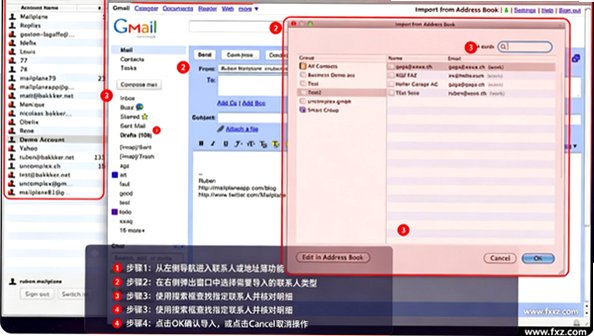
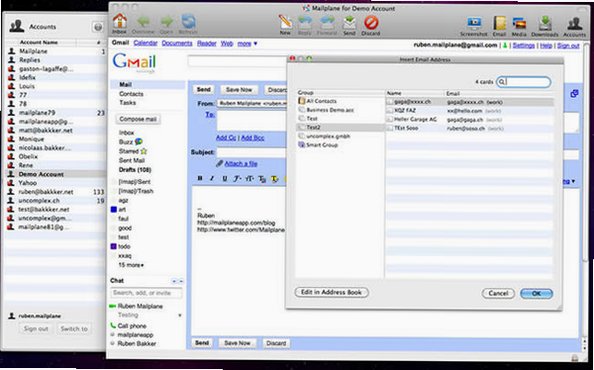
3、日历联系人一体化:软件内直接访问谷歌日历、谷歌联系人,邮件收到会议邀请一键跳转日历处理,无需浏览器跳转。
4、跨账号全局搜索:一次搜索全部登录账号的邮件内容,快速定位邮件、附件,支持标签、会话书签收藏常用搜索条件。
5、截图批注与附件增强:内置截图、图片批注工具,截图直接作为邮件附件;QuickLook预览附件,不用下载保存到本地文件夹。
6、第三方效率软件联动:完整邮件会话一键保存至Evernote、DEVONthink、OmniFocus、Todoist,实现邮件转任务、转笔记。
Mailplane Mac版怎么安装与配置账号
1、获取Mailplane Mac版dmg镜像包,双击dmg,将Mailplane拖拽至「应用程序」文件夹完成安装。
2、首次打开提示无法验证开发者,前往系统设置‑安全性与隐私,选择允许运行该应用。
3、启动软件,点击添加账号,跳转谷歌授权页面,完成Gmail账号OAuth授权登录。
4、继续添加第二个、第三个Gmail账号,账号以标签形式展示,点击标签快速切换账号。
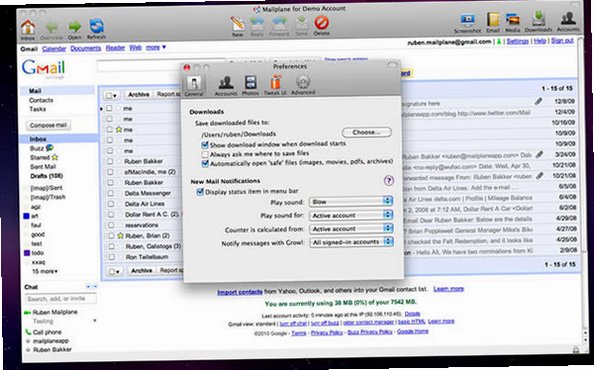
5、进入偏好设置,开启菜单栏通知、暗黑模式适配、快捷键,自定义通知、归档、回复行为。
6、配置剪贴导出扩展,设置邮件会话保存到笔记、待办工具,完成全部办公联动配置。
Mailplane Mac版版本参数详情
| 项目 | 参数详情 | 补充说明 |
|---|---|---|
| 软件版本 | v4.3.4 | 最后稳定迭代版本 |
| 支持系统 | macOS 10.15及以上 | 兼容Apple Silicon(M1‑M4)、Intel芯片Mac |
| 安装包格式 | dmg镜像包 | 拖拽安装至应用程序目录 |
| 安装包大小 | 142MB | 运行会缓存邮件会话数据 |
| 支持服务 | Gmail、Google Calendar、Google Contacts | 仅针对谷歌邮件生态优化 |
| 界面语言 | 英文、德语、法语、日语、简体中文 | 多语言界面支持 |
Mailplane对比网页版Gmail、Apple Mail区别
| 对比项 | Mailplane Mac版 | Gmail网页版 | macOS自带Apple Mail |
|---|---|---|---|
| 浏览器依赖 | 独立桌面程序,不占用浏览器标签 | 必须依托Safari/Chrome浏览器 | 原生邮件客户端,IMAP协议同步 |
| Gmail标签/插件完整度 | 100%保留Gmail网页全部功能与插件 | 完整原生Gmail全部能力 | 对Gmail标签、部分扩展支持有限 |
| 多账号切换 | 标签一键切换,不易掉线 | 浏览器多账号容易冲突、自动登出 | 支持多账号,但界面非Gmail原生 |
| 系统通知 | 菜单栏常驻,通知内直接归档回复 | 浏览器后台运行才会收到通知 | 系统通知,不支持通知内快速操作 |
| 第三方工具联动 | 深度对接笔记、待办类Mac软件 | 依赖浏览器插件,功能受限 | 联动能力较少 |
Mailplane Mac版适合哪些使用场景
1、多Gmail账号办公:同时管理工作、个人多个谷歌邮箱,不用来回切换浏览器账号。
2、高频邮件处理:商务、外贸办公,大量收发邮件,需要通知快速归档、快速回复。
3、邮件转笔记任务:把完整邮件会话一键保存笔记软件,邮件内容直接生成待办事项。
4、日历邮件协同:邮件收到会议邀请,直接在软件内打开谷歌日历处理日程。
5、截图批注发邮件:办公沟通直接截图标注,快速生成邮件附件,提升沟通效率。
6、不想被浏览器干扰:脱离浏览器环境,专注处理邮件,避免网页其它标签干扰注意力。
Mailplane Mac版实用操作小技巧
1、快捷键活用:软件完整兼容Gmail原生快捷键,归档、删除、撰写邮件无需鼠标点击。
2、会话书签:把高频搜索、重要邮件会话添加书签,一键直达,省去重复搜索。
3、离线模式开启:设置内打开Gmail离线模式,断网状态下查看本地缓存邮件、撰写草稿。
4、通知权限设置:开启通知中心权限,关闭不需要的账号通知,避免消息轰炸。
5、批注截图写邮件:撰写邮件窗口直接调用截图批注,标注完成直接插入邮件正文。
6、定期重置缓存:软件卡顿时执行Mailplane重置,清理缓存cookie,账号配置不会丢失。
Mailplane Mac版常见故障排查
1、软件打开提示无法验证开发者:系统设置‑安全性与隐私,点击仍要打开,解除macOS公证拦截。
2、账号频繁掉线、感叹号提示:账号授权失效,重新登录对应Gmail账号完成OAuth授权。
3、软件运行卡顿占用高:执行软件重置清除缓存,关闭闲置账号标签,减少内存占用。
4、通知收不到新邮件提醒:开启系统通知权限,不要把软件加入电池省电限制列表。
5、第三方剪贴导出失效:检查对应笔记、待办软件权限,重启Mailplane重新加载扩展。
6、日历无法编辑事件:重新授权谷歌日历权限,部分网络环境会限制日历接口访问。
Mailplane Mac版使用注意事项
1、Mailplane仅面向Gmail生态,不支持Outlook、iCloud等其他非谷歌邮箱服务。
2、dmg安装包务必拖拽到应用程序文件夹运行,不要直接在镜像磁盘内打开软件。
3、软件本质封装Gmail网页内核,网络环境会直接影响登录、邮件加载速度。
4、授权谷歌账号时使用OAuth官方授权,不要填写账号密码到第三方输入框。
5、重置软件只会清理缓存Cookie,账号、书签设置保留,卸载软件会清空本地配置。
6、暗黑模式会跟随macOS系统外观自动切换,也可以在设置中手动关闭自动适配。