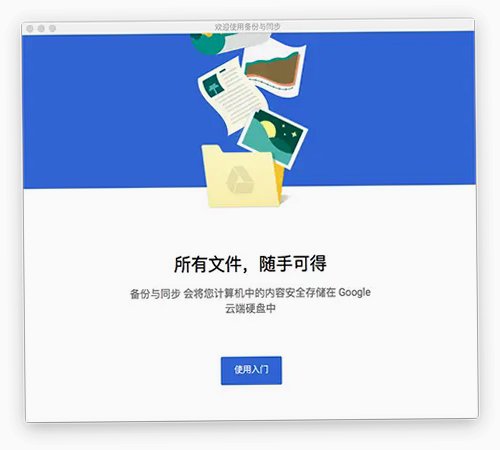



谷歌Backup and Sync Mac版(谷歌备份与同步),是谷歌面向个人用户的桌面同步客户端,整合旧版Google Drive桌面客户端与Google相册上传器两大能力,无需打开浏览器,在Mac本地选择任意文件夹,实现本地与Google云端硬盘双向同步,图片视频可一键投递Google相册,接入U盘、SD卡时自动识别媒体文件上传,文件修改、删除操作双向实时联动,数据可在网页、手机、多台Mac设备之间访问,后期官方已经停止维护,由Drive for desktop接替其全部功能。
谷歌Backup and Sync Mac版核心功能有哪些
1、本地文件夹双向云同步,自定义勾选桌面、文档、下载或任意自定义目录,本地改动实时同步Google Drive云端。
2、照片视频一键上传相册,图片视频可选择同步至Google相册,支持高质量模式节省存储空间。
3、外接存储自动备份,插入SD卡、U盘等移动介质,软件自动识别媒体文件,弹窗提示上传备份。
4、选择性同步云端到本地,可筛选云端哪些文件夹下载到Mac本地,节省硬盘存储空间。
5、菜单栏后台常驻运行,后台静默同步,提供同步进度、报错、存储空间提醒通知。
6、文件版本历史保留,云端保存文件修改历史版本,误修改、误删除可以找回历史文件。
谷歌Backup and Sync Mac版怎么安装配置同步任务
1、获取Backup and Sync Mac版dmg镜像包,双击dmg,将「备份与同步」拖拽至「应用程序」文件夹完成安装。
2、首次打开提示无法验证开发者,前往系统设置‑安全性与隐私,点击仍要打开解除macOS公证拦截。
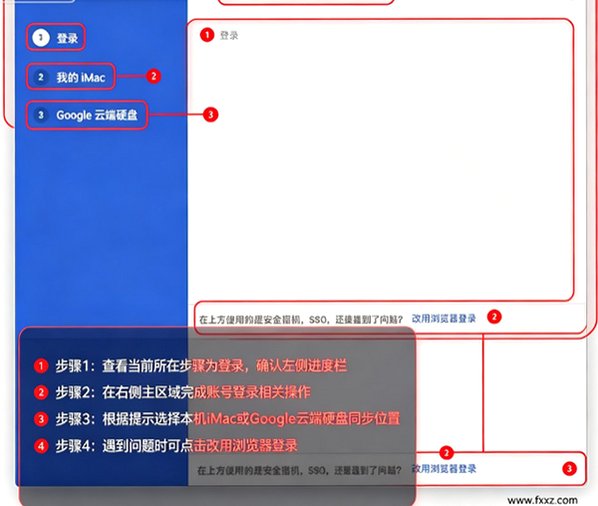
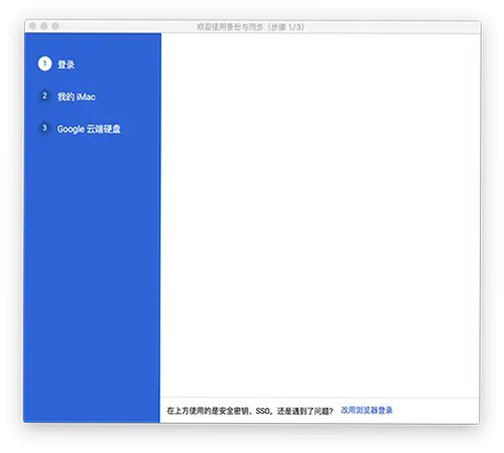
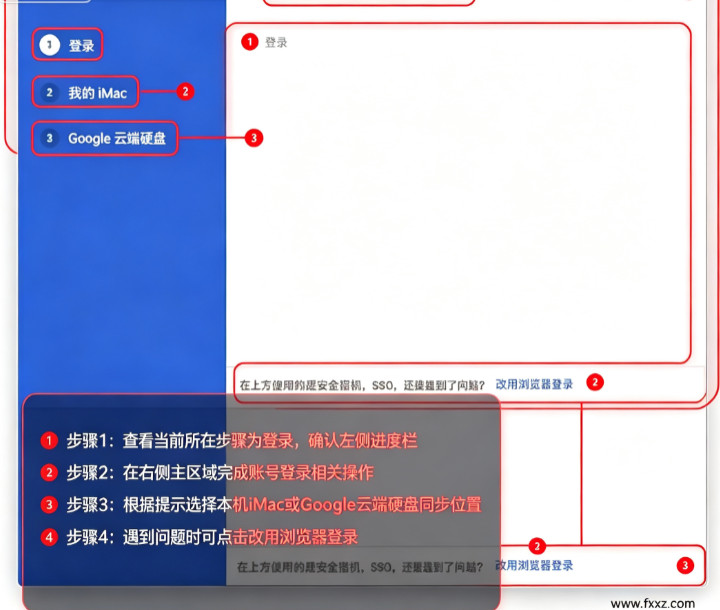
3、启动软件,使用Google账号完成登录,根据向导选择需要备份的本地文件夹。
4、设置照片视频上传策略,选择是否同时上传至Google相册,配置外接存储设备自动备份选项。
5、设置云端同步规则,勾选需要下载到Mac本地的云端目录,确认完成配置,软件开始后台同步。
6、点击顶部菜单栏图标查看同步进度,进入首选项,后期可增删同步文件夹、调整网络带宽限制。
谷歌Backup and Sync Mac版版本参数详情
| 项目 | 参数详情 | 补充说明 |
|---|---|---|
| 软件版本 | v3.57 | 该系列最终正式版本,官方已停止更新维护 |
| 支持系统 | macOS 10.10及以上 | 兼容Apple Silicon(M1‑M4)、Intel芯片Mac |
| 安装包格式 | dmg镜像包 | 拖拽安装至应用程序目录 |
| 免费存储空间 | 15GB(Google One共用) | 云盘与相册空间合并计算 |
| 继任产品 | Drive for desktop | 官方推荐替换客户端 |
| 界面语言 | 简体中文、英文多语言 | 支持切换中文界面 |
Backup and Sync对比Drive for desktop区别
| 对比项 | Backup and Sync Mac版 | Drive for desktop(新版官方) |
|---|---|---|
| 产品状态 | 已停止更新维护 | 官方持续迭代,主力客户端 |
| 本地文件夹备份 | 支持电脑任意目录备份上传云端 | 保留电脑文件夹备份功能,逻辑优化 |
| 挂载方式 | 同步下载实体文件到本地磁盘 | 支持虚拟磁盘挂载,按需流式访问,不占用本地硬盘 |
| 外接介质备份 | SD卡、U盘自动识别媒体上传 | 移除自动U盘媒体上传功能 |
| 相册联动 | 原生直连Google相册上传 | 相册上传需要单独配置选项 |
谷歌Backup and Sync Mac版适合哪些使用场景
1、本地文件云端备份:将Mac桌面、文档等重要目录自动备份到Google云端硬盘,防止本地文件丢失。
2、照片视频集中归档:电脑图片素材一键上传Google相册,多设备浏览查看照片资源。
3、多台Mac之间文件互通:多设备登录同一Google账号,文件夹双向同步,文件跨电脑流转。
4、移动素材快速归档:相机SD卡插入Mac,自动批量把照片视频上传云端保存。
5、历史存量环境继续使用:老用户保留旧同步方案,继续读取旧同步任务。
6、跨设备办公协作:本地文件同步云端,网页端、手机端随时调取编辑文档。
谷歌Backup and Sync Mac版实用操作小技巧
1、控制带宽占用:在首选项设置上传下载限速,避免同步大文件占用全部网络带宽。
2、谨慎处理删除行为:软件双向同步,本地删除文件云端也会删除,重要文件建议开启云端回收站。
3、不要同步系统隐藏目录,只勾选业务文档文件夹,避免同步大量缓存垃圾文件。
4、空间不足及时扩容:免费仅15GB,照片文档较多建议升级Google One存储空间。
5、新版本迁移建议:新设备优先使用Drive for desktop,Backup and Sync不再接收功能更新。
6、大文件分批同步:超大文件夹拆分分批添加,减少一次性同步带来的卡顿报错。
谷歌Backup and Sync Mac版常见故障排查
1、软件打开提示无法验证开发者:系统设置‑安全性与隐私,点击仍要打开,解除macOS公证拦截。
2、登录失败无法连接云端:检查网络环境,确认可以访问Google服务,重启软件重试登录。
3、部分文件同步失败报错:检查文件名特殊字符、文件权限,跳过被占用的正在编辑文件。
4、同步卡顿占用CPU高:暂停同步任务,清理本地缓存,拆分大目录分批同步。
5、SD卡插入不自动弹出备份提示:进入首选项确认外接存储备份开关已开启,重新插拔介质。
6、存储空间已满同步终止:清理云端垃圾文件,或者升级Google One存储套餐。
谷歌Backup and Sync Mac版使用注意事项
1、dmg安装包务必拖拽到应用程序文件夹运行,禁止直接在dmg镜像磁盘内部打开软件。
2、该软件官方已经停止维护,不会再有新版本迭代,新设备建议使用Drive for desktop替代。
3、双向同步特性,本地删除文件云端同步删除,重要资料建议额外做一份本地备份。
4、免费账户共享15GB总空间,云盘文件、相册照片、Gmail邮件全部共用该配额。
5、软件需要联网完成同步,断网仅读取已经同步完成的本地文件,新增修改无法上传云端。
6、卸载软件不会删除Google云端的数据,只会清除Mac本地缓存与同步文件。







 Google_Pixel_10