
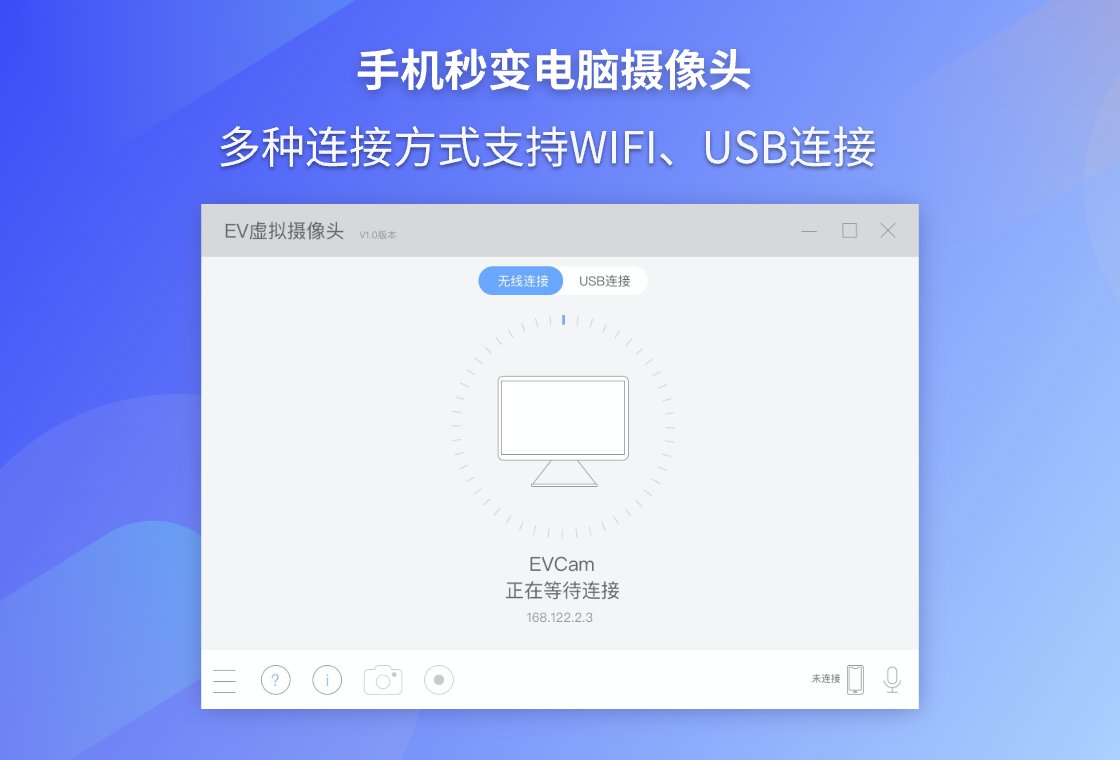
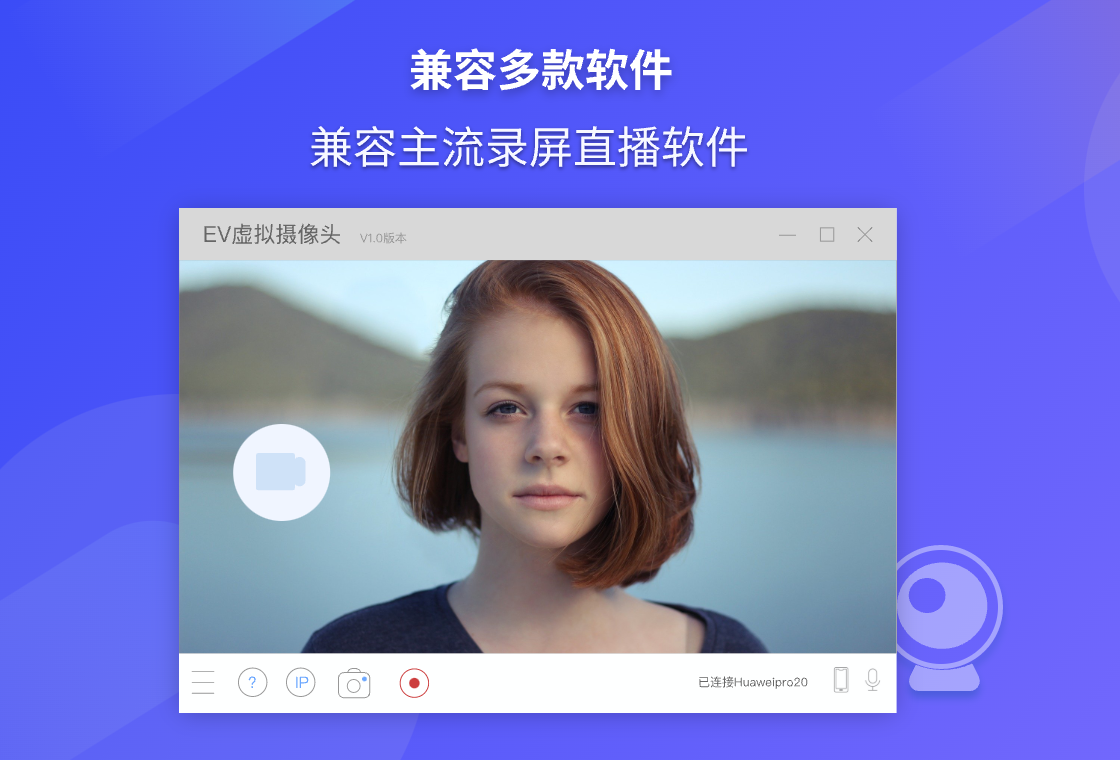
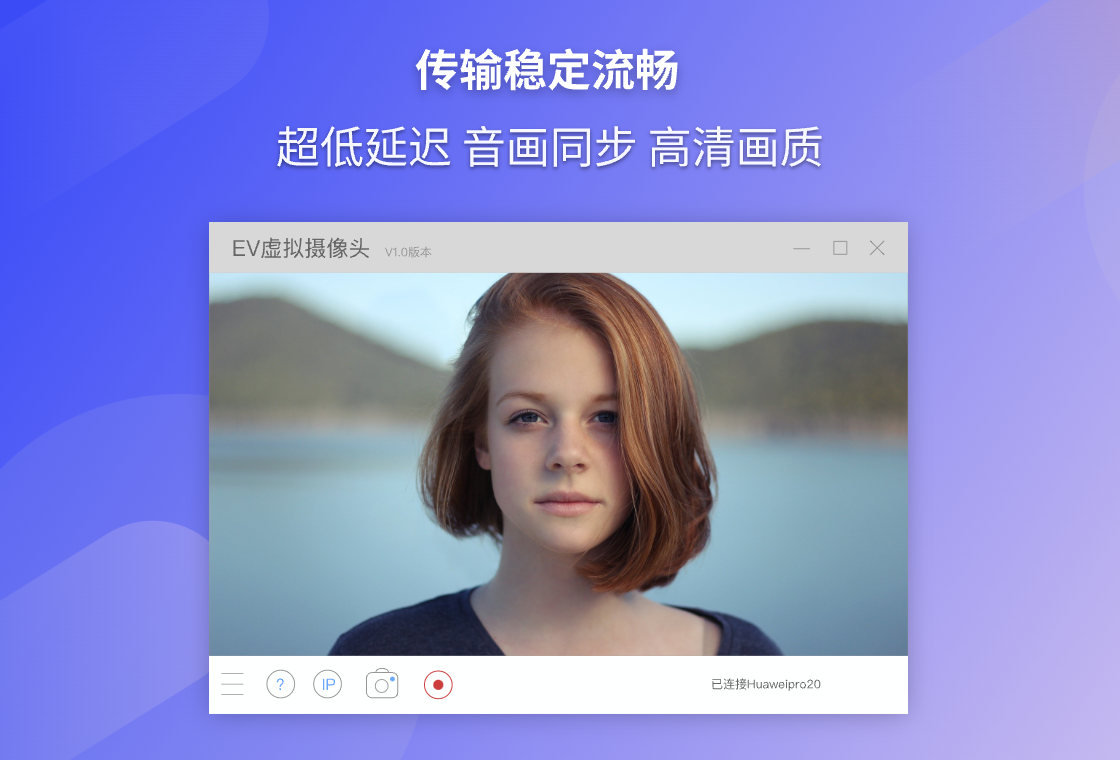





EV虚拟摄像头是一款功能强大的视频设备模拟工具,能够帮助用户在电脑上创建虚拟摄像头设备,从而轻松实现视频画面的自定义输出与多平台直播推流。无论是专业主播、在线教育工作者,还是日常视频会议参与者,EV虚拟摄像头都能提供稳定高效的虚拟视频源解决方案。软件支持多种视频格式输入,允许用户添加图片、视频、摄像头画面甚至屏幕录制内容作为虚拟信号源,配合简洁直观的操作界面,让视频处理变得轻而易举。通过EV虚拟摄像头,用户无需昂贵硬件即可实现丰富的视频特效与多路画面切换,极大拓展了视频应用的边界。
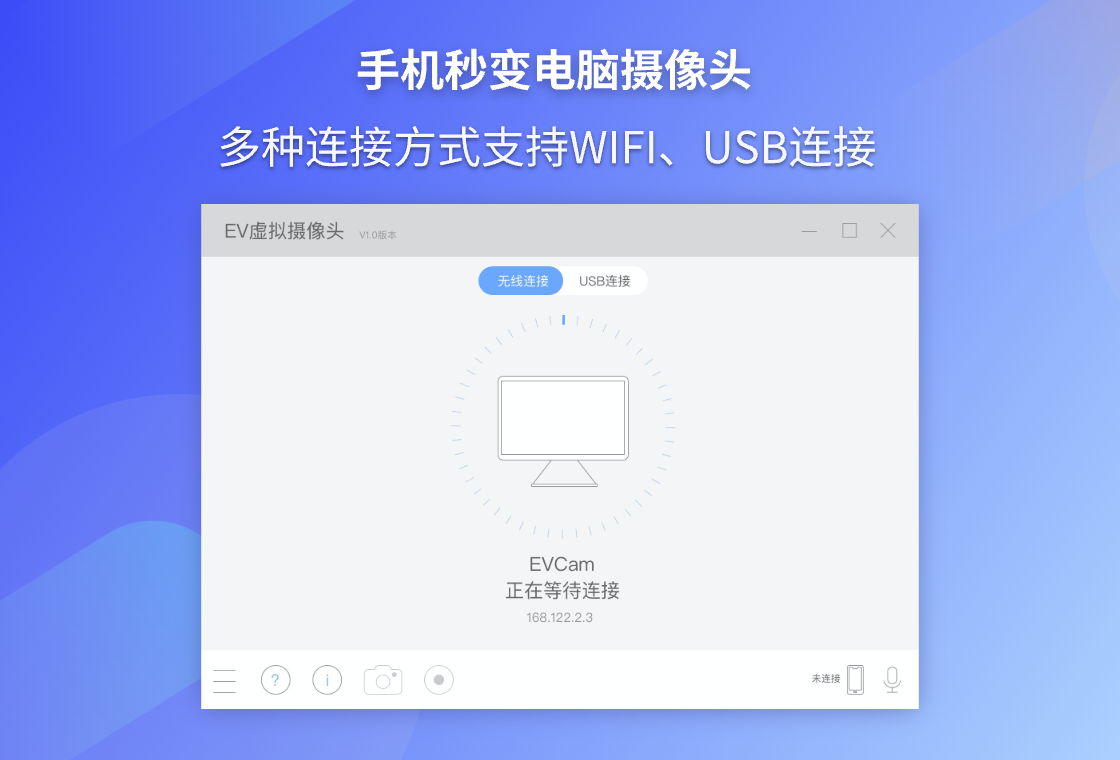
EV虚拟摄像头如何设置虚拟视频源
1. 首先从本站下载并安装EV虚拟摄像头,安装完成后打开软件主界面。
2. 在主界面左侧选择“视频源”选项卡,点击“添加”按钮,从下拉菜单中选择需要作为虚拟视频源的设备,如真实摄像头、图片文件、视频文件或屏幕捕获。
3. 若选择图片或视频,可在右侧预览窗口中调整画面比例、裁剪位置和透明度等参数。
4. 若选择屏幕捕获,需指定捕获区域为全屏或自定义矩形区域,并可设置帧率以保证流畅度。
5. 配置完成后,点击“应用”按钮,此时EV虚拟摄像头会自动启动虚拟设备,在其他软件中即可看到名为“EV Virtual Camera”的视频输入源。
6. 如需切换不同视频源,只需在EV虚拟摄像头主界面中切换当前激活的视频源即可,无需重新启动其他应用程序。
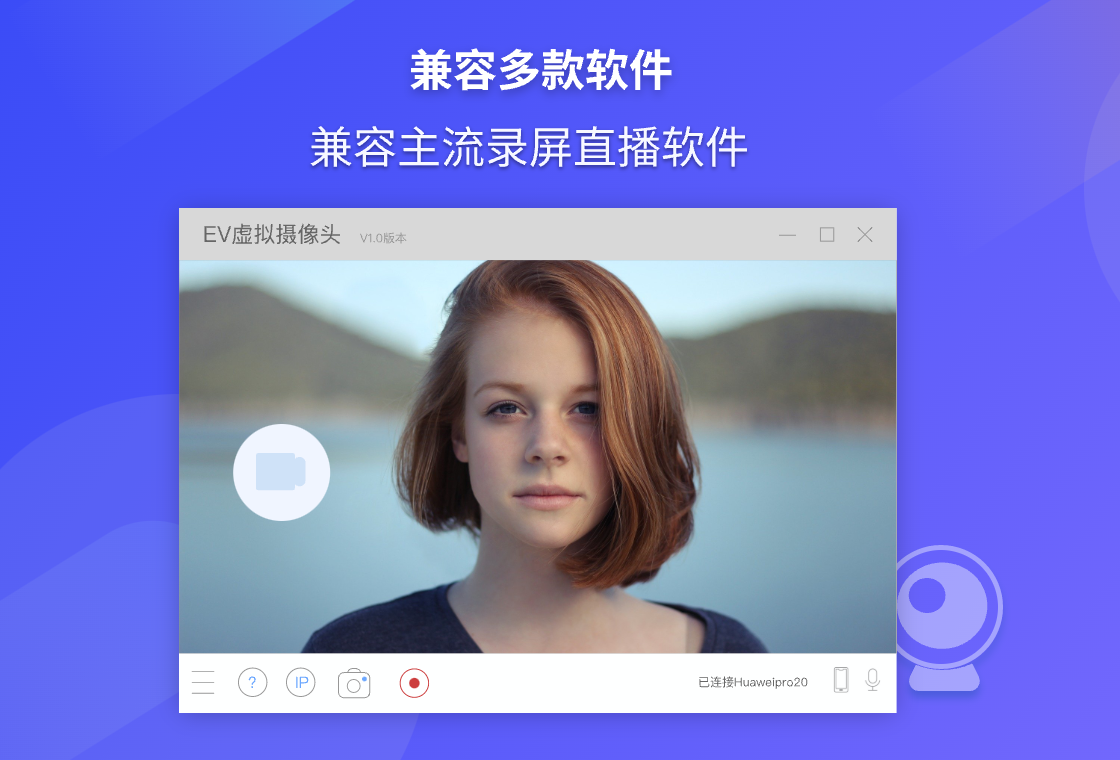
EV虚拟摄像头在直播软件中如何使用
1. 打开直播软件(如OBS Studio、斗鱼直播伴侣等),进入“设置”或“来源”管理界面。
2. 在“视频采集设备”或“摄像头”选项中,选择“EV Virtual Camera”作为视频输入设备。
3. 此时直播画面将显示EV虚拟摄像头中当前激活的视频源内容,用户可在EV虚拟摄像头中实时切换画面。
4. 为了获得更好的直播效果,建议在EV虚拟摄像头中提前设置好视频源的布局和特效,例如添加文字水印、边框或背景音乐。
5. 在直播过程中,可以通过快捷键快速切换不同的视频源,实现画面无缝过渡。
6. 如果直播软件支持多个视频源,可添加多个EV虚拟摄像头实例,分别配置不同视频源,以便在直播中灵活切换。
EV虚拟摄像头支持的视频格式有哪些
1. EV虚拟摄像头支持常见的图片格式,包括JPG、PNG、BMP、GIF等,用户可以将静态图片作为虚拟视频源。
2. 支持视频文件格式,如MP4、AVI、MKV、MOV等,播放的视频文件可以作为动态虚拟视频源。
3. 支持实时摄像头画面输入,用户可以将物理摄像头作为视频源,并叠加特效。
4. 支持屏幕捕获功能,可以捕获整个屏幕或指定区域,适用于演示或游戏直播。
5. 支持网络视频流输入,用户可以通过RTSP、HTTP等协议接入网络摄像头或视频流。
6. 在添加视频源时,软件会自动检测文件格式并给出兼容性提示,确保视频源能够正常播放。
EV虚拟摄像头如何添加文字水印和特效
1. 在EV虚拟摄像头主界面中选择需要添加特效的视频源,点击“效果”按钮。
2. 在效果编辑窗口中,选择“文字叠加”功能,输入需要显示的文字内容,并设置字体、大小、颜色和透明度。
3. 调整文字在画面中的位置,可拖动文字框到任意位置,也可设置文字滚动或闪烁效果。
4. 软件还提供多种滤镜特效,如黑白、反色、马赛克、模糊等,用户可根据需求选择。
5. 对于实时摄像头视频源,还支持人脸美化、美颜磨皮、瘦脸等功能,提升视频观感。
6. 所有特效设置完成后,点击“确定”保存,虚拟摄像头输出画面将实时显示特效效果。
EV虚拟摄像头常见问题排查方法
1. 如果其他软件无法识别EV虚拟摄像头,请检查EV虚拟摄像头是否已启动,并确保虚拟设备驱动已正确安装。
2. 若画面出现卡顿或延迟,可降低视频源的帧率或分辨率,或关闭不必要的特效。
3. 如果视频源无法播放,请检查文件路径是否包含中文或特殊字符,建议将文件放在纯英文路径下。
4. 若虚拟摄像头画面为黑屏,请检查视频源是否处于暂停状态,或尝试重新选择视频源。
5. 当使用多个应用同时调用EV虚拟摄像头时,建议开启“多应用共享”模式,避免冲突。
6. 如果软件崩溃或异常退出,可尝试以管理员身份运行EV虚拟摄像头,或更新显卡驱动。
EV虚拟摄像头快捷键大全
| 快捷键 | 功能说明 |
|---|---|
| Ctrl+1 | 切换到第一个视频源 |
| Ctrl+2 | 切换到第二个视频源 |
| Ctrl+3 | 切换到第三个视频源 |
| Ctrl+Shift+S | 开启/停止虚拟摄像头输出 |
| Ctrl+Shift+E | 打开效果编辑器 |
| Ctrl+Shift+M | 切换静音/取消静音 |
EV虚拟摄像头运行配置需求
| 配置项 | 最低要求 | 推荐配置 |
|---|---|---|
| 操作系统 | Windows 7 64位 | Windows 10/11 64位 |
| CPU | 双核 2.0 GHz | 四核 3.0 GHz 或更高 |
| 内存 | 2 GB | 8 GB 或以上 |
| 显卡 | 支持DirectX 9 | 支持DirectX 11 |
| 硬盘空间 | 50 MB 可用空间 | 100 MB 可用空间 |







 OnePlus_15R


