



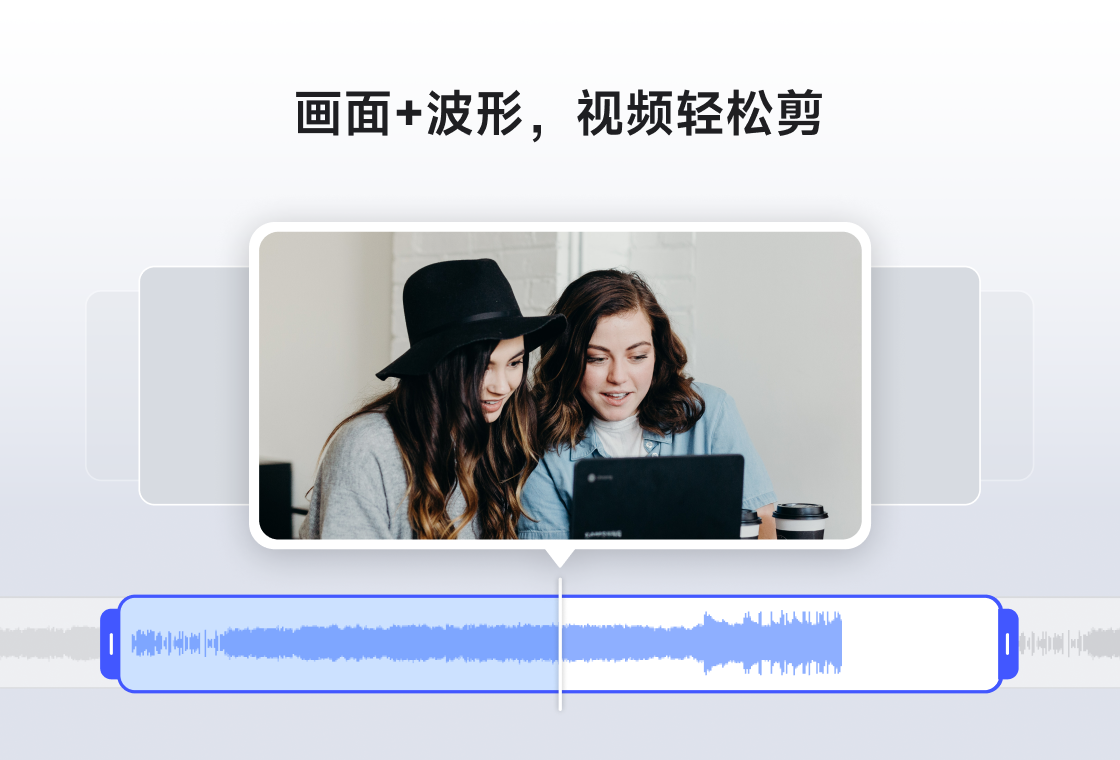




CamIn电脑版是一款功能强大的屏幕录制与直播推流工具,专为Windows平台设计,集屏幕捕捉、摄像头采集、音频混音、实时推流与视频编辑于一体。它支持4K超清录制、多场景切换、虚拟摄像头输出,广泛应用于游戏录制、在线教学、会议直播、视频会议等场景。软件界面简洁直观,操作门槛低,即使是新手也能快速上手,同时提供丰富的专业设置,满足高阶用户的个性化需求。CamIn电脑版凭借稳定的性能和灵活的配置,成为众多内容创作者与教育工作者首选的录屏直播解决方案。

CamIn电脑版怎么用才能录制高清视频?
1. 下载并安装CamIn电脑版,启动后进入主界面,选择“屏幕录制”模式。
2. 在录制设置中,将“分辨率”调整为1920×1080或更高(如4K),帧率选择60fps,确保画面流畅。
3. 点击“音频”选项,勾选“麦克风”和“系统声音”,并调节音量平衡,避免杂音。
4. 根据需要选择“全屏录制”或“区域录制”,拖拽选框确定录制范围。
5. 点击“开始录制”按钮,或使用快捷键(默认Ctrl+F9)启动录制,录制过程中可随时暂停或停止。
6. 录制完成后,点击“停止”,视频自动保存到预设目录,并可在“媒体库”中预览和编辑。
CamIn电脑版直播推流设置步骤是什么?
1. 打开CamIn电脑版,点击“直播推流”模式,进入推流设置界面。
2. 在“服务”中选择直播平台(如B站、抖音、Twitch),或自定义RTMP地址和推流码。
3. 配置视频参数:分辨率建议1280×720或1920×1080,码率根据网络带宽调整,一般推荐2500-6000Kbps。
4. 音频设置中,选择麦克风设备,开启降噪功能,调整采样率至44.1kHz以上。
5. 添加直播场景,可设置“游戏”“摄像头”“文字”等来源,并调整布局位置。
6. 点击“开始推流”,实时监控画面和网络状态,推流过程中可随时修改场景或切换画面。
7. 直播结束后,点击“停止推流”,自动生成直播统计报告。

CamIn电脑版如何添加摄像头和麦克风?
1. 在CamIn主界面点击“来源”面板中的“+”号,选择“视频采集设备”。
2. 在弹出的属性窗口中,选择已连接的摄像头设备,调整分辨率(如1280×720)、帧率(30或60fps)。
3. 若需添加麦克风,点击“+”号选择“音频输入采集”,然后选择麦克风设备,并调节音量。
4. 可以添加多个摄像头或音频源,并通过“场景”切换不同组合。
5. 如需使用虚拟摄像头功能,在“工具”菜单中开启“虚拟摄像头”,便于在第三方软件中调用。
6. 调整画面布局,可以拖动缩放或裁剪,确保画面清晰美观。
CamIn电脑版录制视频没有声音怎么办?
1. 检查CamIn电脑版的“音频”设置,确保“系统声音”和“麦克风”都已勾选,且音量不为0。
2. 在Windows声音设置中,确认“立体声混音”已启用,右键任务栏音量图标,选择“声音”,在“录制”选项卡中启用“立体声混音”。
3. 更新声卡驱动程序,避免老版本驱动导致音频捕获失败。
4. 尝试更换音频设备,在CamIn中重新选择默认设备,或使用“音频高级设置”调整采样率。
5. 关闭其他占用音频通道的软件,如音乐播放器或语音聊天工具,避免冲突。
6. 若问题依旧,重启CamIn或重新安装软件,并确保系统为最新版本。
CamIn电脑版快捷键大全
| 功能 | 快捷键 |
|---|---|
| 开始/停止录制 | Ctrl + F9 |
| 暂停/继续录制 | Ctrl + F10 |
| 截取屏幕 | Ctrl + F11 |
| 切换场景 | Ctrl + Tab |
| 隐藏/显示控制面板 | Ctrl + H |
| 开启/关闭麦克风 | Ctrl + M |
CamIn电脑版对电脑配置要求高吗?
| 配置项 | 最低要求 | 推荐配置 |
|---|---|---|
| 操作系统 | Windows 7/8/10 | Windows 10/11 64位 |
| 处理器 | Intel i3或AMD同等性能 | Intel i5或AMD Ryzen 5以上 |
| 内存 | 4GB | 8GB或更高 |
| 显卡 | 支持DirectX 11 | GTX 1050 Ti或更高 |
| 硬盘空间 | 1GB可用 | SSD 10GB以上 |
| 网络 | 2Mbps上传 | 5Mbps上传(直播) |
CamIn电脑版有哪些实用技巧和秘籍?
1. 使用“场景”功能可以预设多个录制布局,例如游戏全屏、摄像头画中画、文字叠加等,一键切换。
2. 在“设置”中开启“自动保存”和“按日期分文件夹”,方便后期整理视频文件。
3. 录制教学视频时,可开启“鼠标高亮”和“点击特效”,让观众更清晰看到操作位置。
4. 利用“滤镜”功能调整颜色、亮度、对比度,提升画面质感,无需后期处理。
5. 对于长时录制,建议设置“定时录制”和“分段保存”,避免单文件过大。
6. 推流时,可以添加“实时字幕”或“滚动公告”,提升直播互动体验。

CamIn电脑版录制的视频保存在哪里?
1. 打开CamIn电脑版,点击“设置”图标,进入“通用”选项卡。
2. 在“录制保存路径”中查看当前保存目录,默认为“C:\Users\用户名\Videos\CamIn”。
3. 点击“浏览”按钮,可以自定义保存位置,建议选择空间充足的磁盘分区。
4. 录制完成后,在“媒体库”中右键视频文件,选择“打开所在文件夹”即可快速定位。
5. 若开启“自动上传”功能,视频还会同步到云端,方便多设备访问。
6. 注意定期清理旧视频,避免占用过多硬盘空间。







 Windows 11


