
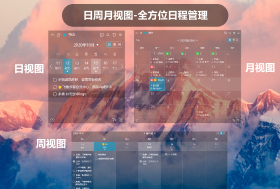
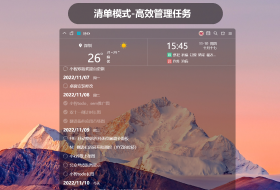
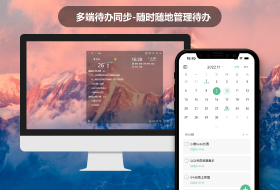
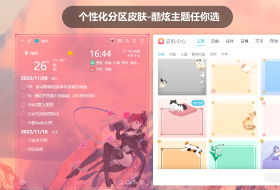




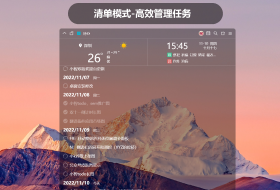
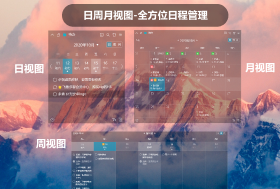
小智ToDo电脑版是一款集任务管理、日程规划与待办事项提醒于一体的高效办公学习工具,凭借简洁直观的界面设计和灵活强大的功能配置,迅速成为众多职场人士与学生群体提升效率的首选助手。软件支持多级子任务拆分、优先级标注、标签分类以及跨设备云端同步,帮助用户将复杂工作化整为零,从容应对每日繁杂事务。无论是日常工作计划、学习任务清单,还是团队项目协作,小智ToDo都能提供清晰的任务视图与贴心的提醒服务,让时间管理变得轻松而有序。
小智ToDo电脑版怎么同步手机数据?
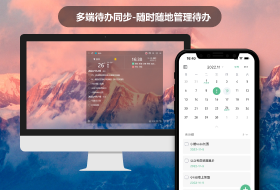
1. 在电脑端打开小智ToDo,点击左上角头像进入“账号设置”页面。
2. 选择“云同步”选项卡,点击“立即登录”按钮,使用手机端已注册的账号扫码或输入密码登录。
3. 登录成功后,软件会自动将电脑端本地任务上传至云端,同时拉取手机端数据。
4. 在手机端打开小智ToDo App,进入“设置-同步”界面,确认同步开关已开启,并选择“合并同步”模式。
5. 等待几秒钟,手机端所有待办事项、子任务及完成状态便会完整显示在电脑版中,实现双向实时同步。
6. 若同步过程中出现冲突,软件会弹出提示框,用户可按时间戳或优先级手动选择保留版本。
小智ToDo电脑版的快捷键有哪些?
| 快捷键 | 功能说明 |
|---|---|
| Ctrl + N | 快速新建任务 |
| Ctrl + Shift + N | 新建子任务 |
| Ctrl + D | 删除当前选中任务 |
| Ctrl + E | 编辑任务详情 |
| Ctrl + F | 快速查找任务 |
| Ctrl + 1/2/3 | 切换“今天/计划/全部”视图 |
| Ctrl + ↑/↓ | 移动任务排序 |
| Space | 完成任务(打勾) |
小智ToDo电脑版为什么无法添加任务?
1. 首先检查软件是否为最新版本,旧版本可能存在输入框异常,可前往官网下载3.2.4.26官方版覆盖安装。
2. 查看任务列表是否已满,免费版单个列表最多支持500条任务,超出后需新建清单。
3. 尝试点击界面右下角的“+”号,确认弹出输入框后直接输入文字,若无法弹出请重启软件。
4. 检查系统输入法是否兼容,部分输入法在中文模式下会吞掉回车事件,切换至英文模式再试。
5. 若以上方法无效,请备份数据后卸载软件,清理注册表残留,再重新安装即可恢复正常。
小智ToDo电脑版如何设置提醒?
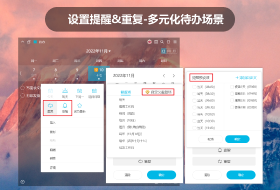
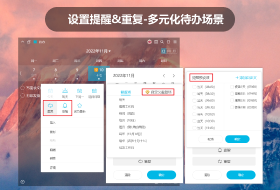
1. 在任务列表中选择需要提醒的待办事项,双击打开任务详情窗口。
2. 点击“提醒”右侧的时钟图标,弹出时间设置面板。
3. 勾选“启用提醒”复选框,然后选择具体日期和时间,支持精确到分钟。
4. 可根据需求设置“提前提醒”选项,例如提前10分钟、30分钟或1天。
5. 点击“保存”按钮,任务前会显示闹钟小图标,到点后电脑右下角会弹出系统通知。
6. 若需要周期性提醒,可点击“重复”下拉菜单,选择每天、每周或自定义间隔。
小智ToDo电脑版如何导入导出Excel?
1. 在主界面顶部菜单栏点击“文件”,选择“导出”选项。
2. 在子菜单中选择“导出为Excel表格”,软件会自动将当前清单中的所有任务生成.xlsx文件。
3. 导出时可根据需要勾选“包含子任务”、“包含备注”、“包含完成状态”等字段。
4. 导入操作:点击“文件-导入-从Excel”,选择之前备份的表格文件。
5. 软件会预览表格内容,用户可勾选对应列映射到任务名称、优先级、截止日期等字段。
6. 点击“开始导入”,完成后所有任务会出现在默认清单中,原数据不会丢失。
小智ToDo电脑版配置要求高吗?
| 配置项 | 最低要求 | 推荐配置 |
|---|---|---|
| 操作系统 | Windows 7 64位 | Windows 10/11 64位 |
| CPU | 1.0 GHz 双核 | 2.0 GHz 四核及以上 |
| 内存 | 2 GB | 4 GB 或以上 |
| 硬盘空间 | 100 MB 可用空间 | 200 MB 以上 |
| 屏幕分辨率 | 1280×720 | 1920×1080 |
小智ToDo电脑版任务分组怎么用?
1. 在左侧边栏点击“新建清单”按钮,输入清单名称,例如“工作”、“学习”、“生活”。
2. 创建好清单后,右键点击清单名称,选择“重命名”或“更改颜色”,便于视觉区分。
3. 添加任务时,在任务编辑窗口的“清单”下拉菜单中选择对应分组,或直接拖拽任务到左侧清单。
4. 支持拖拽排序,按住任务左侧的拖拽手柄,上下移动即可调整任务在清单中的位置。
5. 点击清单右侧的“...”按钮,选择“导出清单”或“清空已完成任务”,方便管理。
6. 通过顶部搜索栏输入关键词,可跨所有清单快速查找任务。
小智ToDo电脑版有番茄钟功能吗?
1. 小智ToDo内置了简洁的番茄钟模块,点击主界面左侧的“专注”图标进入。
2. 在番茄钟页面,默认时长为25分钟,用户可点击齿轮图标自定义时长(10-60分钟)。
3. 点击“开始专注”按钮,倒计时开始,界面会显示剩余时间与当前任务名称。
4. 专注结束后,软件会弹出休息提醒,可设置5分钟短休息或15分钟长休息。
5. 每个番茄钟完成后,系统会自动记录到统计报表中,用户可查看每日专注时长与完成任务数。
6. 若想将某个任务关联到番茄钟,可在任务详情中打开“专注模式”,计时结束后自动标记任务完成。







