




金舟水印助手是一款专注于图片与视频水印处理的高效工具,凭借其简洁的操作界面和强大的批量处理能力,迅速赢得了广大设计师、摄影师及电商运营人员的青睐。软件集水印添加、去除、编辑于一体,支持多种常见格式,能够帮助用户轻松保护原创内容或快速清理素材。其核心优势在于智能识别与精准处理算法,即便是复杂背景下的水印也能实现干净清除,极大提升了工作效率,是数字内容创作与管理的得力助手。
金舟水印助手添加文字水印的具体步骤是什么?
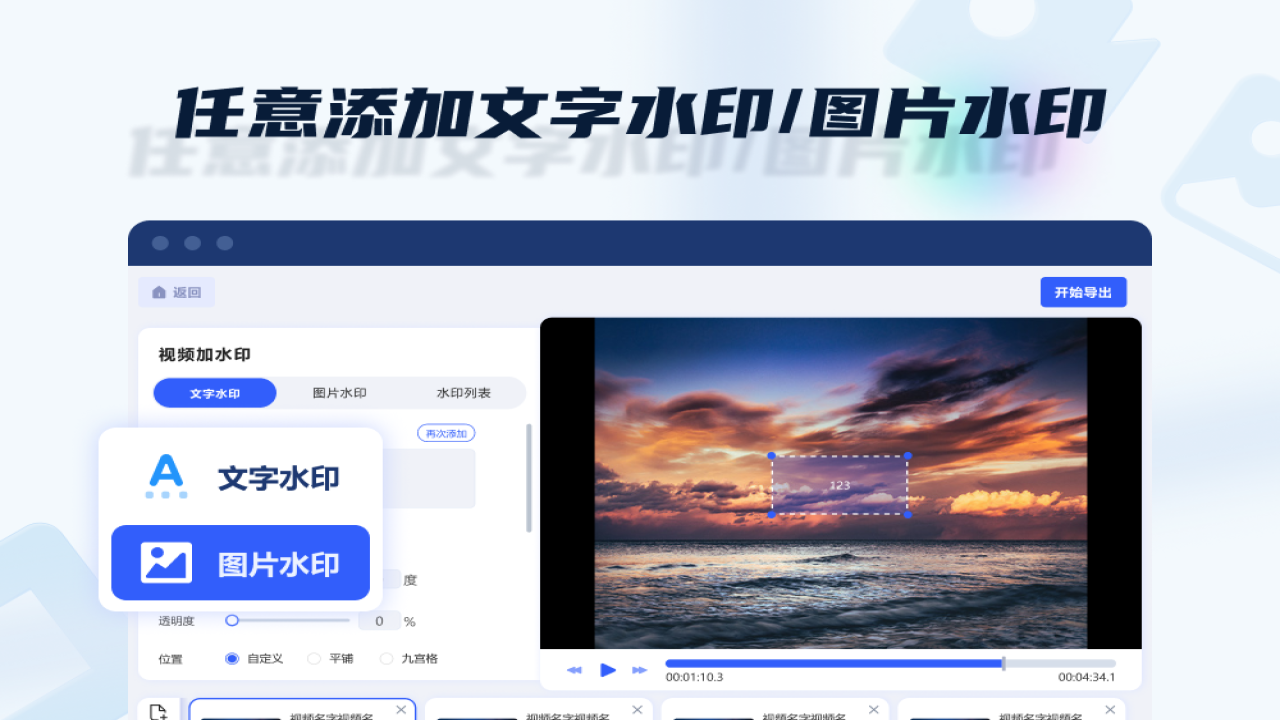
1. 首先,在电脑上安装并启动金舟水印助手,进入主界面后选择“添加水印”功能模块。
2. 点击界面中央的“添加文件”或“添加文件夹”按钮,将需要处理的图片或视频素材批量导入到软件中。
3. 在左侧工具栏中选择“文字水印”选项,缓笤谟也嘣だ狼蛏戏降奈谋究蛑惺淙肽胍砑拥乃∧谌荨�
4. 接下来,您可以对文字水印进行详细设置,包括字体、字号、颜色、透明度以及旋转角度,并可通过鼠标直接拖拽调整水印在画面中的位置。
5. 设置完成后,在界面下方选择输出文件的格式、保存目录以及文件名规则,最后点击“开始处理”按钮即可批量完成水印添加。
金舟水印助手如何高效去除视频中的动态水印?
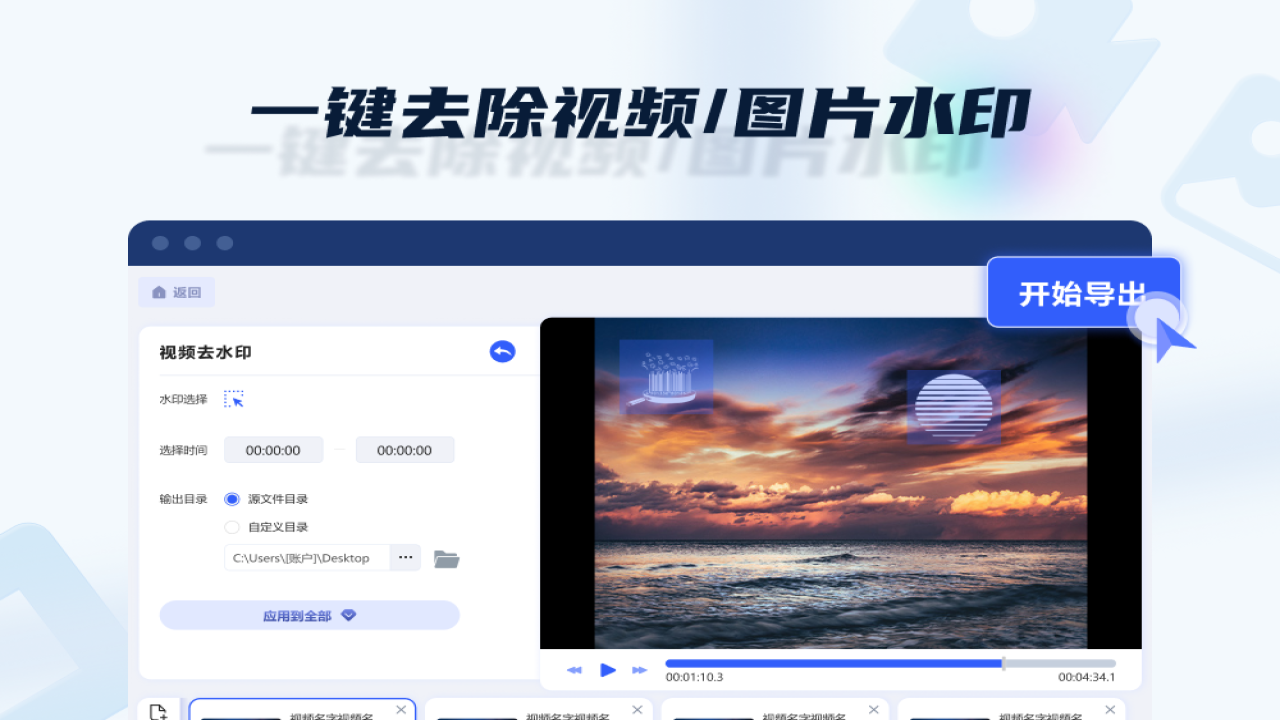
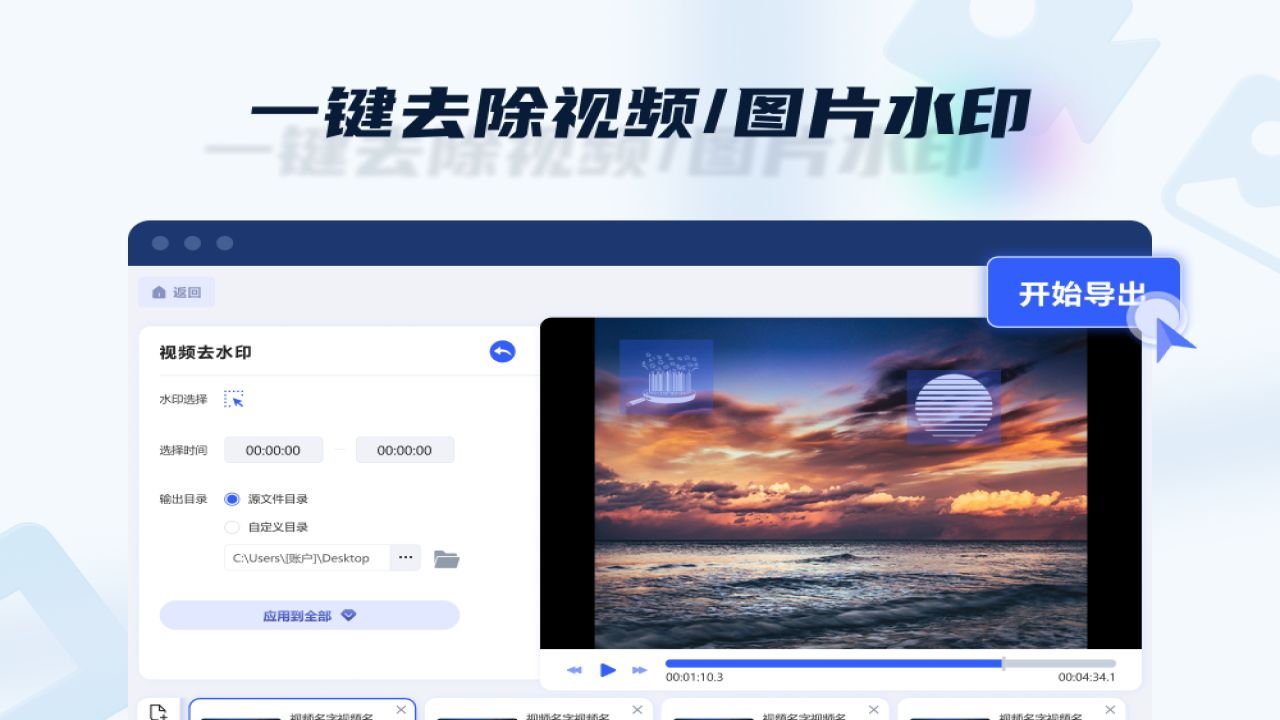
1. 启动金舟水印助手,在主界面点击“去除水印”功能,并导入包含动态水印的视频文件,支持MP4、AVI、MOV等常见格式。
2. 视频加载后,通过播放控制条定位到水印清晰可见的某一帧画面,点击“添加去水印区域”按钮。
3. 在画面上用鼠标框选出水印所在的矩形区域,软件会自动生成一个跟踪框,确保区域选择准确。
4. 对于动态移动的水印,点击“高级设置”,启用“水印轨迹跟踪”功能,软件将通过智能算法分析水印的运动路径。
5. 预览去水印效果,确认满意后,设置输出分辨率和格式,点击“开始导出”即可完成处理,整个过程无需复杂的蒙版操作。
金舟水印助手批量处理图片水印的操作流程复杂吗?
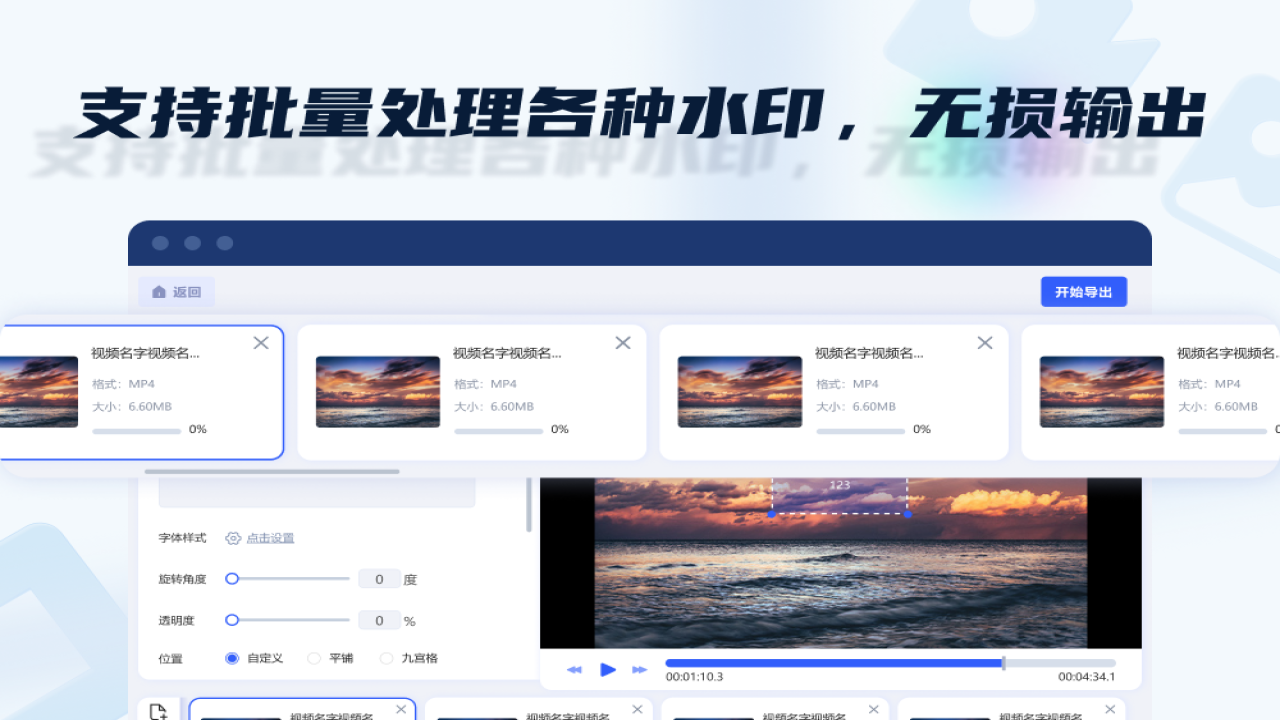
1. 打开金舟水印助手,选择“批量添加水印”模式,这是处理大量图片的最高效方式。
2. 直接将整个文件夹拖拽至软件窗口,或者点击“添加文件夹”一次性导入所有需要处理的图片,支持JPG、PNG、BMP等格式。
3. 在右侧水印设置区域,您可以选择添加图片Logo水印或文字水印,并统一设置所有图片的水印样式和位置,保证一致性。
4. 软件提供了“平铺”和“单次”两种水印排列模式,您可以根据图片尺寸和需求进行选择,并调整边距和间距。
5. 最后,在“输出设置”中指定保存位置和图片质量,点击“开始转换”,软件便会按照队列自动处理所有图片,无需逐一操作。
金舟水印助手支持哪些图片和视频的输入输出格式?
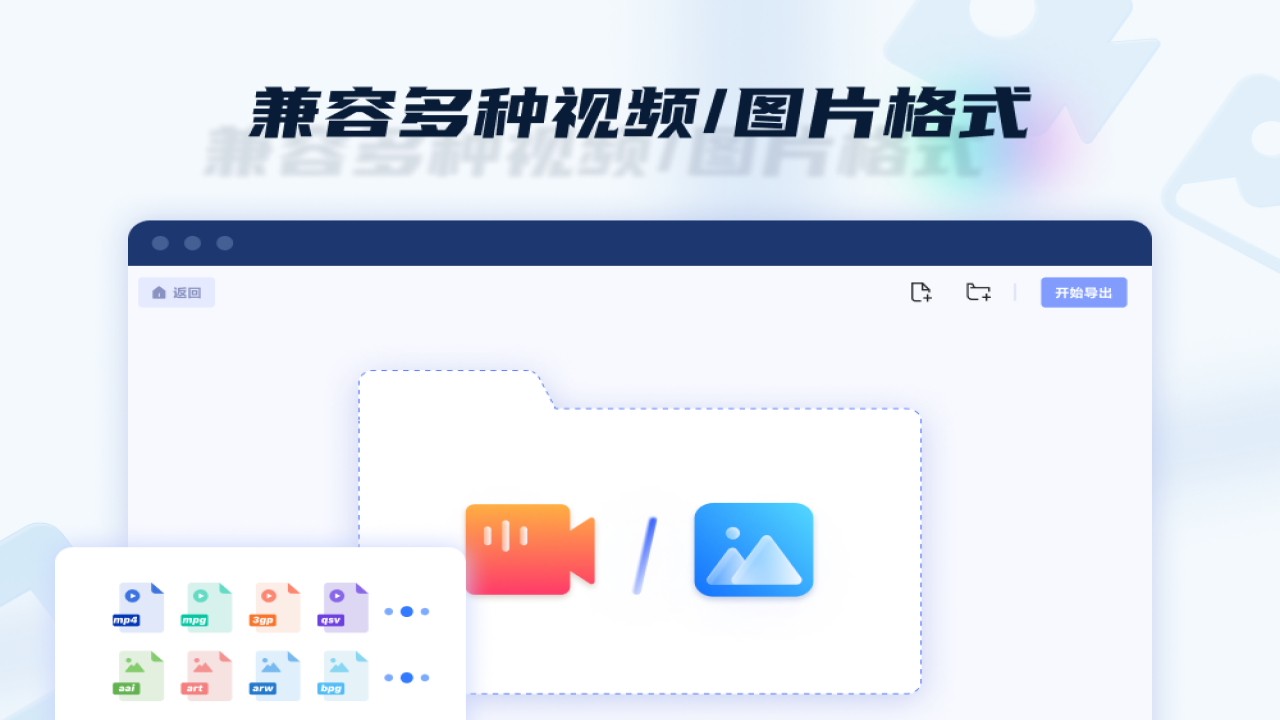
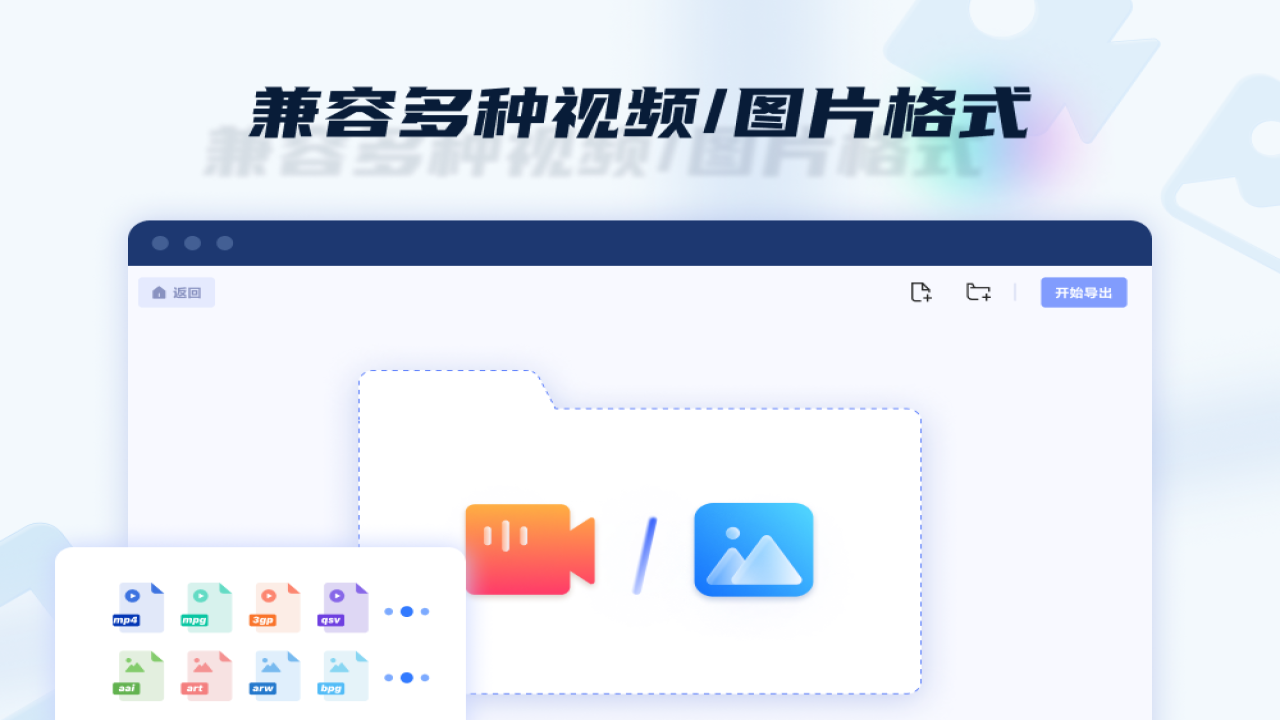
1. 金舟水印助手在图片格式支持方面非常全面,输入格式包括JPG、JPEG、PNG、BMP、GIF、TIFF等主流格式,几乎覆盖了所有常见用途。
2. 视频输入格式同样丰富,支持MP4、AVI、MKV、MOV、WMV、FLV、WEBM等,无论是手机拍摄还是专业设备录制的视频都能顺利导入。
3. 输出格式方面,图片可选择JPG、PNG、BMP等,视频则可输出为MP4、AVI、MKV等通用格式,方便在不同平台和设备上使用。
4. 软件还允许用户自定义输出参数,如图片质量、视频编码器、分辨率、帧率等,以满足不同场景下的画质和文件大小要求。
5. 针对特殊需求,软件还支持将处理后的视频直接输出为GIF动图,方便用于社交媒体分享或表情包制作。
金舟水印助手是否提供快捷键操作以提升使用效率?
为了满足高频用户的操作需求,金舟水印助手内置了实用的快捷键支持,让您无需频繁点击鼠标即可完成常用操作。
| 功能操作 | 快捷键 | 功能说明 |
|---|---|---|
| 添加文件 | Ctrl + O | 快速打开文件选择对话框,导入素材 |
| 开始处理 | Ctrl + Enter | 立即启动当前队列的添加或去除水印任务 |
| 预览效果 | Ctrl + P | 在处理前快速预览当前画面的水印效果 |
| 撤销操作 | Ctrl + Z | 撤销上一步的区域框选或参数调整 |
| 清空列表 | Ctrl + L | 一键清空已导入的所有文件队列 |
通过以上快捷键,您可以更快地完成素材导入与任务启动,尤其适合需要批量处理大量文件的用户,有效节省时间。
金舟水印助手对电脑硬件配置有什么要求?
金舟水印助手的运行非常流畅,对电脑配置的要求较为亲民,确保绝大多数用户都能顺畅使用。
| 硬件/系统组件 | 最低配置 | 推荐配置 |
|---|---|---|
| 操作系统 | Windows 7 / 8 / 10 (64位) | Windows 10 / 11 (64位) |
| 处理器 (CPU) | Intel Core i3 或同级别AMD | Intel Core i5 或更高 |
| 内存 (RAM) | 4 GB | 8 GB 或以上 |
| 显卡 (GPU) | 集成显卡即可 | 独立显卡,支持硬件加速 |
| 硬盘空间 | 200 MB 可用空间 | 1 GB 以上,建议SSD |
若您经常处理4K超高清视频或数千张大尺寸图片,建议使用推荐配置以获得更快速的响应和处理速度。
金舟水印助手处理视频时会不会损坏原始文件?
1. 金舟水印助手采用非破坏性编辑技术,处理过程中不会对原始素材文件进行任何修改,确保您的原片安全无损。
2. 软件默认将所有处理结果输出为新文件,保存到您指定的独立目录中,与原文件完全隔离,避免误覆盖的风险。
3. 即使在处理过程中遇到断电、系统崩溃等意外情况,原始文件依然完好,您只需重新启动软件即可继续操作。
4. 对于追求极致安全的用户,可以在设置中开启“自动备份”功能,在处理前自动为源文件创建副本,提供双重保障。
5. 这一设计理念让您可以放心大胆地进行各种尝试,无需担心因操作失误导致珍贵的原始数据丢失。
金舟水印助手去水印后视频画质会不会下降?
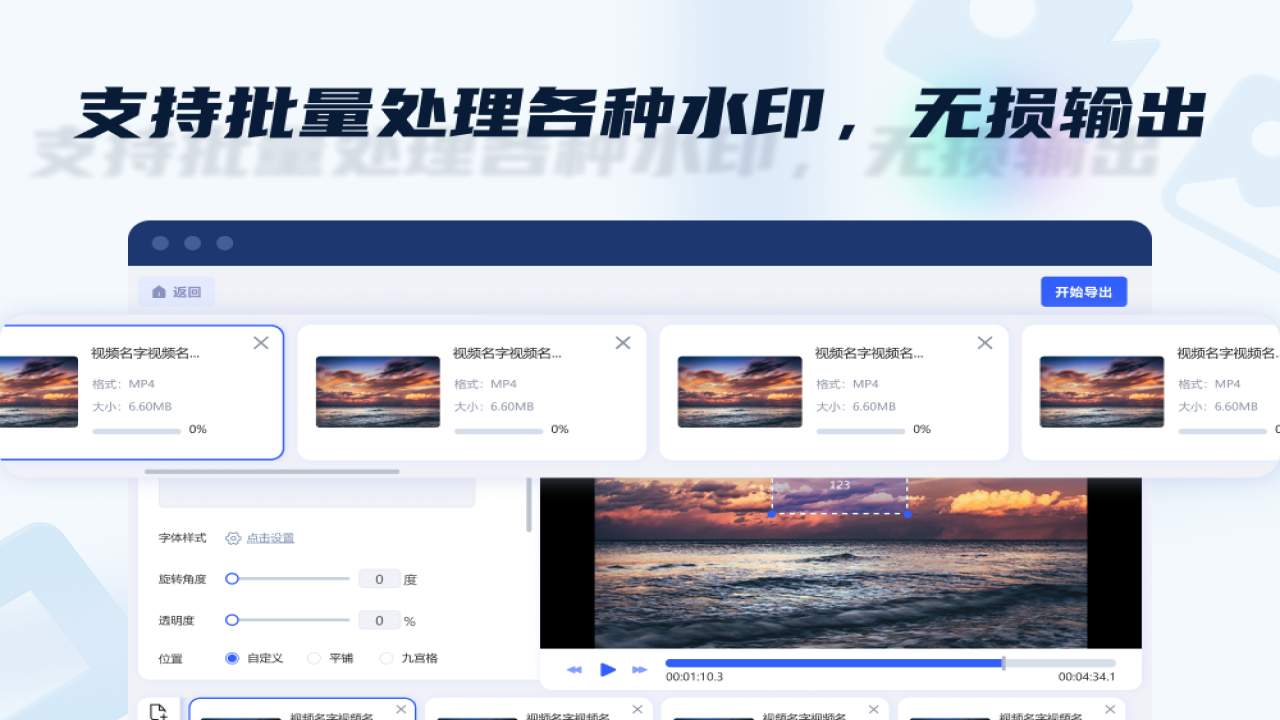
1. 金舟水印助手内置了先进的视频修复算法,在去除水印的同时会智能填补画面内容,最大程度保持视频原始画质。
2. 软件支持调整输出视频的码率,您可以在输出设置中选择“原始码率”或“高码率”选项,确保画面细节不丢失。
3. 对于高清视频,软件会采用更精细的采样和处理技术,避免出现模糊、马赛克或色块等画质劣化问题。
4. 处理前您可以在预览窗口中开启“原画对比”功能,并排查看原视频与处理后的效果,直观感受画质的差异。
5. 只要您选择合适的输出分辨率和码率设置,处理后的视频在肉眼观感上几乎与原始视频无异,可放心用于二次创作或发布。







