
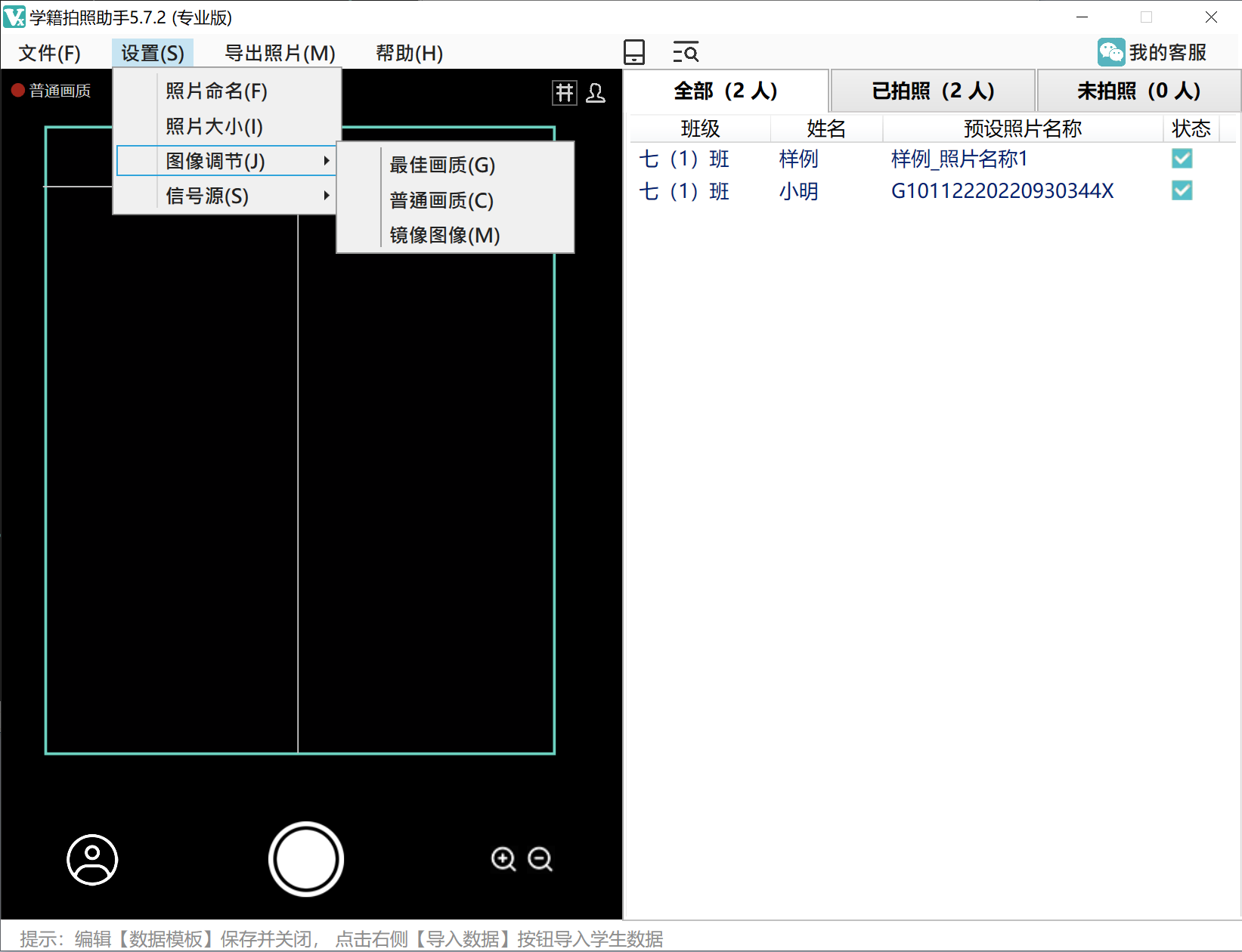
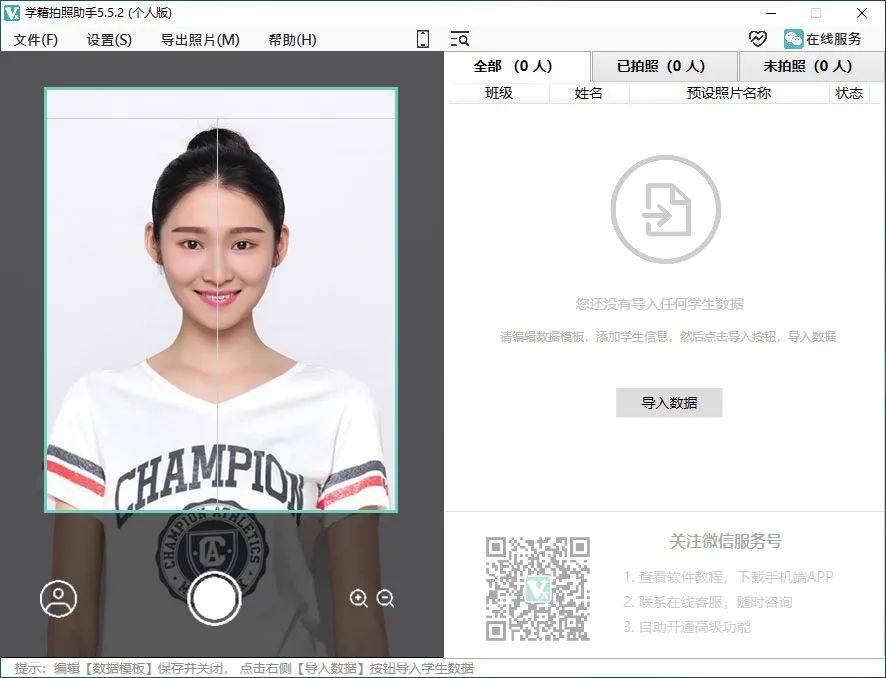
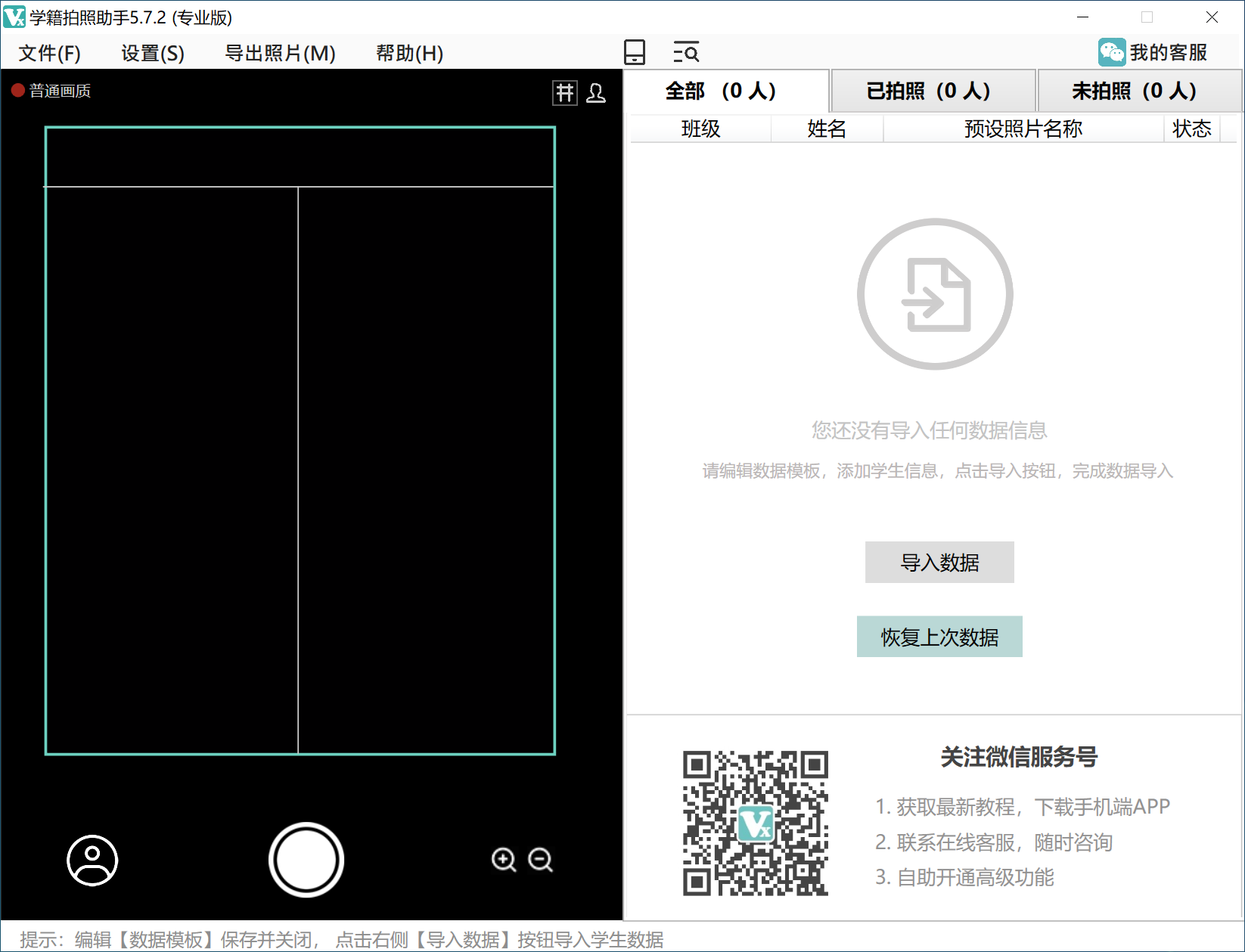
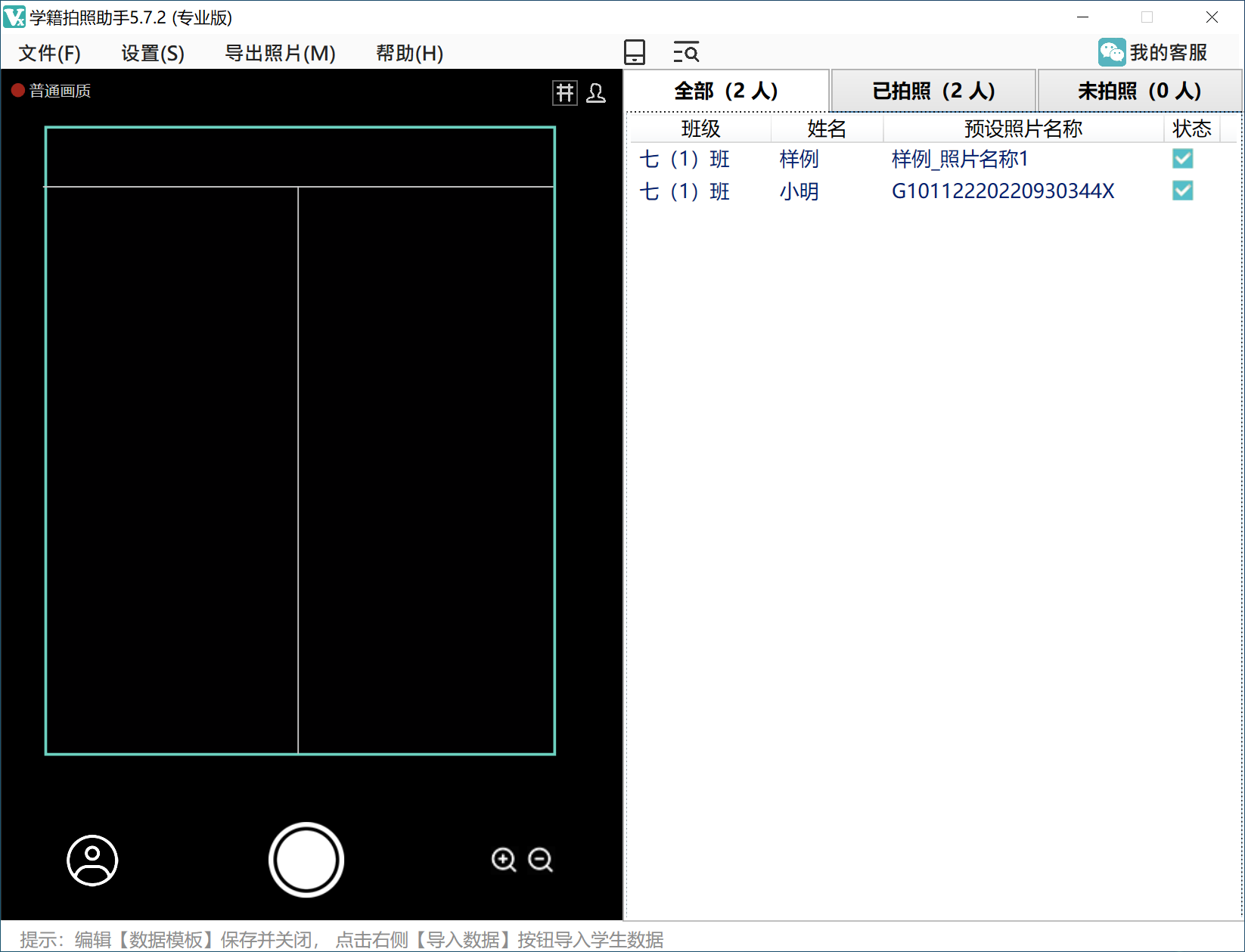
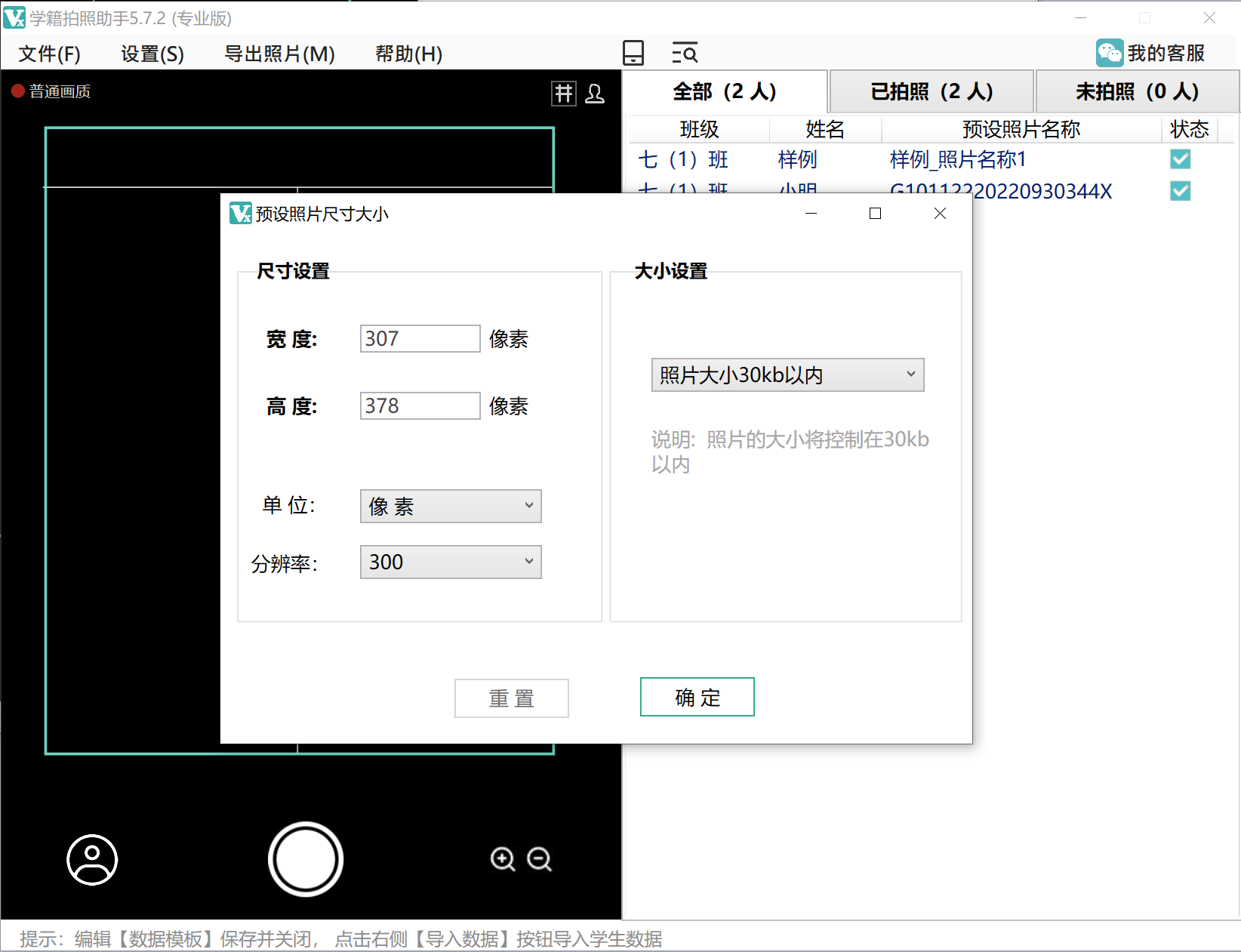




学籍拍照助手电脑版是一款专为学校、教育机构及家长设计的学籍照片采集与处理工具,它能够快速完成学生证件照的拍摄、裁剪、背景替换、尺寸调整及批量命名等操作,大幅提升学籍管理效率。软件操作界面直观,无需专业摄影知识即可上手,支持导入已有照片或连接摄像头实时拍摄,内置多种学籍照片规格预设,满足不同地区教育局的格式要求。无论是新生入学注册、毕业证办理还是各类考试报名,学籍拍照助手都能提供稳定可靠的解决方案,让繁琐的照片处理变得轻松简单。
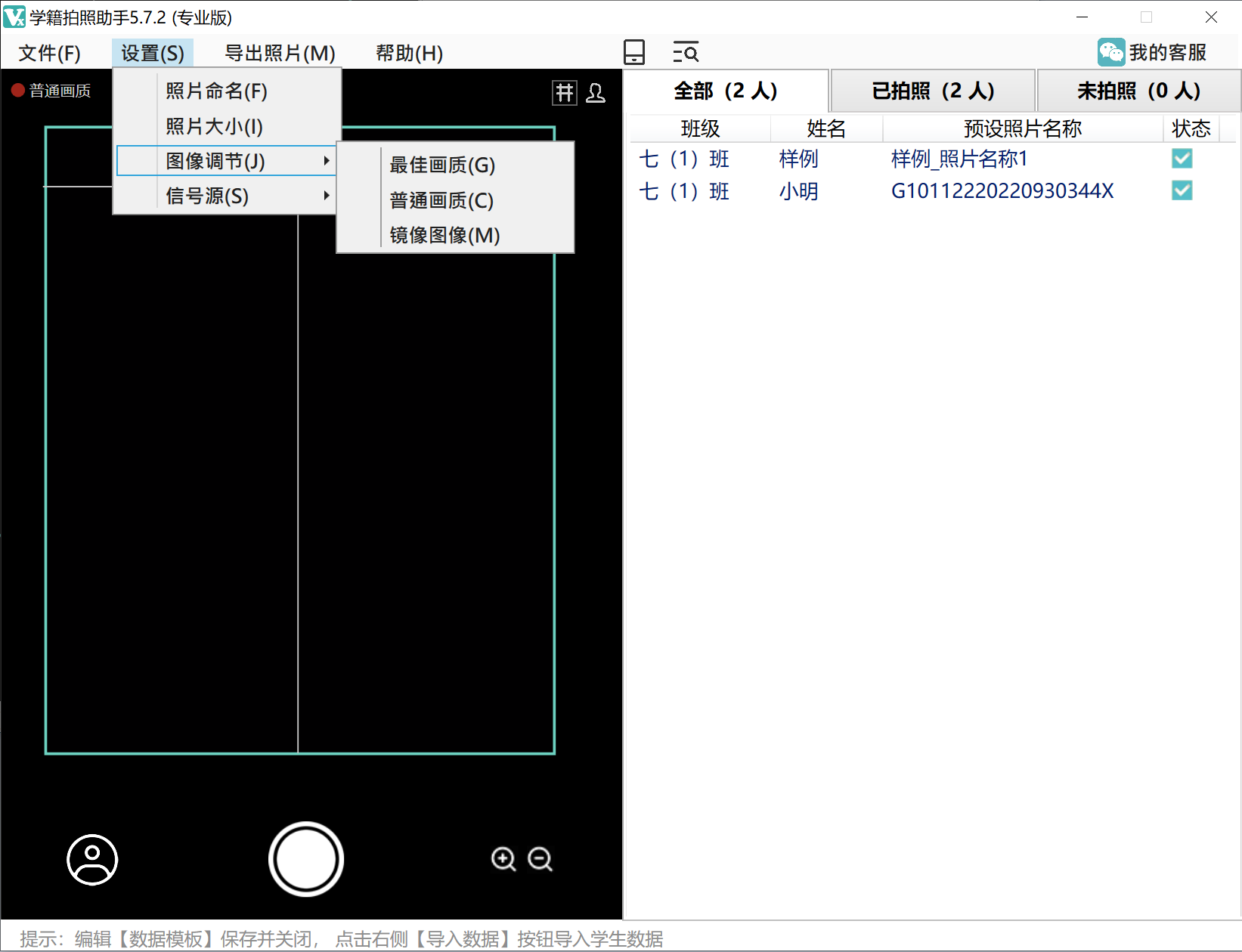
学籍拍照助手电脑版如何批量处理学生照片?
1. 打开学籍拍照助手电脑版,在首页点击“批量处理”按钮,进入批量模式。
2. 点击“添加文件夹”或“添加文件”按钮,将存放学生照片的文件夹或单张图片导入软件,支持JPG、PNG、BMP等常见格式。
3. 在右侧设置区域选择需要的照片规格,例如“小学学籍”、“中学学籍”、“大学学籍”等预设,也可以自定义宽高像素和分辨率。
4. 勾选“自动裁剪”选项,软件会根据人脸识别技术自动调整构图,确保每张照片中的人脸位置和大小符合标准。
5. 点击“开始处理”按钮,软件将按照设定参数对全部照片进行批量裁剪、缩放和格式转换,处理过程中可实时预览效果。
6. 处理完成后,点击“导出”按钮,选择保存路径,软件会按原文件名或自定义规则(如学籍号+姓名)自动重命名并保存到指定文件夹。
7. 导出后建议随机抽查几张照片,检查清晰度、背景色和尺寸是否符合要求,如有问题可调整参数后重新处理。
学籍拍照助手电脑版照片背景色怎么换?
1. 启动学籍拍照助手电脑版,点击“单张编辑”按钮,导入需要更换背景的学生照片。
2. 在左侧工具栏中找到“背景替换”功能,点击进入。
3. 软件会自动识别照片中的人物轮廓,并用虚线框选出来,如果识别不准确,可以手动调整选区边缘。
4. 在右侧颜色面板中选择需要的背景色,常见的有白色、蓝色、红色,也可以点击“自定义颜色”输入RGB值精确设定。
5. 点击“应用”按钮,软件将自动替换背景色,并柔化边缘使过渡自然,预览效果满意后点击“保存”即可。
6. 如果需要批量更换背景,可以在批量处理模式中勾选“统一背景色”,然后选择颜色和参数,一键应用到所有照片。
学籍拍照助手电脑版支持哪些照片规格?
1. 学籍拍照助手内置了全国通用的学籍照片规格,包括“小学入学”(26mm×32mm,150dpi)、“初中入学”(26mm×32mm,150dpi)、“高中入学”(26mm×32mm,150dpi)等。
2. 还支持“大学英语四六级”(144×192像素)、“计算机等级考试”(144×192像素)、“教师资格证”(295×413像素)等考试报名照片规格。
3. 对于地方教育部门有特殊要求的,可以点击“自定义规格”按钮,手动输入宽度、高度(像素或毫米)、分辨率(dpi)以及背景色。
4. 软件支持批量修改照片的DPI,例如从72dpi调整为300dpi,满足打印或上传系统的要求。
5. 所有预设规格都存储在“规格库”中,用户可以添加、编辑或删除自定义规格,方便下次快速调用。
学籍拍照助手电脑版有哪些实用快捷键?
以下为学籍拍照助手电脑版的常用快捷键列表,可提升操作效率:
| 功能 | 快捷键 |
|---|---|
| 导入照片 | Ctrl + O |
| 保存当前照片 | Ctrl + S |
| 撤销上一步 | Ctrl + Z |
| 重做 | Ctrl + Y |
| 放大视图 | Ctrl + 加号 |
| 缩小视图 | Ctrl + 减号 |
| 自动裁剪 | Ctrl + Shift + A |
| 背景替换 | Ctrl + B |
| 批量处理 | Ctrl + Shift + B |
| 导出照片 | Ctrl + E |
学籍拍照助手电脑版对电脑配置要求高吗?
学籍拍照助手电脑版是一款轻量级图像处理软件,对硬件要求较低,绝大多数电脑均可流畅运行。以下是推荐的配置需求:
| 配置项 | 最低要求 | 推荐配置 |
|---|---|---|
| 操作系统 | Windows 7/8/10 | Windows 10/11 64位 |
| CPU | 双核 1.6 GHz | 四核 2.4 GHz 或更高 |
| 内存 | 2 GB | 4 GB 或以上 |
| 硬盘空间 | 200 MB 可用空间 | 500 MB 以上 |
| 显卡 | 集成显卡即可 | 独立显卡更佳 |
| 摄像头 | 支持UVC协议的摄像头 | 高清摄像头(用于实时拍照) |
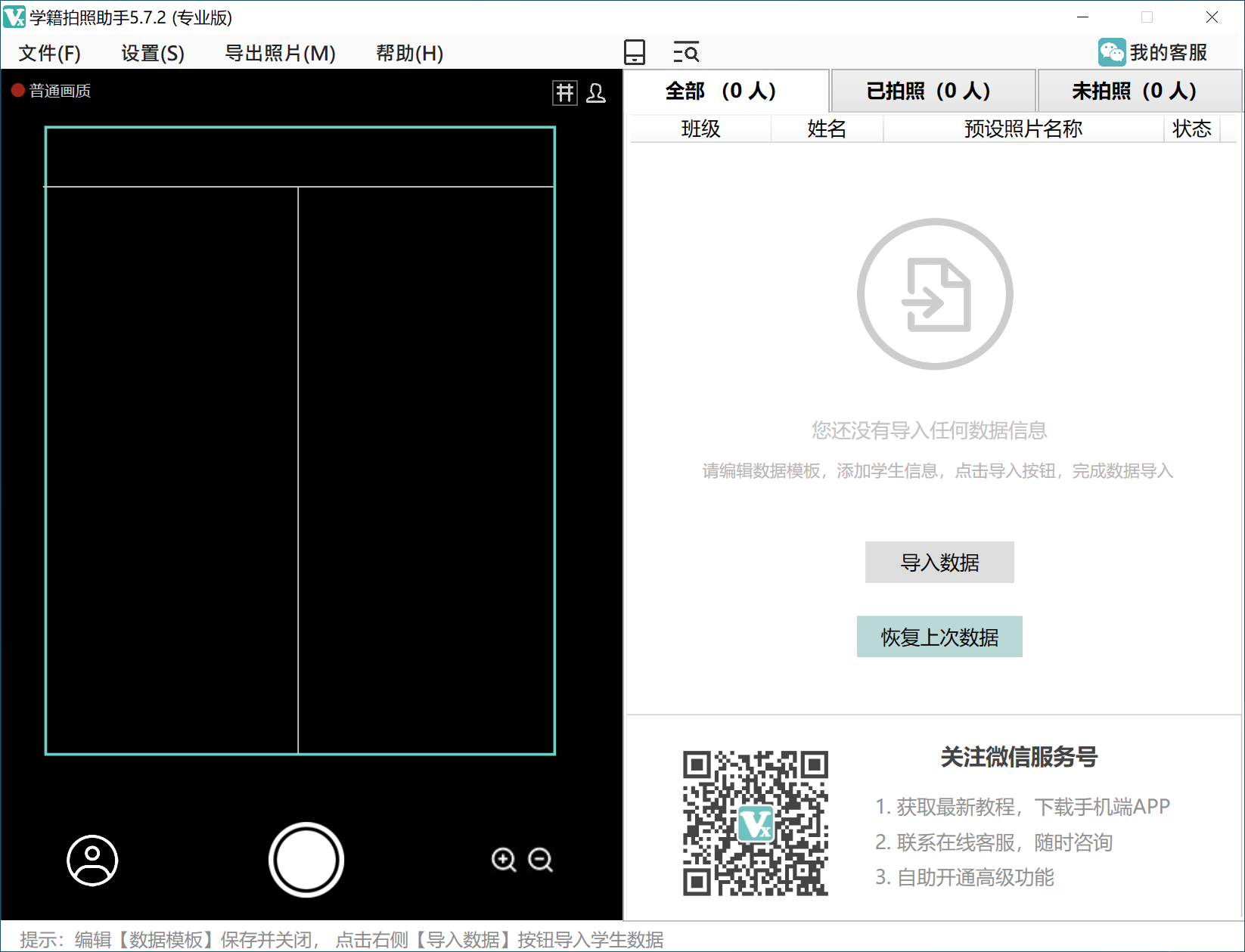
学籍拍照助手电脑版拍摄的照片模糊怎么办?
1. 检查摄像头镜头是否干净,使用柔软的布擦拭镜头表面。
2. 确保拍摄环境光线充足,避免背光或阴影,建议使用补光灯或自然光。
3. 在软件中调整摄像头参数:点击“设置”按钮,增加亮度、对比度和清晰度数值。
4. 使用“自动对焦”功能,如果摄像头支持,开启后等待对焦完成再拍摄。
5. 拍摄时保持稳定,使用三脚架或让被拍摄者头部靠在固定物体上,减少晃动。
6. 如果照片仍然模糊,可以使用软件中的“锐化”工具,适量增强边缘清晰度。
学籍拍照助手电脑版怎么导出照片到Word文档?
1. 在学籍拍照助手电脑版中完成照片处理后,点击“导出”按钮,选择“导出到Word”选项。
2. 在弹出的对话框中,设置Word文档的页面大小(例如A4)、每行照片数量、照片间距以及是否包含姓名标签。
3. 点击“确定”后,软件会自动生成一个Word文档,其中照片按顺序排列,并插入到表格中。
4. 如果需要对照片进行排序,可以在导出前在软件中设置排序规则,例如按学籍号或姓名拼音。
5. 导出完成后,可以使用Word的打印功能直接打印,或者进一步编辑文档添加表头、校名等信息。
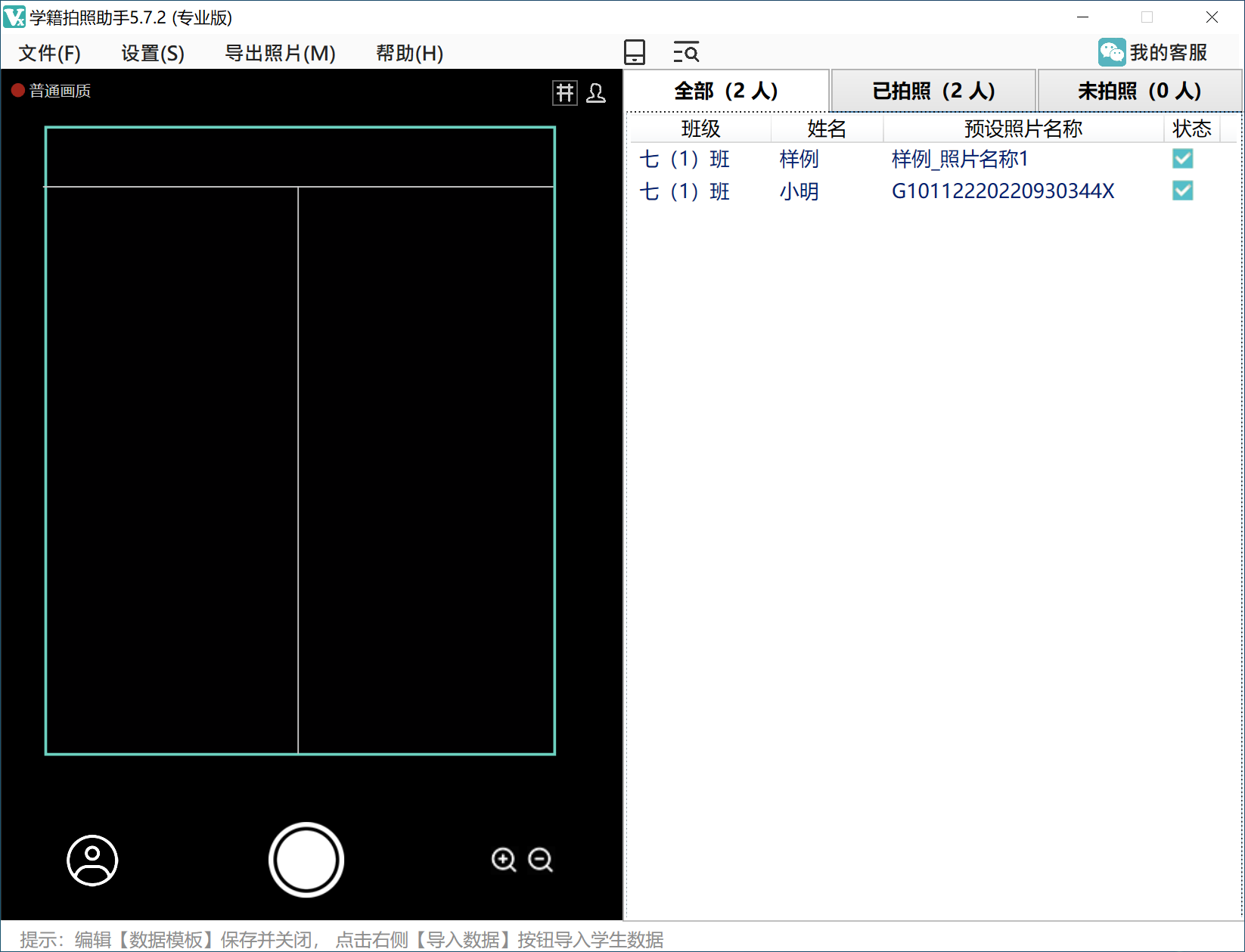
学籍拍照助手电脑版如何实现人像自动抠图?
1. 打开软件,导入需要抠图的照片,点击“人像抠图”功能。
2. 软件会利用AI算法自动识别照片中的人物主体,并用虚线勾勒出轮廓,处理时间约2-5秒。
3. 如果自动抠图效果不理想,可以使用“画笔”工具在人物边缘涂抹,增加或减少选区,精细调整细节。
4. 抠图完成后,可以更换背景色或透明背景,点击“保存”即可得到PNG格式的透明背景图片。
5. 对于批量照片,可以在批量处理模式中勾选“人像抠图”选项,软件将自动完成所有照片的抠图操作。
学籍拍照助手电脑版安装失败如何解决?
1. 下载最新版本的安装包,右键点击安装程序,选择“以管理员身份运行”。
2. 关闭杀毒软件或防火墙,有时它们会误拦截安装程序,导致安装中断。
3. 检查系统是否满足最低配置要求,尤其是Windows 7系统需要安装Service Pack 1。
4. 如果提示缺少DLL文件,可以安装微软常用运行库合集(如VC++运行库、.NET Framework)。
5. 尝试更改安装路径,不要安装在C盘系统目录下,选择其他盘符的英文目录。
6. 如果仍然失败,可以在软件官网下载离线安装包,或者联系客服获取技术支持。







 Google_Pixel_10


