
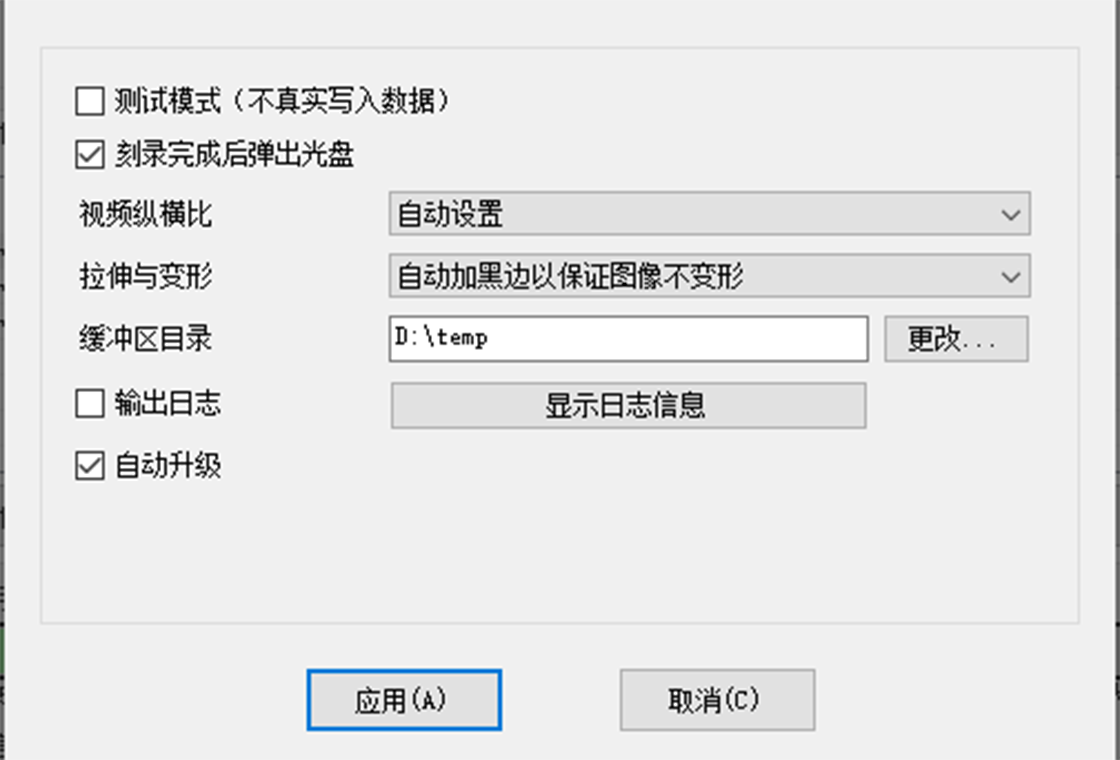




金飞翼影碟刻录大师电脑版是一款功能全面的光盘刻录与影碟制作工具,专为家庭用户和办公人士设计,能够轻松完成数据光盘、音乐光盘、视频光盘的刻录任务,同时支持光盘映像制作与光盘复制。软件界面简洁直观,操作流程清晰,即使没有刻录经验的用户也能快速上手。金飞翼影碟刻录大师内置多种刻录模板和菜单样式,帮助用户打造个性化的影碟作品,是日常备份和数据归档的得力助手。
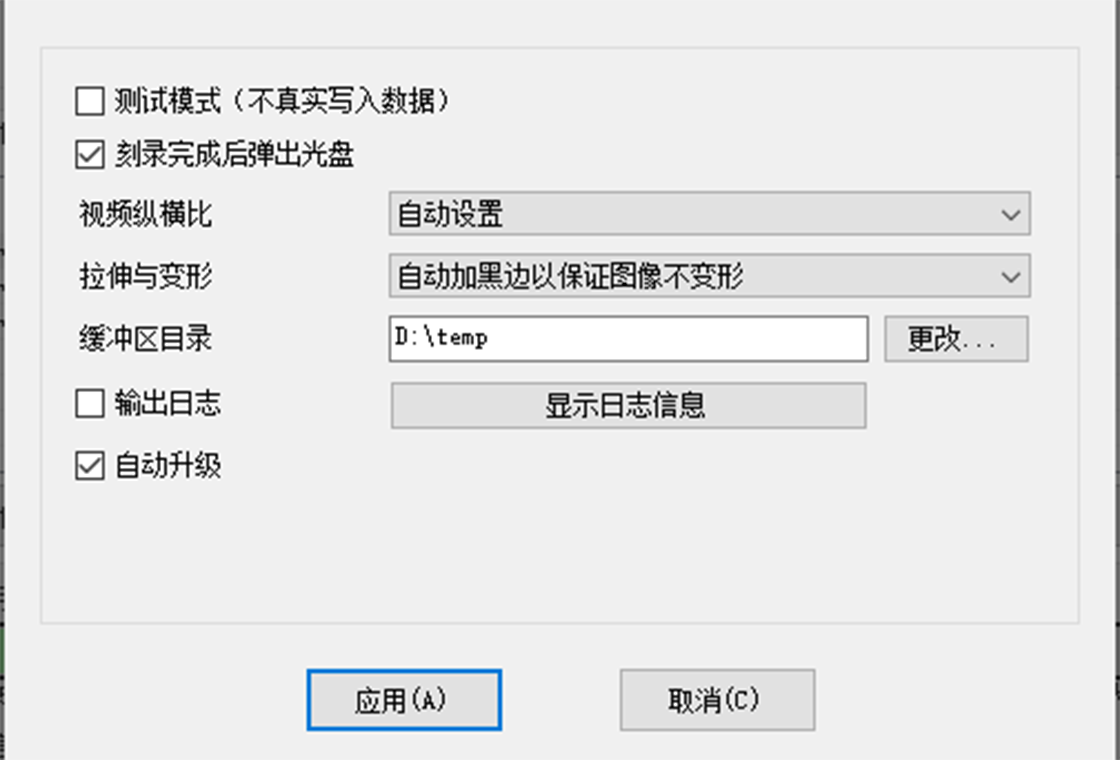
金飞翼影碟刻录大师如何刻录视频光盘?
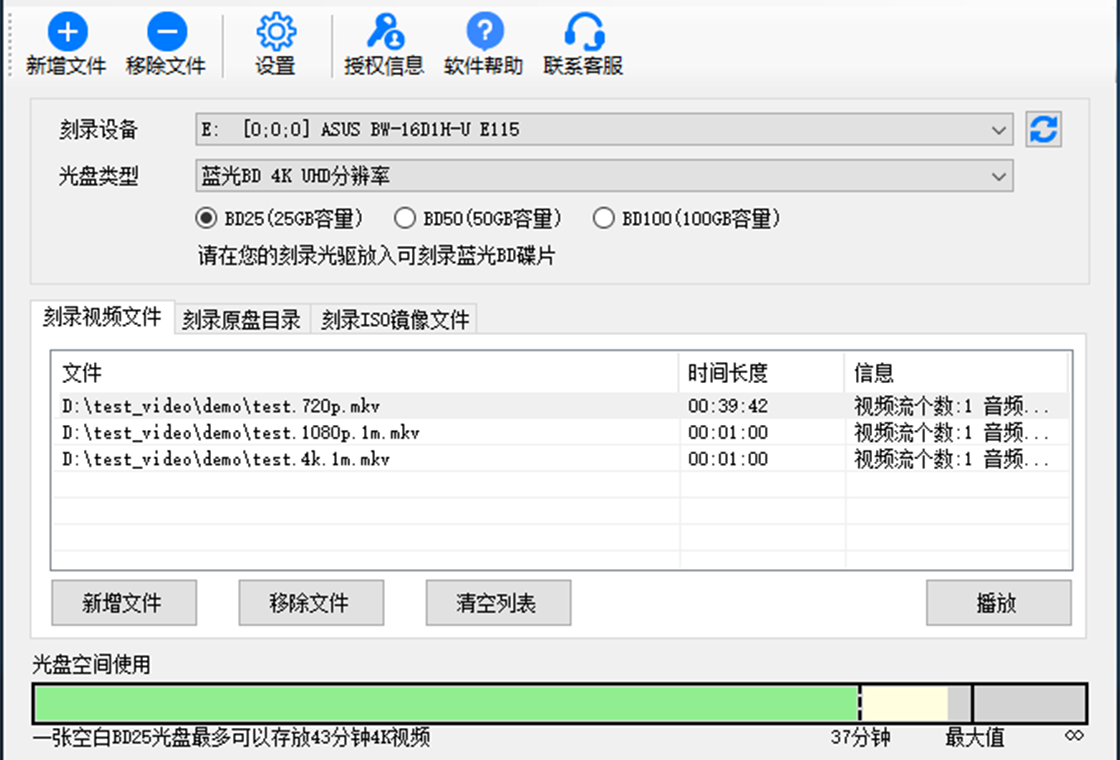
1. 将空白光盘放入刻录机,启动金飞翼影碟刻录大师,在主界面选择“视频光盘”刻录模式。
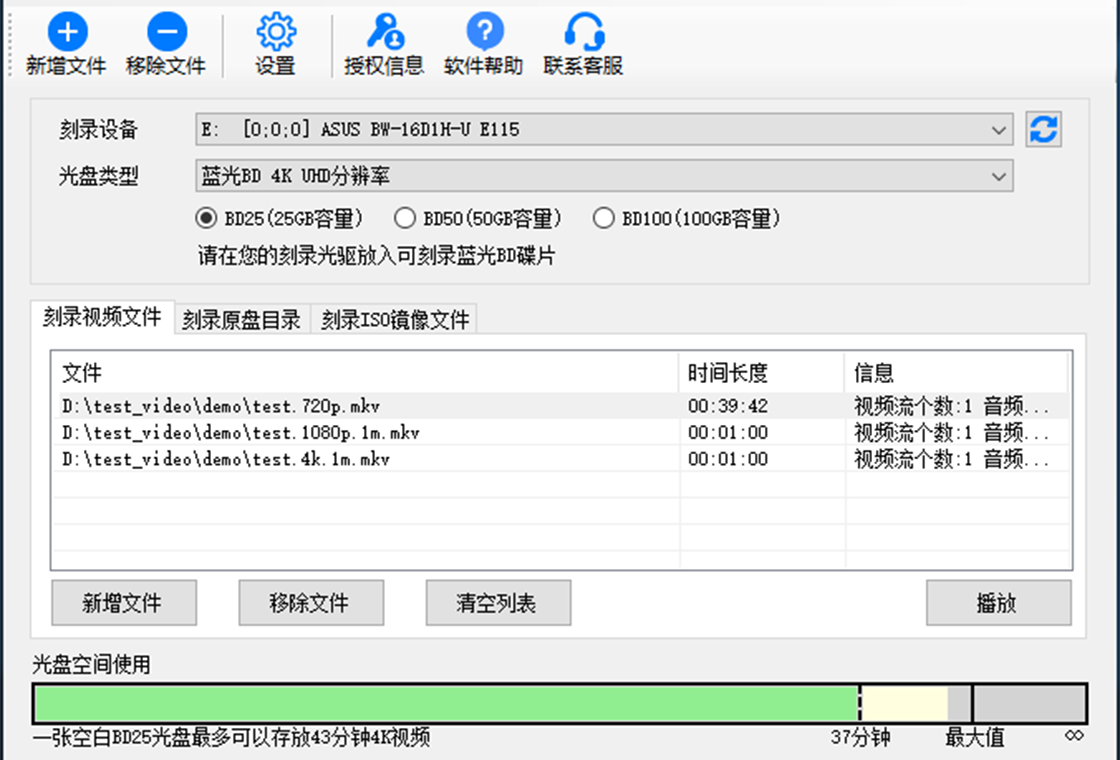
2. 点击“添加视频”按钮,从本地文件夹中选择需要刻录的视频文件,支持MP4、AVI、MKV等多种常见格式。
3. 调整视频顺序,软件支持拖拽排序,可根据需要设置每个视频的播放时长和画面比例。
4. 点击“菜单设置”,选择喜欢的菜单模板,也可以自定义背景图片和背景音乐,让影碟更具个性。
5. 设置输出光盘类型(如DVD或VCD),确认刻录速度,点击“开始刻录”按钮,等待进度条完成即可。
金飞翼影碟刻录大师能不能复制光盘?
1. 在主界面点击“光盘复制”功能模块,进入光盘复制设置窗口。
2. 将源光盘放入光驱,软件会自动识别光盘内容和容量,并在下方显示源光盘信息。
3. 在“目标驱动器”中选择另一台刻录机,或者选择“生成光盘映像”先制作ISO文件。
4. 如果只有一台光驱,建议先制作映像文件,然后更换空白光盘进行刻录,这样更安全。
5. 点击“开始复制”按钮,软件将读取源光盘数据并写入目标光盘,复制完成后自动弹出光盘。
金飞翼影碟刻录大师怎么制作启动光盘?
1. 准备一个包含启动文件的ISO映像或启动软盘镜像,确保映像文件完整可用。
2. 打开金飞翼影碟刻录大师,选择“刻录启动光盘”选项,进入启动光盘制作向导。
3. 点击“浏览”按钮加载启动映像文件,软件会自动识别映像类型并显示相关信息。
4. 在“刻录选项”中设置光盘卷标和文件系统,一般保持默认即可,支持ISO9660和UDF格式。
5. 插入空白光盘,选择刻录机,点击“开始刻录”,完成启动光盘的制作,刻录完成后可测试启动。
金飞翼影碟刻录大师刻录失败怎么办?
1. 检查空白光盘是否干净无划痕,尝试更换一张质量较好的光盘重新刻录。
2. 确认刻录机工作正常,可以尝试用其他刻录软件测试刻录机是否能够正常读写。
3. 关闭后台不必要的程序,释放系统资源,避免刻录过程中因资源不足导致失败。
4. 降低刻录速度,在设置中将速度调低到8x或16x,能有效提高刻录成功率。
5. 更新刻录机驱动程序,或更换USB接口(如果是外置刻录机),再重新尝试刻录。
金飞翼影碟刻录大师支持哪些光盘格式?
1. 支持CD-R、CD-RW、DVD-R、DVD+R、DVD-RW、DVD+RW等常见可写光盘类型。
2. 支持双层DVD光盘(DVD-R DL、DVD+R DL),可存储更多数据。
3. 支持蓝光光盘(BD-R、BD-RE),满足高清视频和大容量数据备份需求。
4. 支持光盘映像文件格式包括ISO、BIN、CUE、NRG等,可直接刻录或提取。
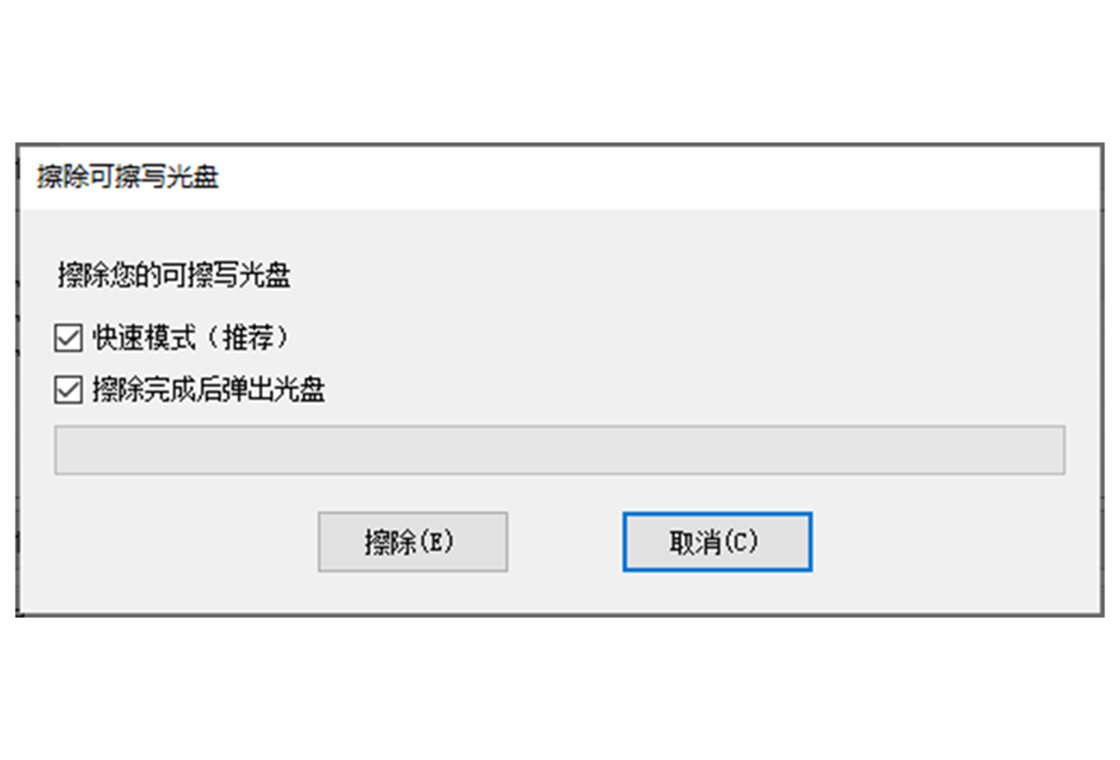
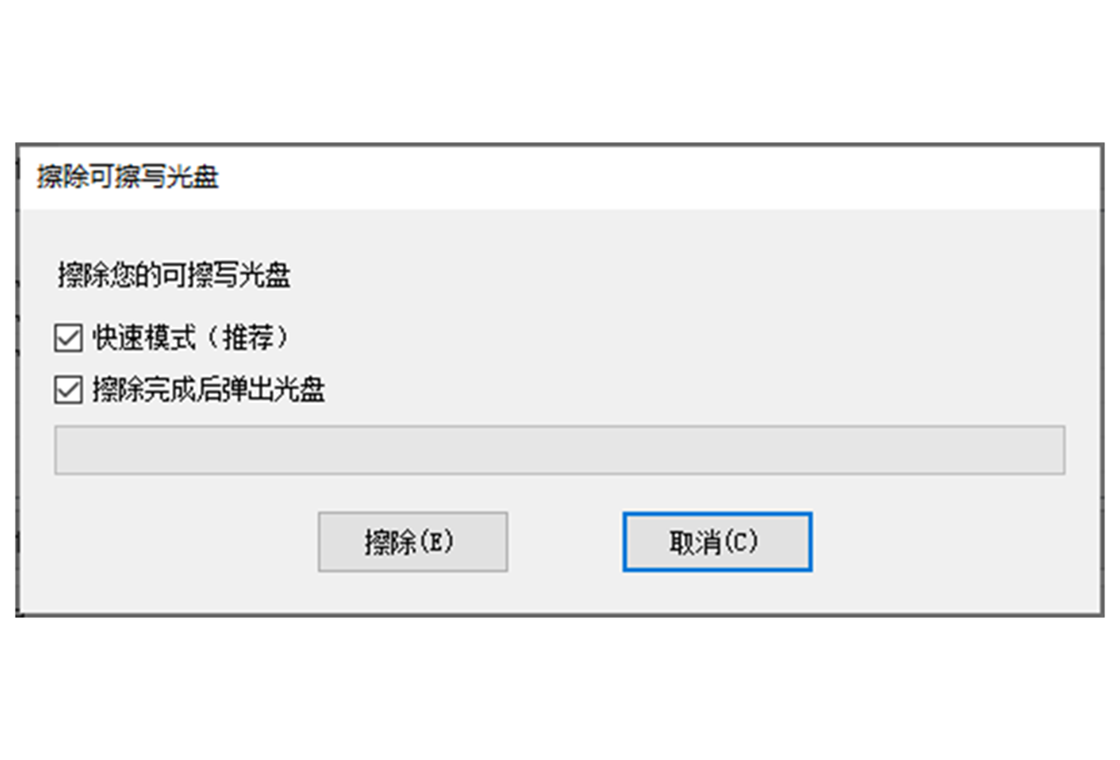
5. 支持光盘擦除功能,对于可重写光盘,可以快速擦除数据后再次使用。
金飞翼影碟刻录大师快捷键大全
| 快捷键 | 功能说明 |
|---|---|
| Ctrl + O | 打开文件/添加视频 |
| Ctrl + S | 保存项目设置 |
| Ctrl + B | 开始刻录 |
| Ctrl + C | 复制选中文件 |
| Ctrl + V | 粘贴文件 |
| Ctrl + Z | 撤销上一步操作 |
| Ctrl + Y | 重做操作 |
| F1 | 打开帮助文档 |
金飞翼影碟刻录大师配置需求
| 硬件/系统 | 最低配置 | 推荐配置 |
|---|---|---|
| 操作系统 | Windows 7/8/10 | Windows 10/11 64位 |
| CPU | 1 GHz 处理器 | 2 GHz 双核及以上 |
| 内存 | 1 GB RAM | 4 GB RAM 或更高 |
| 硬盘空间 | 500 MB 可用空间 | 1 GB 以上可用空间 |
| 光驱 | CD/DVD 刻录机 | DVD 刻录机或蓝光刻录机 |







 Motorola_Edge_60_Pro


