
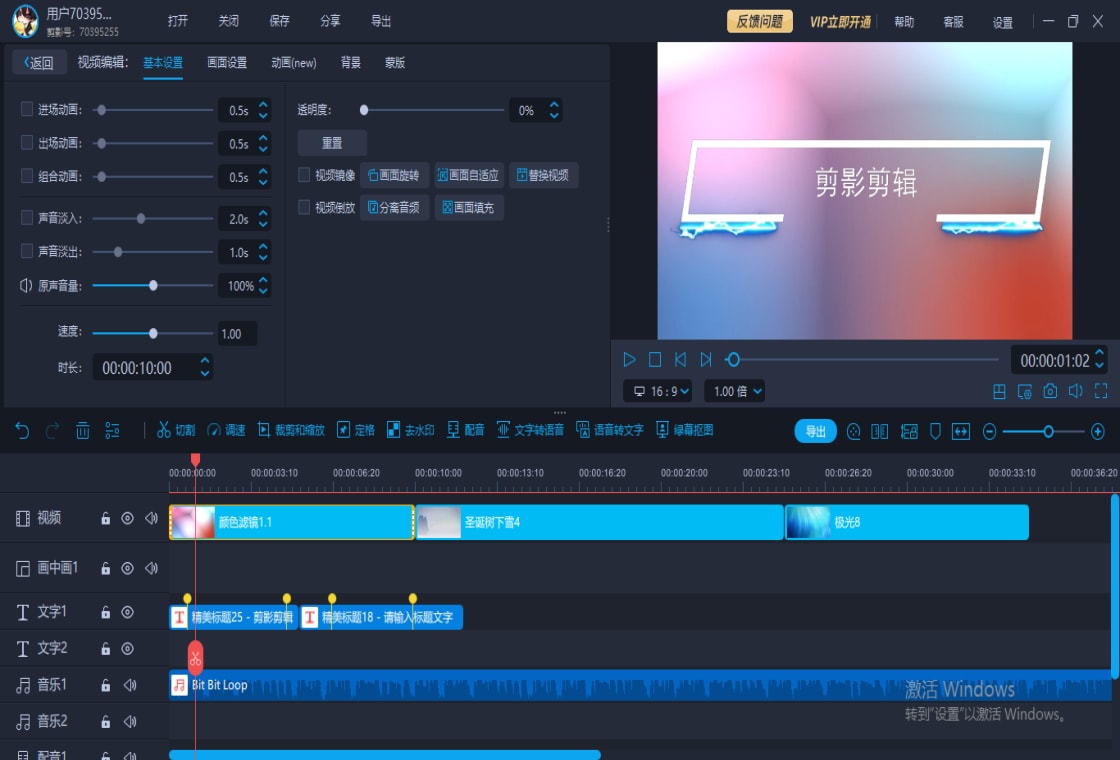




爱拍剪影电脑版是一款集视频剪辑、屏幕录制、图片处理于一体的全能型创意工具,凭借其简洁直观的操作界面和强大的功能模块,迅速赢得了广大用户的青睐。无论是新手小白还是专业创作者,都能通过它轻松实现从素材导入、剪辑合成到特效添加、成品输出的全流程操作。软件内置了丰富的转场特效、滤镜模板和音频资源,支持多轨时间线编辑与高清画质渲染,让每一个灵感都能快速变成精彩作品。爱拍剪影电脑版还特别优化了电脑端的操作习惯,支持快捷键操控与批量处理,极大提升了创作效率,是视频制作与图像处理领域不可或缺的得力助手。
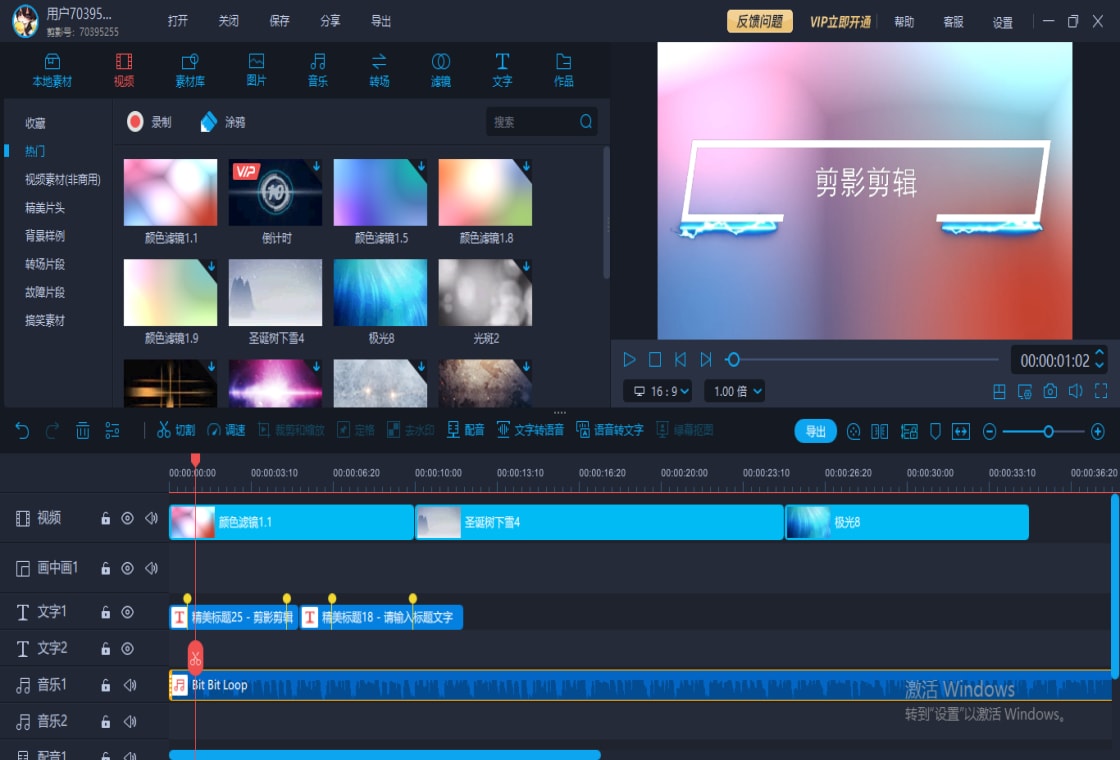
爱拍剪影电脑版怎么添加字幕和背景音乐?
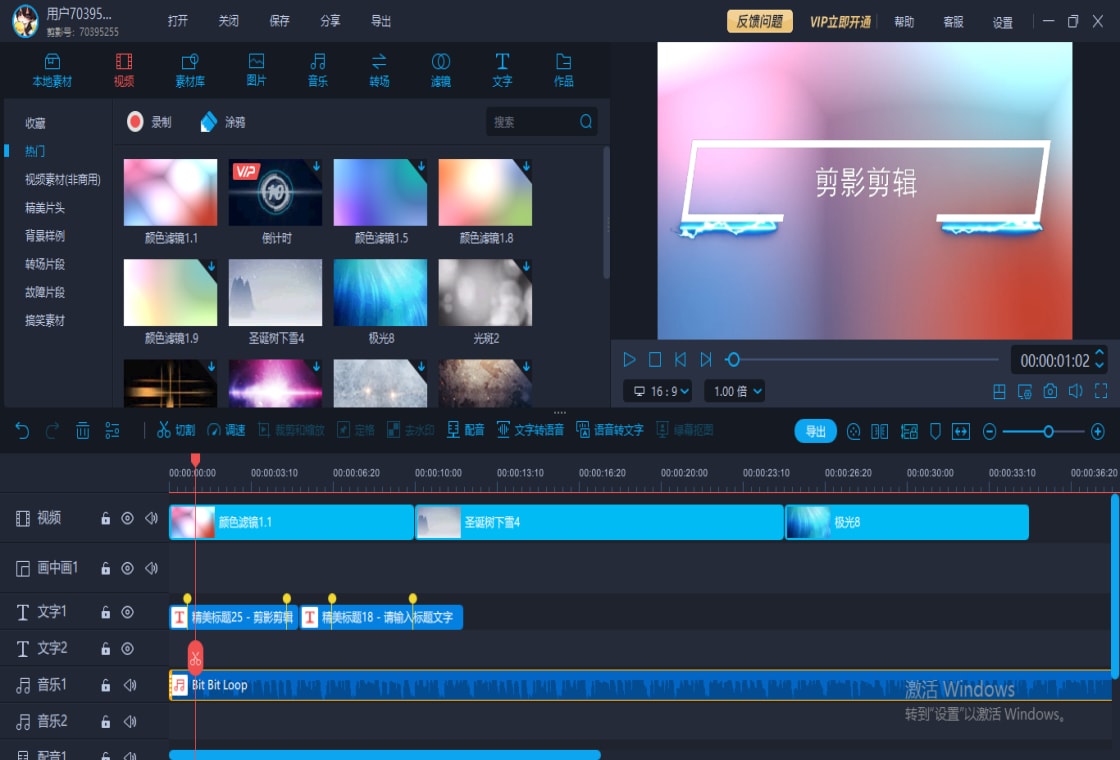
1. 打开爱拍剪影电脑版,点击“新建项目”并导入需要编辑的视频素材,将素材拖拽至下方时间轴轨道上。
2. 在左侧工具栏中选择“文字”功能,点击“添加字幕”按钮,在预览窗口中输入文字内容,并调整字体、大小、颜色和位置。
3. 设置字幕的显示时长,拖动字幕轨道上的边缘即可调整出现和消失的时间点,确保与视频画面同步。
4. 返回主界面,点击“音频”选项卡,选择“添加音频”并导入本地音乐文件,或者从内置音乐库中挑选喜欢的曲目。
5. 将音频拖拽到音频轨道上,拖动边缘调整长度,点击“音量”图标可调节背景音乐的音量大小,避免盖过视频原声。
6. 点击右上角的“导出”按钮,选择合适的分辨率和格式,即可完成带字幕和背景音乐的视频输出。
爱拍剪影电脑版怎么去除视频水印?
1. 启动爱拍剪影电脑版,导入需要去除水印的视频文件,并将其拖入时间轴轨道。
2. 在预览窗口中,使用鼠标框选水印所在的区域,系统会自动识别并标记该区域。
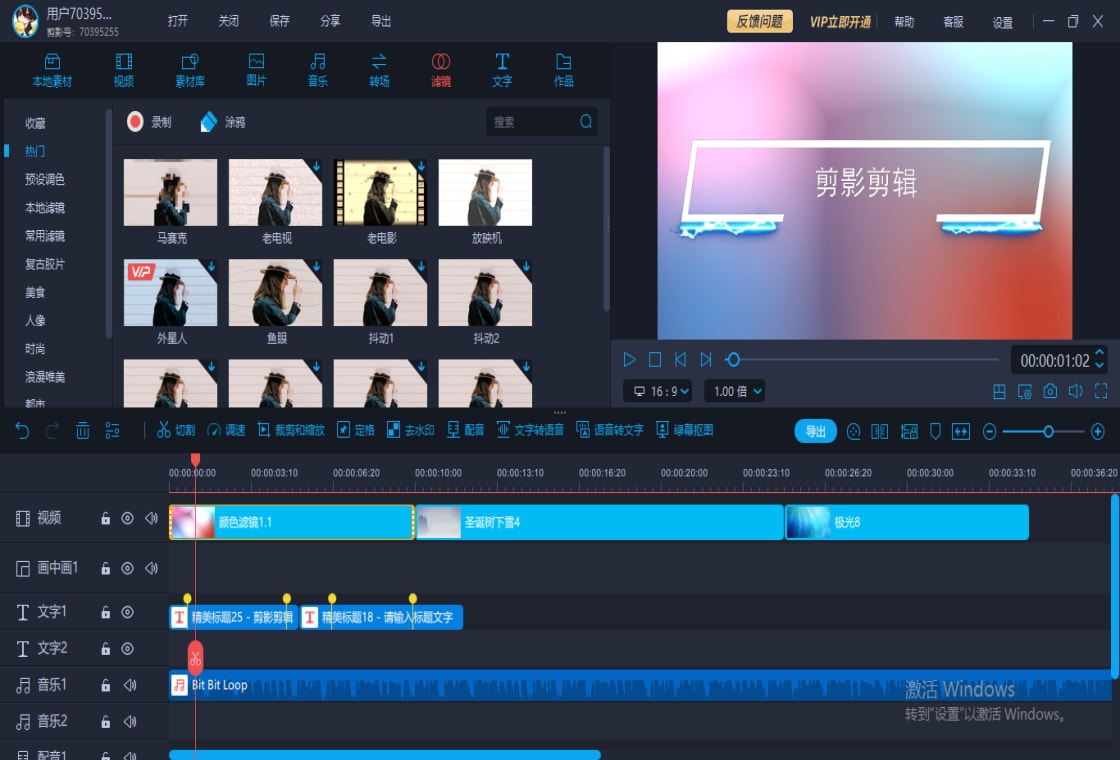
3. 点击工具栏中的“去水印”功能,选择“模糊处理”或“画面填充”模式,前者会将水印区域模糊化,后者则用周围画面智能填充。
4. 调整去水印区域的覆盖范围,确保完全遮盖水印,同时注意不要影响视频主体内容。
5. 预览效果满意后,点击“应用”按钮,软件会自动处理并生成无水印的新视频。
6. 如果水印位置移动,可以使用关键帧功能,逐帧调整去水印区域的位置,实现动态去除效果。
爱拍剪影电脑版怎么录制屏幕和摄像头?
1. 打开爱拍剪影电脑版,在主界面选择“录屏”功能,进入屏幕录制模式。
2. 在录制设置中,选择“全屏”或“自定义区域”,自定义区域可通过鼠标拖拽选择录制范围。
3. 开启“麦克风”和“系统声音”开关,确保录制时能同时捕捉外部声音和电脑内部音频。
4. 如需录制摄像头画面,点击“摄像头”选项,选择已连接的摄像头设备,并调整画面大小和位置。
5. 点击红色“开始录制”按钮,即可开始录制,录制过程中可随时暂停或继续。
6. 结束录制后,视频自动保存到指定文件夹,可进入剪辑界面进行后期处理。
爱拍剪影电脑版怎么导出高清视频?
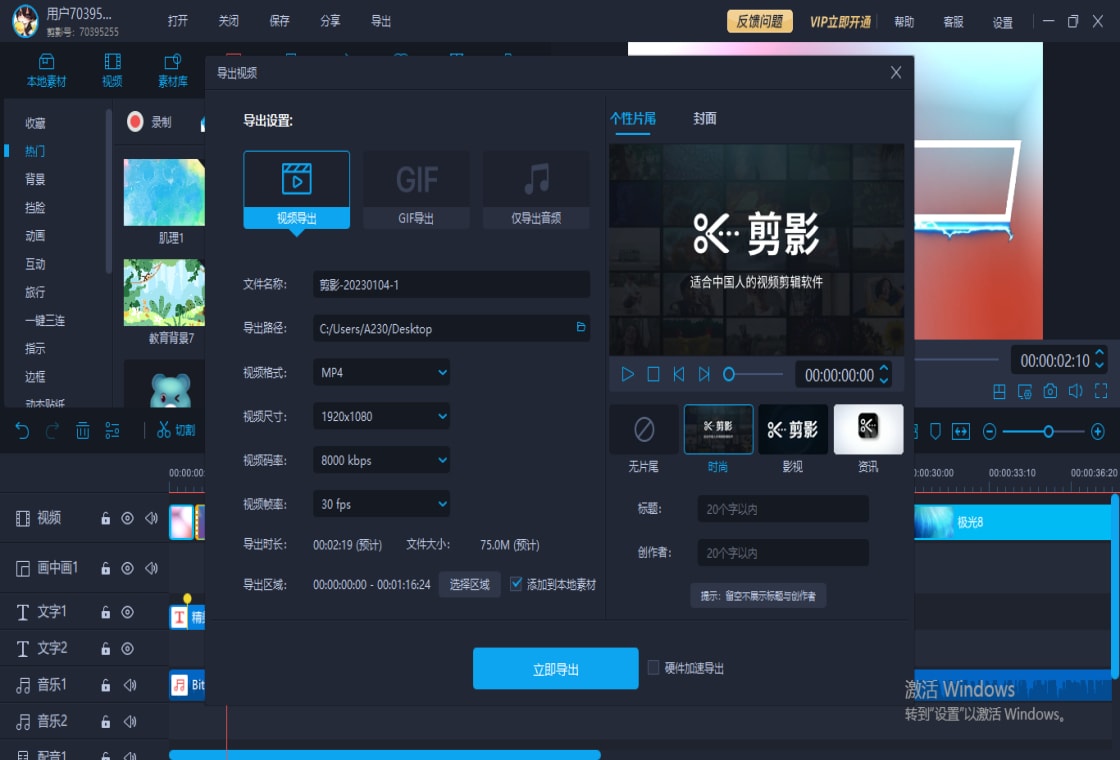
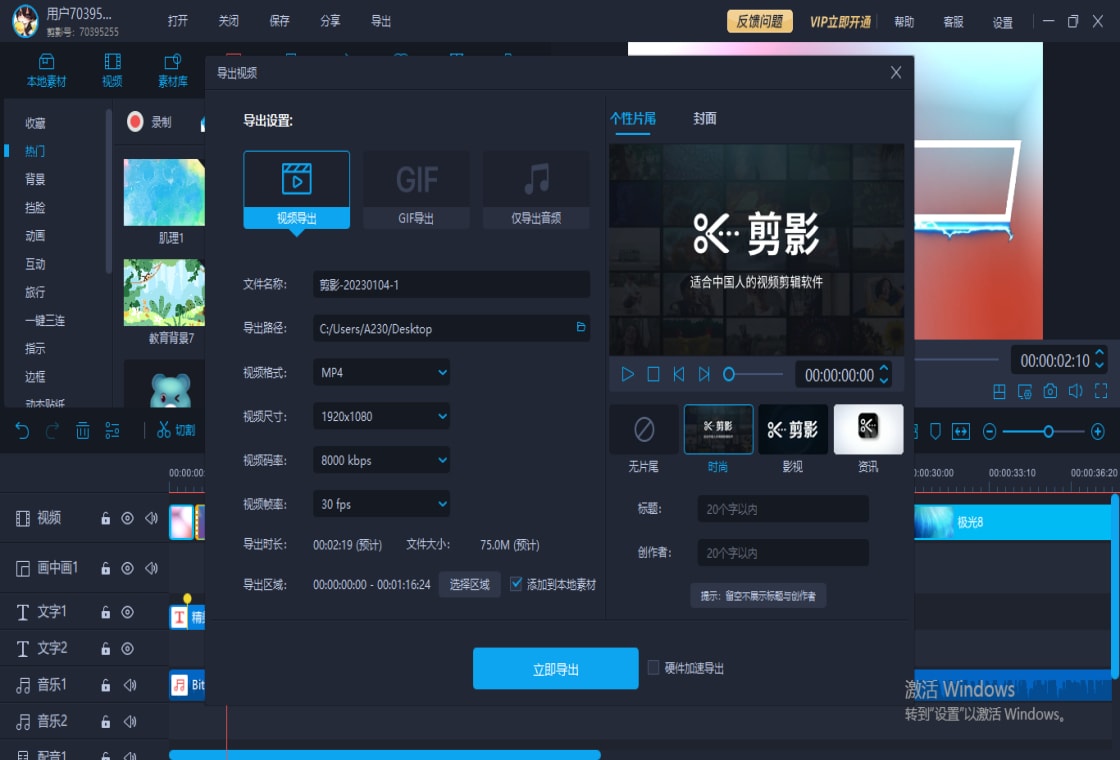
1. 完成视频剪辑后,点击右上角的“导出”按钮,进入导出设置窗口。
2. 在“格式”下拉菜单中选择MP4、MOV等主流视频格式,推荐使用MP4以保证兼容性。
3. 在“分辨率”选项中选择1080P、2K或4K等高清画质,分辨率越高视频越清晰,但文件体积也会更大。
4. 调整“帧率”为30fps或60fps,高帧率适合动作场景,使画面更加流畅。
5. 设置“码率”为“高”或“极高”,码率越高画质越好,但文件大小也会增加,可根据需求权衡。
6. 点击“导出”按钮,等待进度条完成即可,导出后的视频可直接分享到各大平台。
爱拍剪影电脑版怎么制作卡点视频?
1. 在爱拍剪影电脑版中导入一段背景音乐,在时间轴上方点击“自动卡点”按钮,软件会自动识别音乐节奏点并生成标记。
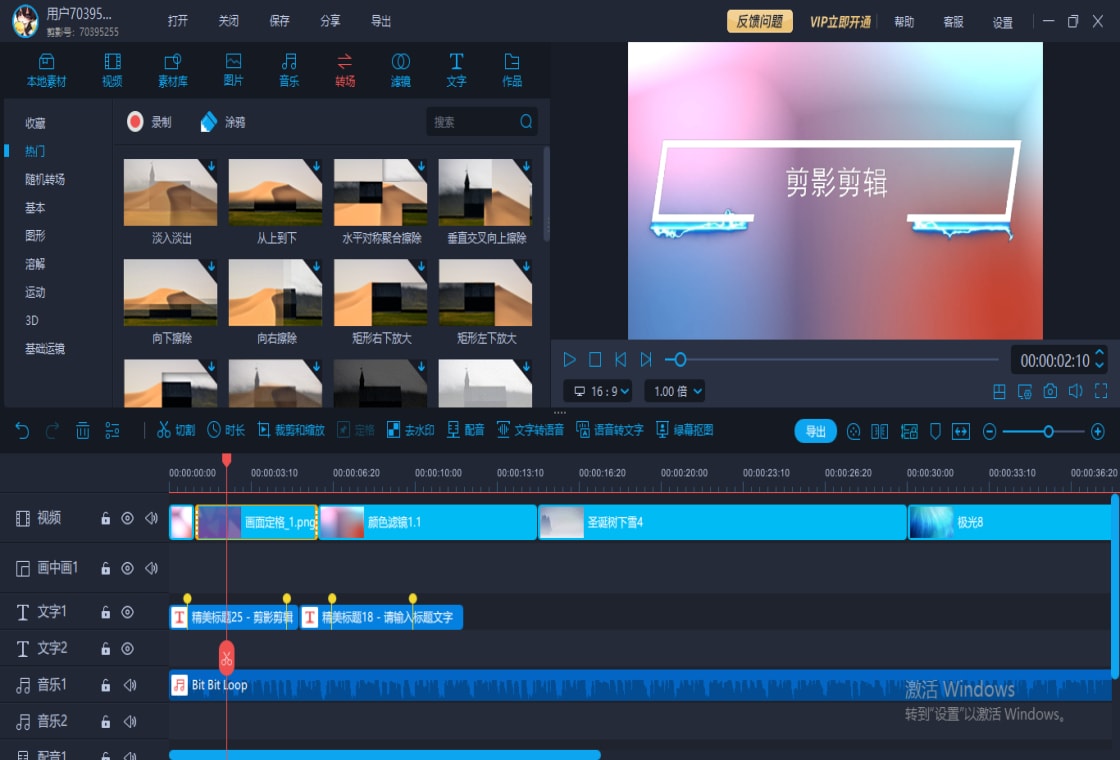
2. 将视频片段或图片依次拖拽到节奏点对应的轨道位置,使每个素材的切换点与卡点标记对齐。
3. 右键点击素材,选择“调整时长”,将每段素材的持续时间设置为与节奏间隔匹配,通常为0.5秒或1秒。
4. 为每段素材添加“缩放”或“旋转”动画效果,在“动画”面板中选择“入场动画”并设置开始时间。
5. 在卡点位置添加“闪光”或“抖动”特效,增强视觉冲击力,点击“特效”库选择喜欢的转场效果。
6. 预览整体效果,微调素材的排列顺序和动画参数,满意后导出即可。
爱拍剪影电脑版快捷键大全
| 快捷键 | 功能 |
|---|---|
| Ctrl+O | 打开项目 |
| Ctrl+S | 保存项目 |
| Ctrl+Z | 撤销操作 |
| Ctrl+Y | 重做操作 |
| 空格键 | 播放/暂停预览 |
| Ctrl+C | 复制选中素材 |
| Ctrl+V | 粘贴素材 |
| Delete | 删除选中素材 |
| Alt+鼠标拖拽 | 快速复制素材 |
| Ctrl+E | 导出视频 |
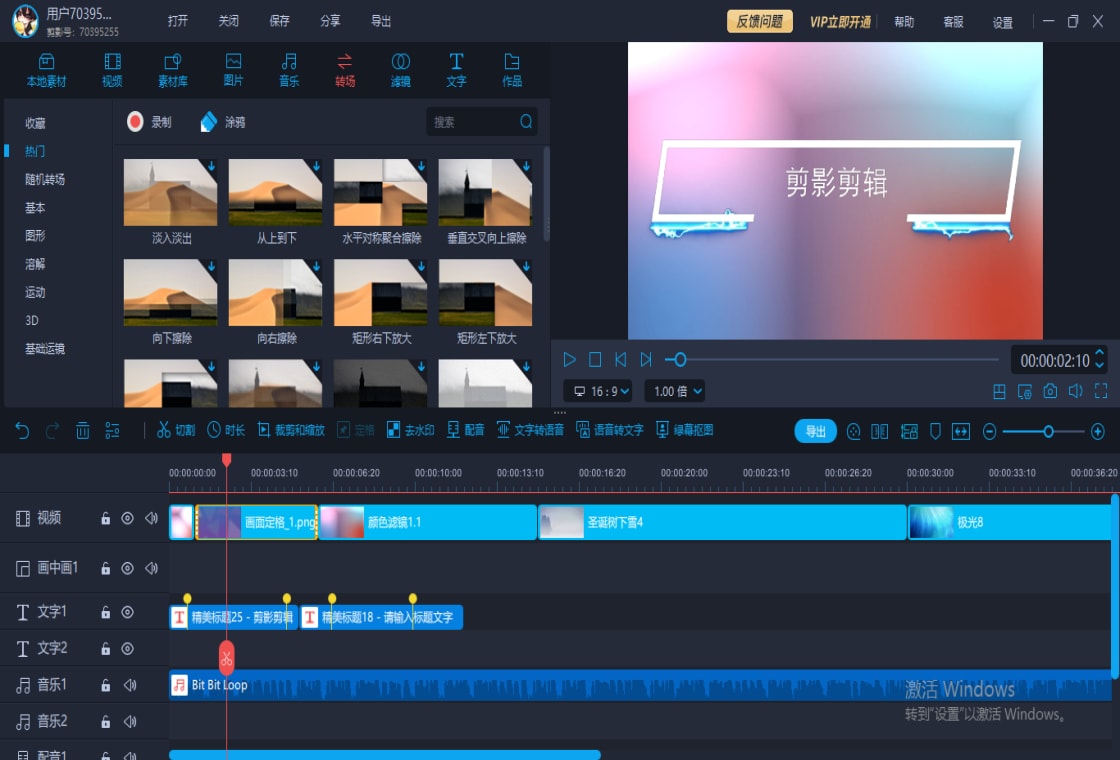
爱拍剪影电脑版配置需求高吗?
| 配置项 | 最低配置 | 推荐配置 |
|---|---|---|
| 操作系统 | Windows 7 64位 | Windows 10/11 64位 |
| 处理器 | Intel Core i3 | Intel Core i5 或更高 |
| 内存 | 4 GB RAM | 8 GB RAM 或以上 |
| 显卡 | 集成显卡 | 独立显卡 2GB 显存 |
| 硬盘空间 | 2 GB 可用空间 | 5 GB 以上可用空间 |
| 屏幕分辨率 | 1280x720 | 1920x1080 或更高 |
爱拍剪影电脑版怎么提升视频导出速度?
1. 在导出设置中,选择“硬件加速”选项,利用GPU加速编码,可显著提升导出速度。
2. 关闭其他占用系统资源的程序,如浏览器、游戏等,为软件提供更多CPU和内存资源。
3. 在“性能”设置中,将“预览质量”调整为“草稿”,编辑时预览更流畅,导出时再切换为“高”质量。
4. 尽量使用与项目帧率一致的素材,避免转码带来的额外时间消耗。
5. 清理项目中的无用素材和轨道,减少渲染负担,定期在“文件”菜单中选择“清理缓存”释放磁盘空间。
6. 升级硬件配置,如增加内存条、更换固态硬盘,也能有效加快导出速度。







 IQOO_Neo_10_Pro_5G


