



FFDShow Decoder是一款功能强大的视频音频解码器,它能够帮助用户轻松解决多种格式的视频播放问题,无论是常见的AVI、MKV还是高清的H.264、VC-1等编码格式,都能流畅解码。该软件凭借其出色的兼容性和高效的解码能力,成为众多视频爱好者和专业人士的首选工具。它不仅支持广泛的媒体格式,还提供了丰富的调节选项,让用户可以根据自己的需求优化播放效果,获得更佳的视听体验。接下来,我们将详细介绍FFDShow Decoder的功能特点、安装步骤以及使用技巧,帮助您更好地利用这款优秀的解码工具。
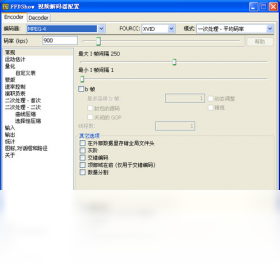
FFDShow Decoder主要有哪些功能?
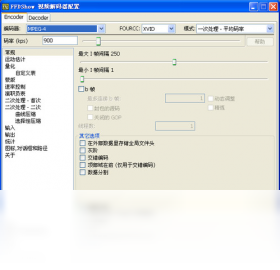
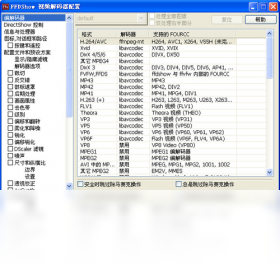
1. 支持多种视频编码格式,如MPEG-4、H.264、VC-1等,确保各类视频文件都能顺利播放。
2. 提供视频后期处理功能,包括去噪、锐化、色彩调整等,可显著提升画面质量。
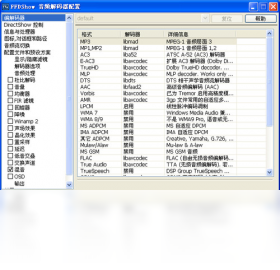
3. 支持音频解码,包括AC3、DTS、AAC等,带来环绕立体声体验。
4. 允许用户自定义解码器优先级,避免与其他软件冲突。
5. 内置详细的设置面板,方便高级用户进行微调。
FFDShow Decoder怎么安装?
1. 首先,从可信赖的软件下载站获取FFDShow Decoder安装包,并确保文件完整无损。
2. 双击运行安装程序,如果出现用户账户控制提示,请点击“是”以继续安装。
3. 在安装向导中,仔细阅读许可协议,勾选“我接受协议”后点击“下一步”。
4. 选择安装路径,建议使用默认路径,避免安装在系统盘以外可能导致权限问题。
5. 在组件选择界面,建议全部勾选,包括视频解码器、音频解码器以及Shell扩展等。
6. 点击“安装”按钮,等待进度条完成,最后点击“完成”退出向导。
7. 安装后建议重启播放器或系统,确保解码器生效。
FFDShow Decoder怎么设置才能获得最佳效果?
1. 打开FFDShow Decoder配置程序,您可以在开始菜单或控制面板中找到它。
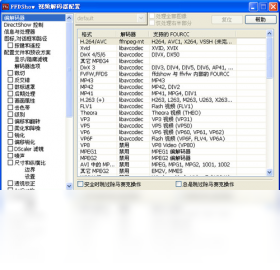
2. 在“解码器”选项卡中,勾选您需要使用的视频和音频格式,建议全部启用。
3. 在“视频处理”部分,启用“降噪”和“锐化”功能,根据视频源调整强度。
4. 在“音频处理”部分,启用“动态范围压缩”和“音量归一化”,保持音量平衡。
5. 在“性能”选项卡中,根据您的电脑硬件配置选择合适的解码线程数,一般选择“自动”。
6. 完成设置后,点击“确定”保存,并重启播放器使设置生效。
FFDShow Decoder无法解码某些视频怎么办?
1. 检查视频文件是否损坏,尝试使用其他播放器打开,排除视频文件本身问题。
2. 确认FFDShow Decoder已正确安装,并且没有与其他解码器冲突。
3. 在FFDShow Decoder设置中,将“解码器”选项全部勾选,并确保优先级最高。
4. 更新FFDShow Decoder到最新版本,以支持最新的编码格式。
5. 尝试卸载后重新安装,并选择“完全安装”模式。
6. 如果问题依旧,可以安装K-Lite Codec Pack等解码包,但需注意避免冲突。
FFDShow Decoder的快捷键有哪些?
| 快捷键 | 功能 |
|---|---|
| Ctrl+Shift+F | 打开FFDShow Decoder设置界面 |
| Ctrl+Shift+D | 切换解码器启用/禁用状态 |
| Ctrl+Shift+R | 重置所有设置为默认值 |
| Ctrl+Shift+S | 保存当前配置文件 |
| Ctrl+Shift+L | 加载配置文件 |
FFDShow Decoder对电脑配置有什么要求?
| 配置项 | 最低要求 | 推荐配置 |
|---|---|---|
| 操作系统 | Windows XP | Windows 10/11 |
| CPU | 1 GHz 单核 | 2 GHz 双核及以上 |
| 内存 | 512 MB | 2 GB 及以上 |
| 显卡 | 支持DirectX 9 | 支持DirectX 11 |
| 硬盘空间 | 50 MB 可用空间 | 100 MB 可用空间 |
FFDShow Decoder使用技巧:如何提升视频播放流畅度?
1. 关闭不必要的后台程序,释放系统资源,避免因资源不足导致播放卡顿。
2. 在FFDShow Decoder设置中,将“视频处理”中的特效全部关闭,或降低处理强度。
3. 调整播放器硬件加速设置,将视频渲染器设置为“EVR”或“MadVR”。
4. 更新显卡驱动程序,确保显卡能够充分发挥硬件解码能力。
5. 对于高码率视频,尝试使用“多线程解码”选项,提高CPU利用率。
6. 如果使用无线网络播放视频,尽量使用有线连接,避免网络延迟影响播放。
FFDShow Decoder与其他解码器冲突怎么办?
1. 在FFDShow Decoder设置中,将“解码器”优先级调整为“推荐”,避免与其他解码器冲突。
2. 卸载其他不必要的解码器,如DivX、Xvid等,保留FFDShow Decoder作为唯一解码器。
3. 使用DirectShow Filter Manager工具查看已注册的解码器,禁用可疑的第三方解码器。
4. 在播放器中,手动选择FFDShow Decoder作为首选解码器,并关闭其他解码器的自动选择。
5. 如果冲突问题仍然存在,可以尝试将FFDShow Decoder设置为“仅解码”,不参与视频处理。
FFDShow Decoder如何卸载干净?
1. 打开“控制面板”,点击“程序和功能”,找到FFDShow Decoder并点击“卸载”。
2. 遵循卸载向导的提示完成卸载,过程中注意勾选“删除配置文件”等选项。
3. 卸载后,删除安装目录下的残留文件,通常位于C:\Program Files\ffdshow。
4. 运行注册表清理工具,清除与FFDShow Decoder相关的注册表项,注意备份注册表。
5. 重启电脑,确保所有相关进程和服务都已停止。