




AnyViewer电脑版是一款专业高效的远程控制软件,凭借其轻量化的客户端设计和跨平台协同能力,为用户提供了安全稳定的远程桌面连接服务。该软件支持Windows、iOS、Android等多种操作系统,无论是远程办公、技术运维还是家庭协助,都能通过简单的设备ID实现快速连接。AnyViewer电脑版采用端到端加密传输,保障数据安全,同时具备高清画质和低延迟操作体验,让远程操控如同身临其境。其简洁直观的界面设计使得新手用户也能在几分钟内上手,是个人用户和企业团队不可或缺的远程工具。
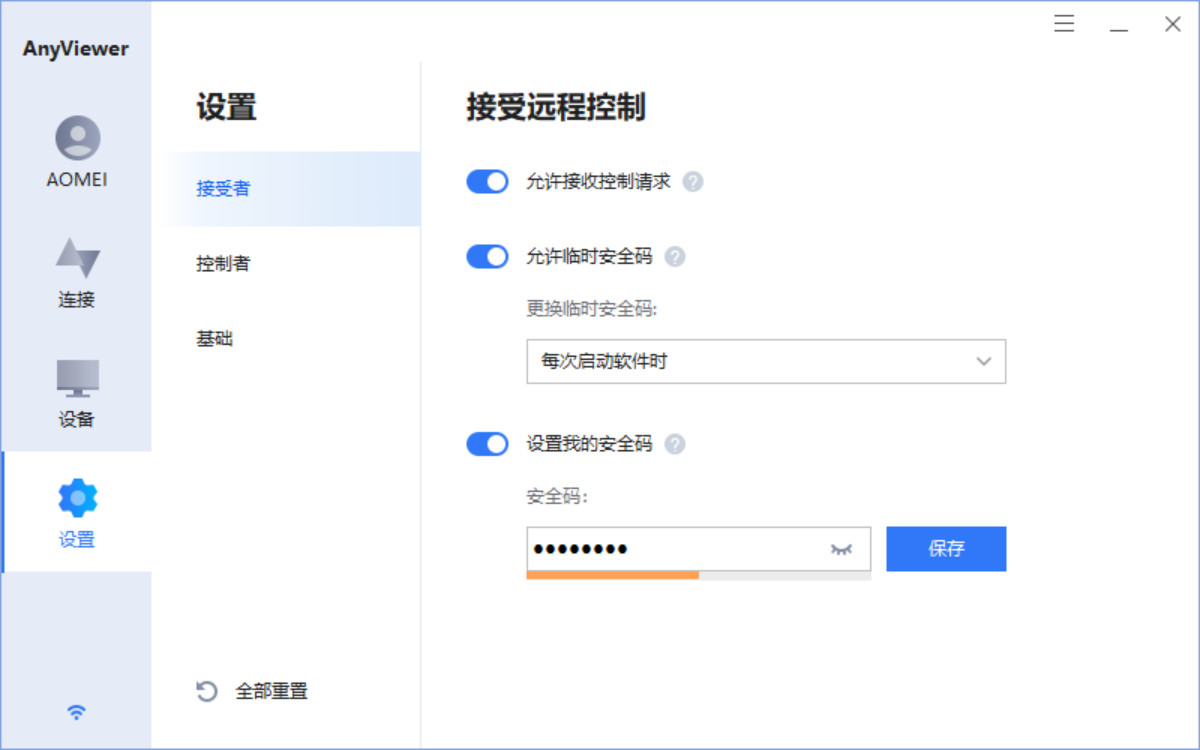
AnyViewer电脑版如何实现手机控制电脑?
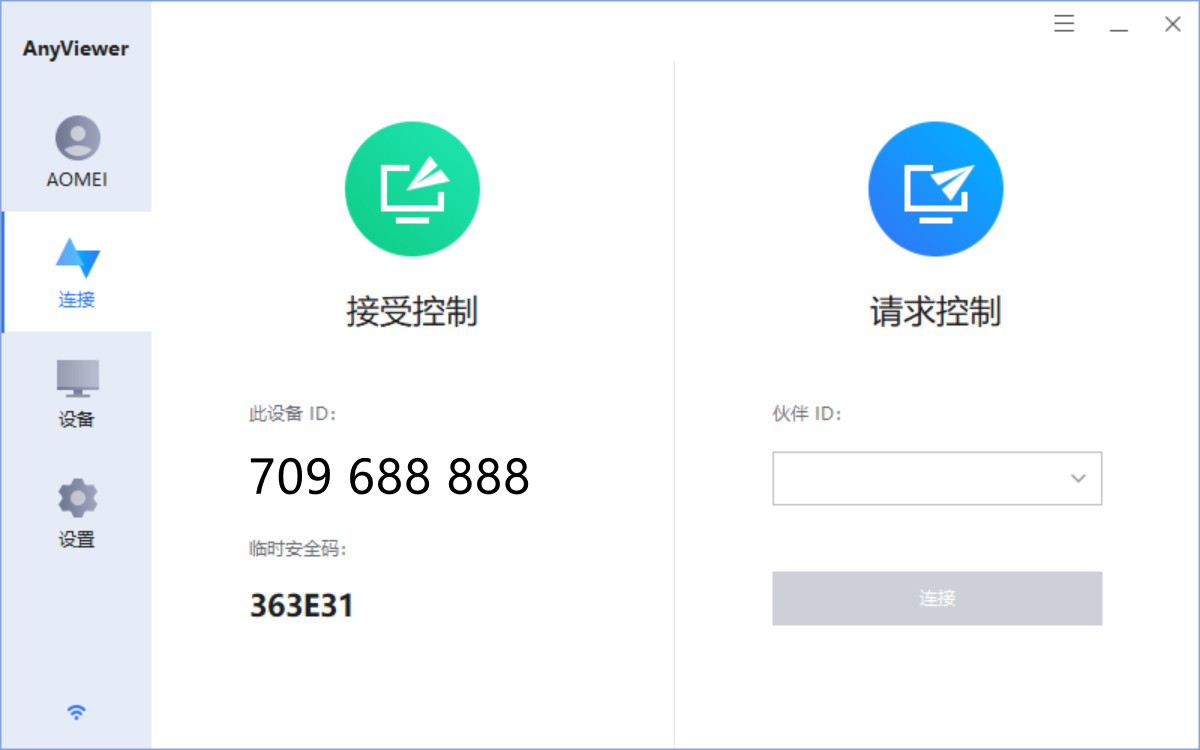
1. 在电脑端下载并安装AnyViewer电脑版,打开软件后注册并登录账号,主界面会显示本机设备ID和临时密码。
2. 在手机应用商店搜索“AnyViewer”下载安装移动端应用,使用同一账号登录。
3. 在手机端主界面点击“远程控制”按钮,输入电脑端显示的设备ID,点击“连接”。
4. 输入电脑端显示的临时密码(或使用安全码验证),即可建立远程连接。
5. 连接成功后,手机屏幕会实时显示电脑桌面,支持触摸模拟鼠标操作,可进行文件传输、应用启动等操作。
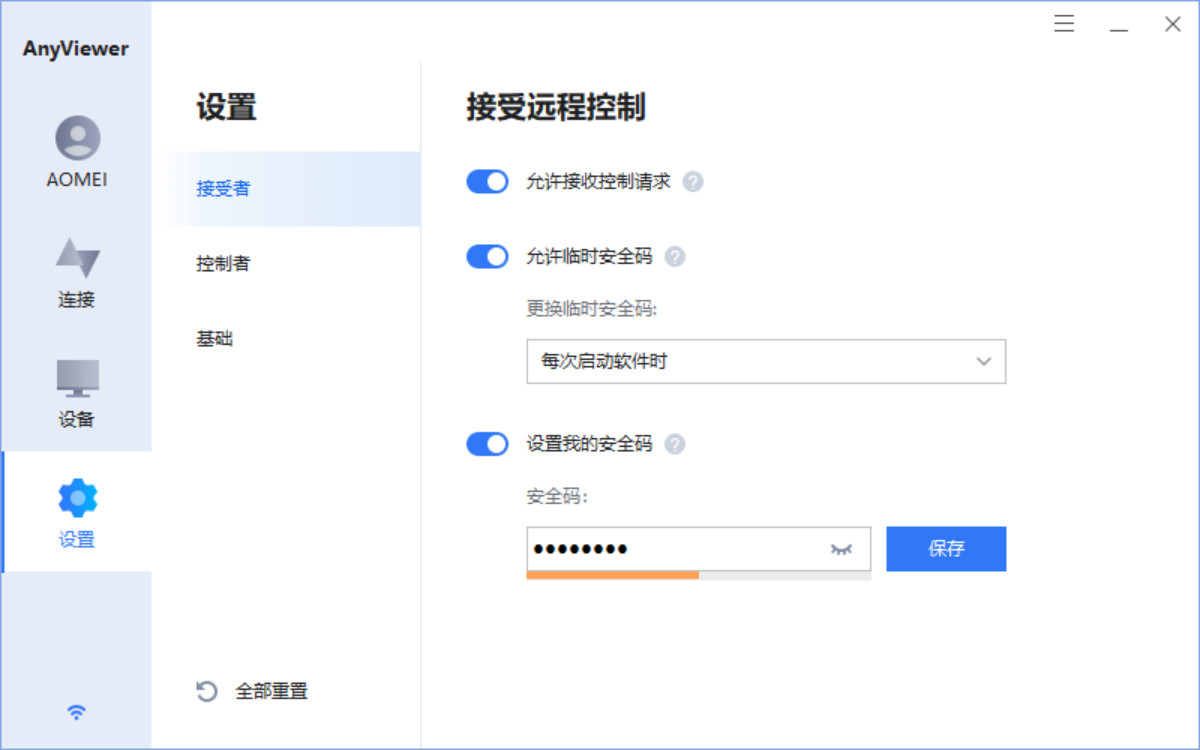
6. 如需无人值守控制,可在电脑端设置固定安全码并开启“开机自启动”功能,实现随时随地远程访问。
AnyViewer电脑版远程控制卡顿怎么办?
1. 检查网络环境,建议电脑端使用有线网络,手机端连接5GHz Wi-Fi,确保上下行带宽充足。
2. 在AnyViewer电脑版设置中,调整画面质量为“流畅优先”,降低分辨率或帧率以减少网络压力。
3. 关闭电脑端不必要的后台程序,释放CPU和内存资源,提升视频编码效率。
4. 更新显卡驱动,确保硬件加速功能正常,优化图像渲染速度。
5. 尝试更换连接线路,在连接界面选择“自动”或“最优线路”,避免节点拥堵。
6. 如果局域网内使用,可开启“局域网直连”模式,绕过服务器中转,获得更低延迟。
AnyViewer电脑版传输文件有哪些方法?
1. 连接远程电脑后,在工具栏点击“文件传输”图标,打开文件传输窗口。
2. 窗口分为左右两个面板,左侧为本机文件,右侧为远程电脑文件,可进行双向拖拽传输。
3. 支持粘贴复制操作,选中文件后右键选择“上传”或“下载”,即可快速传输。
4. 批量传输时,可勾选多个文件或文件夹,系统会自动创建队列,支持断点续传功能。
5. 还支持剪贴板共享,复制本机文本后可直接在远程电脑中粘贴,方便传送简短信息。
6. 传输过程中可查看速度与进度,大文件建议使用“压缩传输”选项,节省带宽和时间。
AnyViewer电脑版如何设置无人值守访问?
1. 打开AnyViewer电脑版,登录账号后点击左下角“设置”按钮。
2. 在“安全”选项卡中,勾选“使用固定安全码”并设置一个自定义的6位以上安全码。
3. 在“常规”选项卡中,勾选“开机自动启动AnyViewer”,确保电脑重启后软件自动运行。
4. 关闭电脑的睡眠模式,或设置“从不睡眠”,防止远程连接中断。
5. 在路由器中设置端口转发(默认端口443),或使用AnyViewer的“中继服务器”模式实现外网访问。
6. 验证设置:在手机端输入设备ID和安全码测试连接,确保无人值守时也能正常远程操控。
AnyViewer电脑版快捷键操作一览表
| 快捷键组合 | 功能说明 |
|---|---|
| Ctrl+Alt+Delete | 发送系统安全指令 |
| Ctrl+C / Ctrl+V | 复制/粘贴文本或文件 |
| Alt+Tab | 切换远程应用窗口 |
| Win+D | 显示远程电脑桌面 |
| Win+E | 打开远程文件资源管理器 |
| F11 | 切换全屏模式 |
AnyViewer电脑版运行时电脑配置需求高吗?
| 硬件/软件 | 最低配置 | 推荐配置 |
|---|---|---|
| 操作系统 | Windows 7/8/10 | Windows 10/11 64位 |
| CPU | 双核 1.5GHz | 四核 2.5GHz以上 |
| 内存 | 2GB RAM | 8GB RAM以上 |
| 硬盘 | 200MB可用空间 | 500MB SSD |
| 网络 | 2Mbps上行/下行 | 10Mbps以上光纤 |
AnyViewer电脑版连接时提示设备离线如何解决?
1. 确认电脑端AnyViewer是否已登录,若未登录请重新登录并记住密码。
2. 检查电脑是否处于睡眠或休眠状态,可调整电源计划为“高性能”并关闭自动睡眠。
3. 查看防火墙或安全软件是否阻止AnyViewer的运行,请将AnyViewer加入信任列表。
4. 检查网络连接是否正常,尝试重启路由器或切换网络环境测试。
5. 更新AnyViewer电脑版到最新版本,旧版本可能存在服务器兼容性问题。
6. 若使用移动热点,请确保没有开启AP隔离功能,避免设备间通信受阻。
AnyViewer电脑版与TeamViewer相比哪个更好用?
1. 从价格上看,AnyViewer提供免费版本,个人使用基本无限制,而TeamViewer免费版有商业用途限制。
2. 从连接速度上,AnyViewer采用自研协议,在相同网络环境下延迟更低,画质更流畅。
3. 从文件传输功能上,AnyViewer支持双向批量传输,且不限制文件大小,TeamViewer免费版则有速度限制。
4. 从安全性上,两者均使用AES加密,但AnyViewer支持自定义安全码,更灵活可靠。
5. 从易用性上,AnyViewer界面更简洁,无需复杂设置即可快速连接,适合新手使用。
6. 总体而言,AnyViewer在免费、速度和易用性上占优,适合个人和中小企业选择。
AnyViewer电脑版隐私保护功能如何开启?
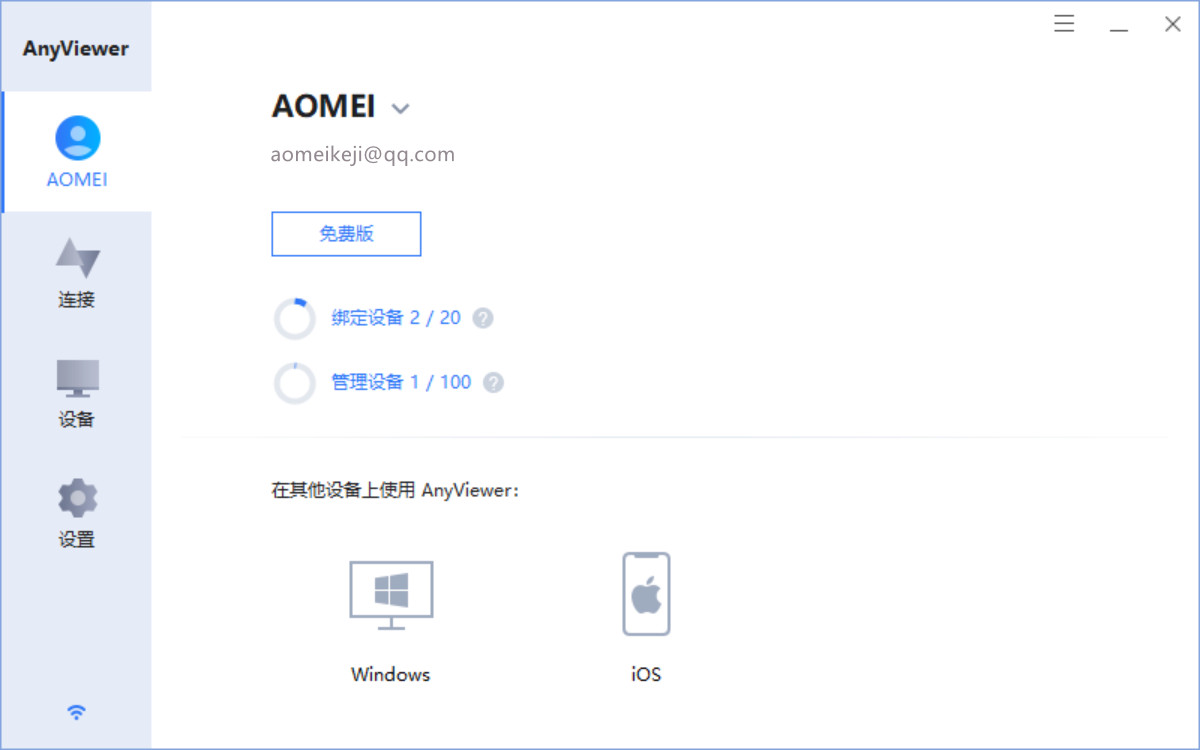
1. 打开AnyViewer电脑版,进入“设置”中的“安全”选项。
2. 启用“隐藏远程电脑桌面”功能,连接后对方屏幕会显示锁屏界面,保护隐私。
3. 开启“禁用远程输入”功能,防止对方在远程会话中误操作本机。
4. 设置“连接确认”,每次连接需输入临时密码,避免未授权访问。
5. 启用“会话录制”功能,自动记录远程操作过程,便于事后审计。
6. 在“常规”中可关闭“显示通知气泡”,避免远程操作时打扰用户。
AnyViewer电脑版远程控制玩游戏延迟高吗?
1. 延迟取决于网络质量,建议使用有线网络,且ping值低于30ms时体验最佳。
2. 在AnyViewer设置中调整“画质优先”为“流畅优先”,关闭“硬件编码”选项,可降低延迟。
3. 关闭远程电脑的视觉特效,如动画、阴影等,减少渲染负担。
4. 游戏内降低分辨率和画质,保证帧率稳定,提升操作响应速度。
5. 使用“游戏模式”功能(部分版本支持),自动优化网络参数和系统资源分配。
6. 如果延迟仍高,可尝试使用AnyViewer的“区域节点”连接,选择离自己最近的服务器。
AnyViewer电脑版如何添加多台设备管理?
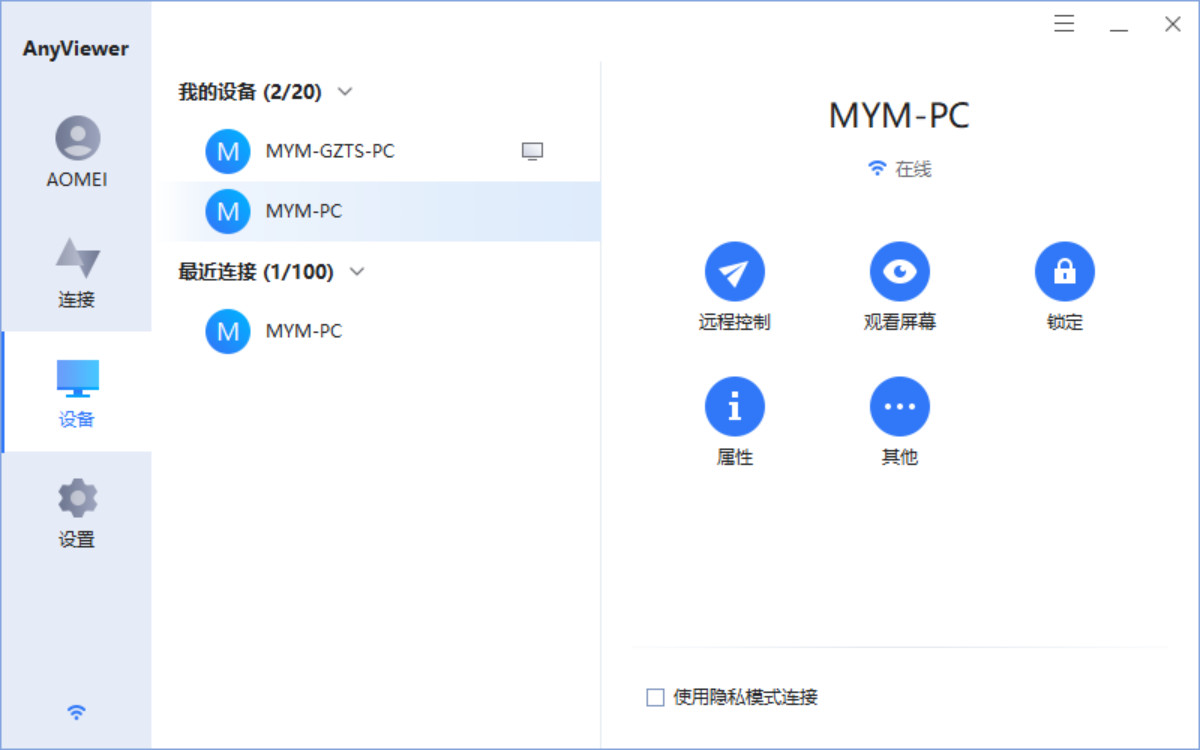
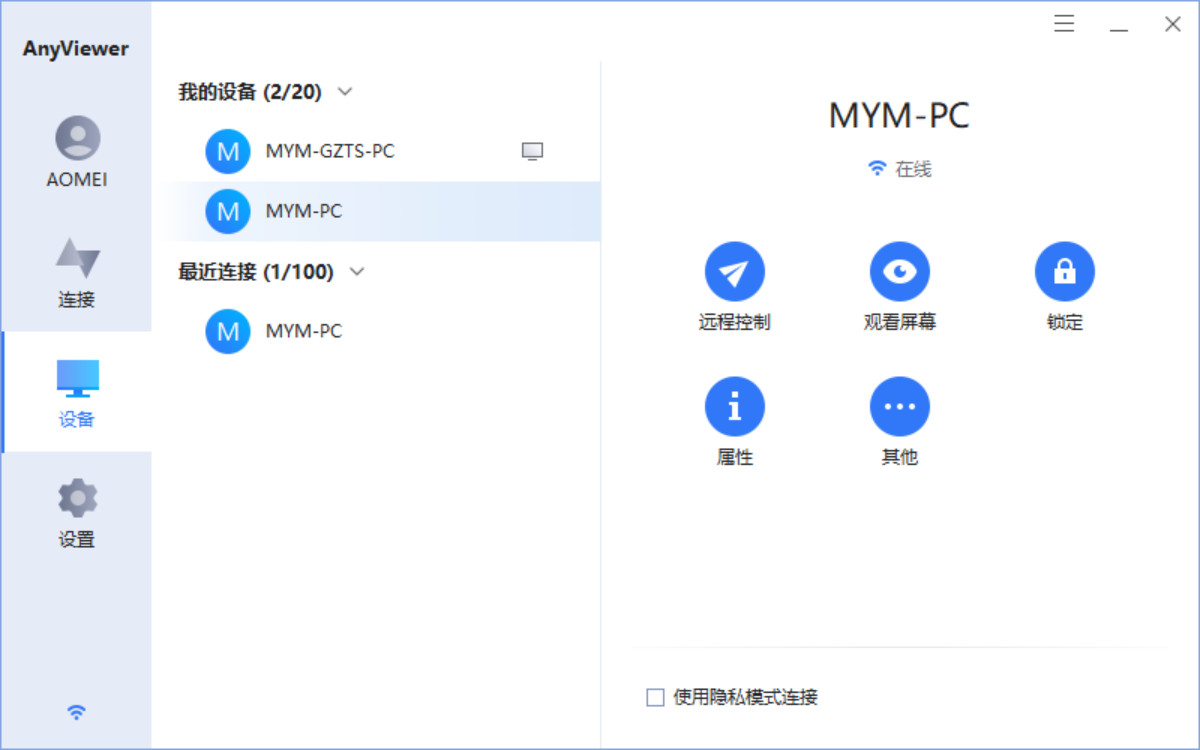
1. 在电脑端登录AnyViewer账号,点击“设备”选项卡,可查看当前账号下已绑定的设备列表。
2. 点击“添加设备”按钮,输入另一台设备的ID,并选择“绑定到账号”,即可完成添加。
3. 在手机端同样登录账号,设备列表会自动同步所有已绑定设备,点击即可快速连接。
4. 支持对设备进行分组管理,如“办公电脑”、“家庭电脑”,方便查找和连接。
5. 可设置设备备注名称,修改后所有端同步显示,便于识别不同设备。
6. 对于经常使用的设备,可点击星标收藏,置顶显示在连接列表首位。
AnyViewer电脑版使用教程与技巧分享
1. 快速连接技巧:在手机端主界面点击右上角扫一扫,扫描电脑端二维码即可完成连接,无需手动输入ID。
2. 远程协助技巧:通过“屏幕共享”功能,可邀请他人查看自己屏幕,适用于在线教学和协作。
3. 文件传输技巧:传输大文件时,先压缩为ZIP格式,再使用“压缩传输”选项,速度提升明显。
4. 多显示器支持:如果远程电脑连接多个显示器,可在“显示”设置中选择“扩展模式”,自由切换画面。
5. 黑屏保护:在手机端连接时,可开启“黑屏”功能,让远程电脑屏幕熄灭,保护隐私并节能。
6. 命令行操作:对于高级用户,AnyViewer支持命令行参数调用,可集成到脚本中实现自动化远程控制。







 Windows 11


