
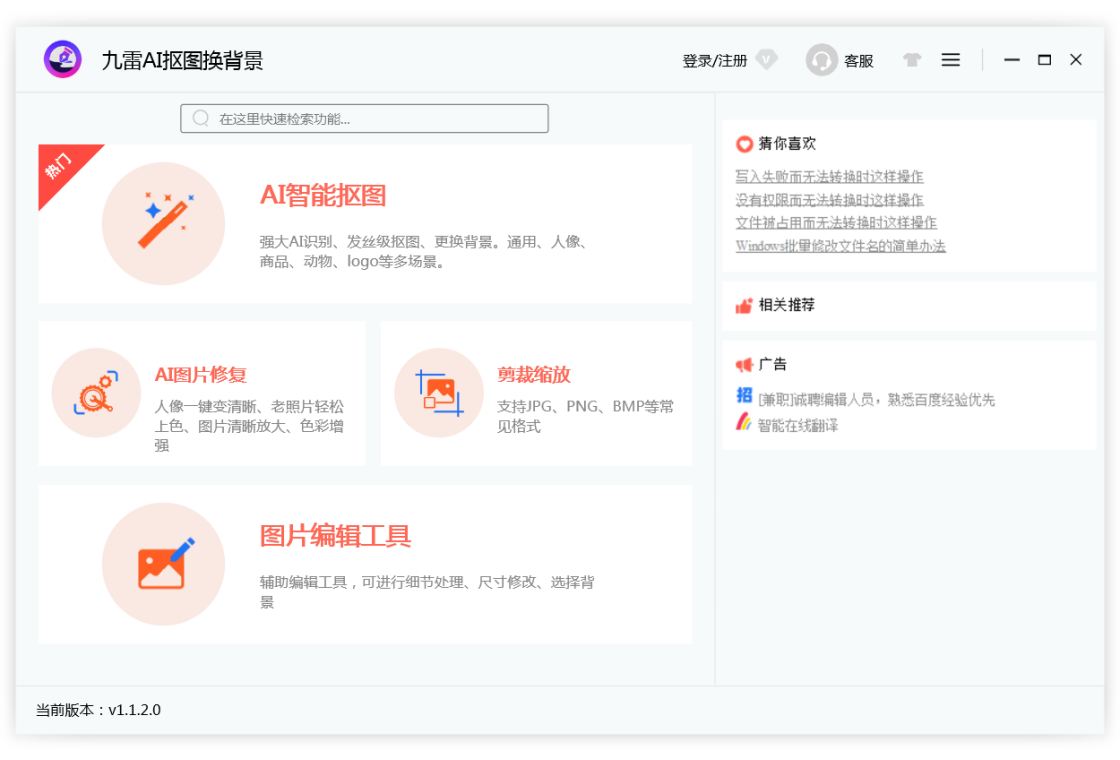
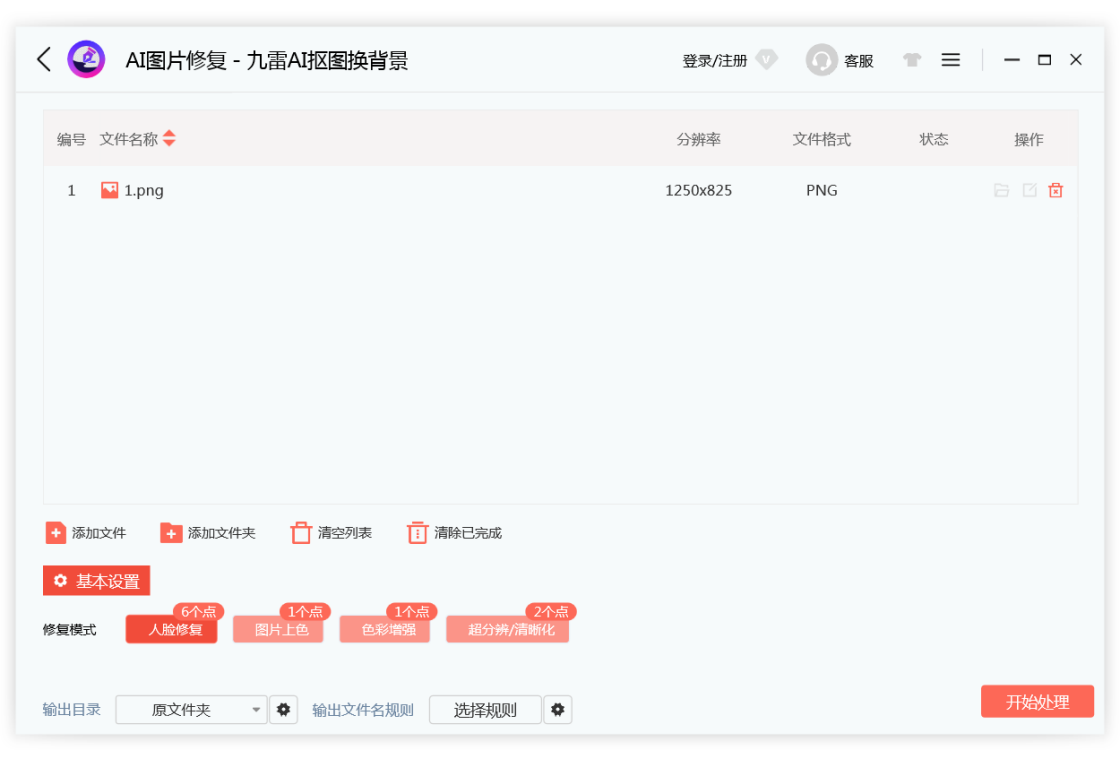




九雷AI抠图换背景电脑版是一款专为图像处理爱好者与高效办公人群打造的智能抠图工具,它基于先进的深度学习算法,能够精准识别图像中的主体与背景,一键完成高精度抠图,并支持快速更换背景、制作证件照、合成海报等操作。软件界面简洁直观,操作流程极简,无需任何专业设计基础,上传图片后即可自动完成抠图,并提供丰富的背景模板与自定义背景功能,让每一位用户都能轻松产出专业级视觉效果。无论是电商商品图优化、自媒体配图制作,还是日常照片美化,九雷AI抠图换背景都能显著提升工作效率,带来前所未有的便捷体验。
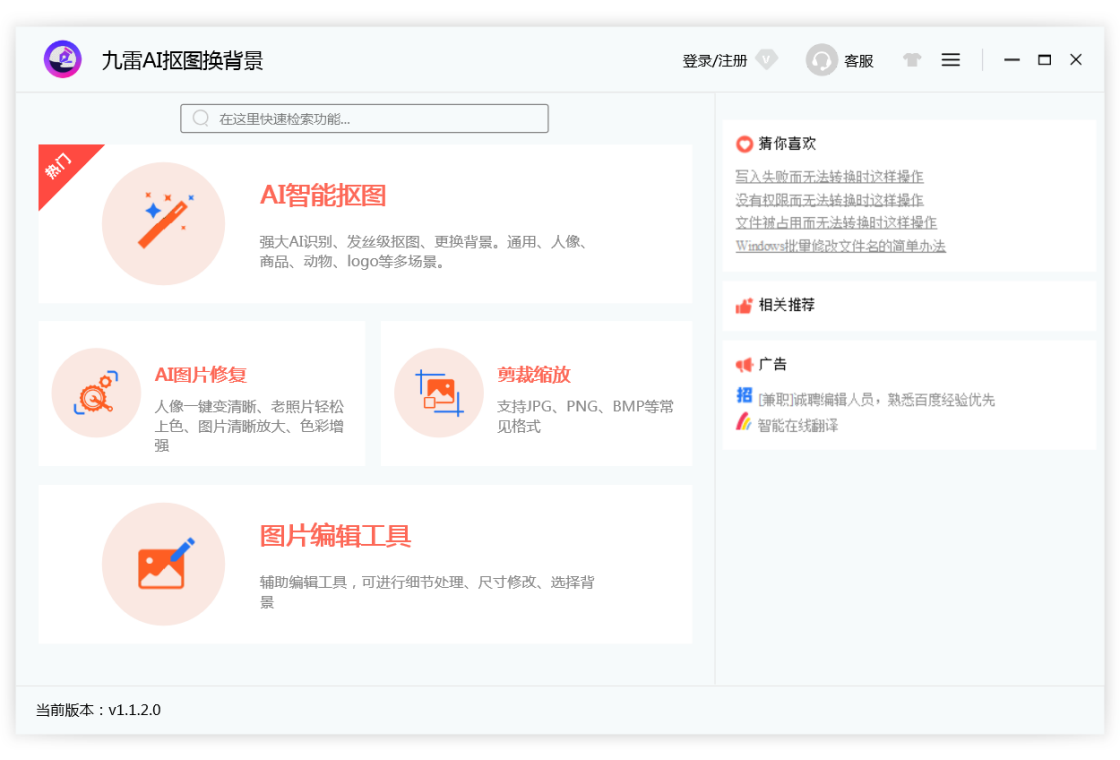
九雷AI抠图换背景怎么用?详细操作步骤分享
1. 首先,从本站下载并安装九雷AI抠图换背景电脑版,安装过程简单快捷,按照提示完成即可。
2. 打开软件,在主界面点击“打开图片”按钮,选择需要处理的图片文件,支持JPG、PNG、BMP等常见格式。
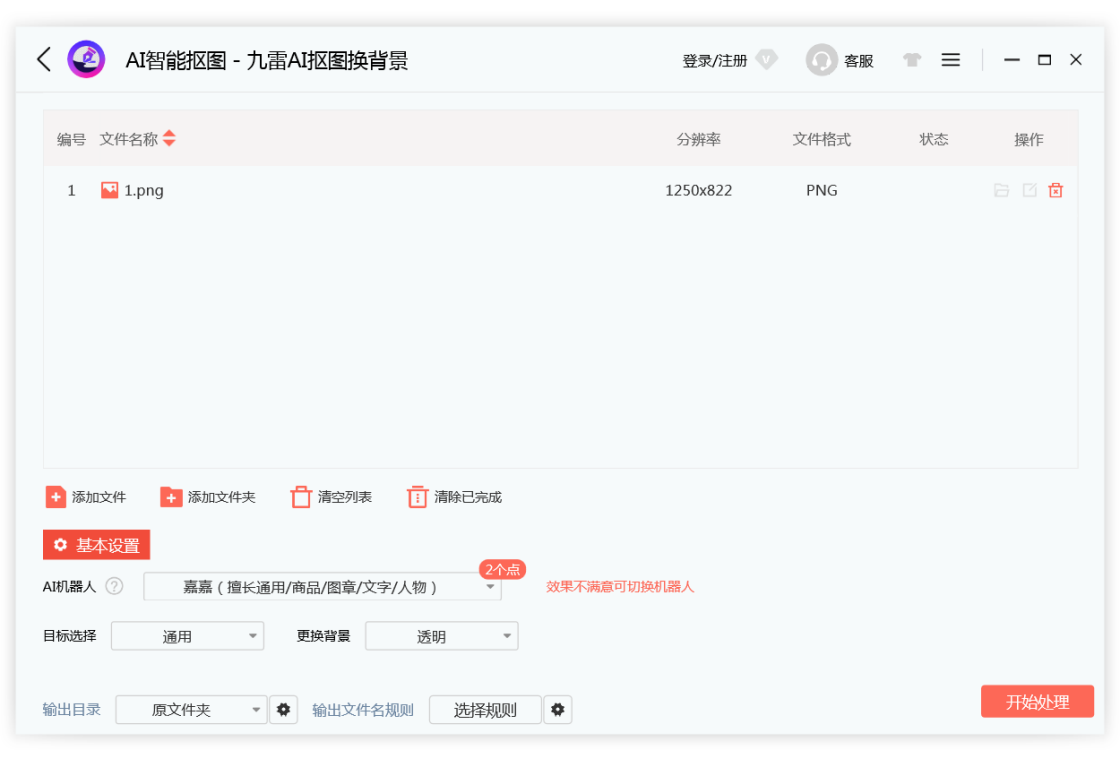
3. 图片加载后,软件会自动进入AI抠图模式,并自动识别图片中的主体,通常几秒钟内即可完成初步抠图,主体边缘会显示选区标记。
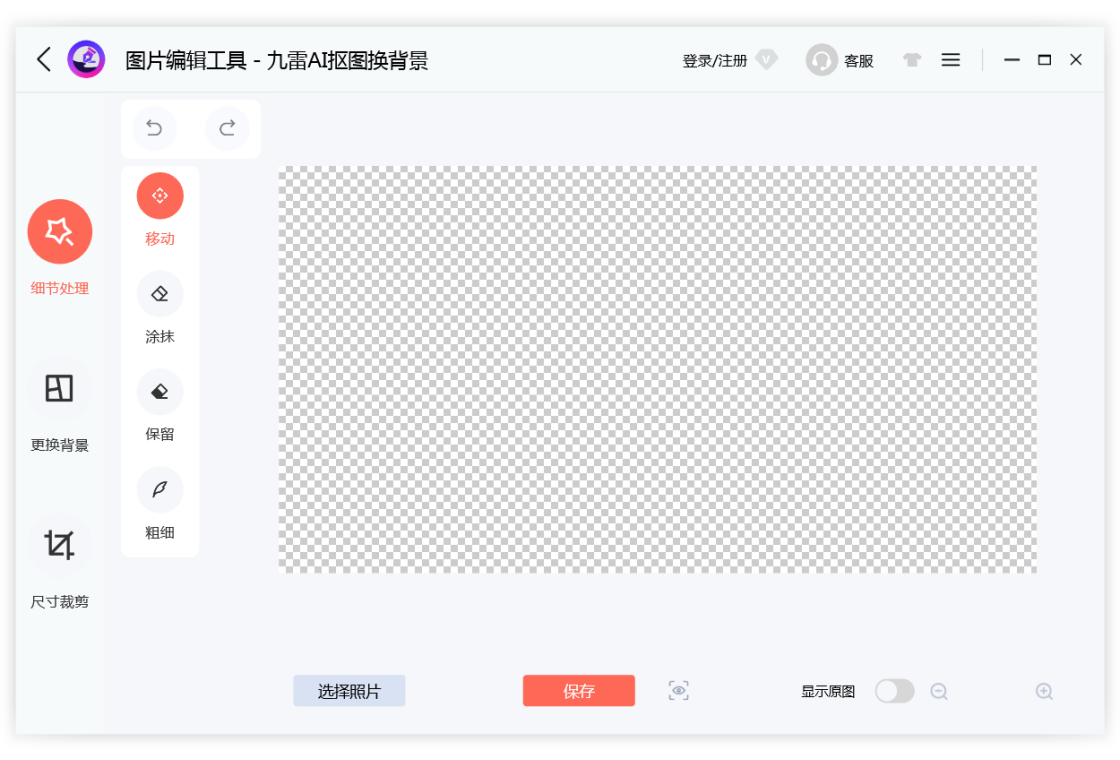
4. 如果自动抠图效果不理想,可以使用左侧工具栏中的“画笔”工具,在需要保留的区域涂抹绿色,在需要去除的区域涂抹红色,进行精细调整。
5. 抠图完成后,点击“更换背景”按钮,可以从内置的背景库中选择喜欢的背景模板,也可以点击“自定义背景”上传本地图片作为新背景。
6. 调整背景与主体的融合效果,如缩放、位置、阴影、边缘羽化等参数,使合成效果更加自然。
7. 满意后,点击“导出”按钮,选择保存路径和格式,即可将成品图片保存到本地。
九雷AI抠图换背景如何批量处理图片?高效技巧详解
1. 在软件主界面,点击“批量处理”功能入口,进入批量模式。
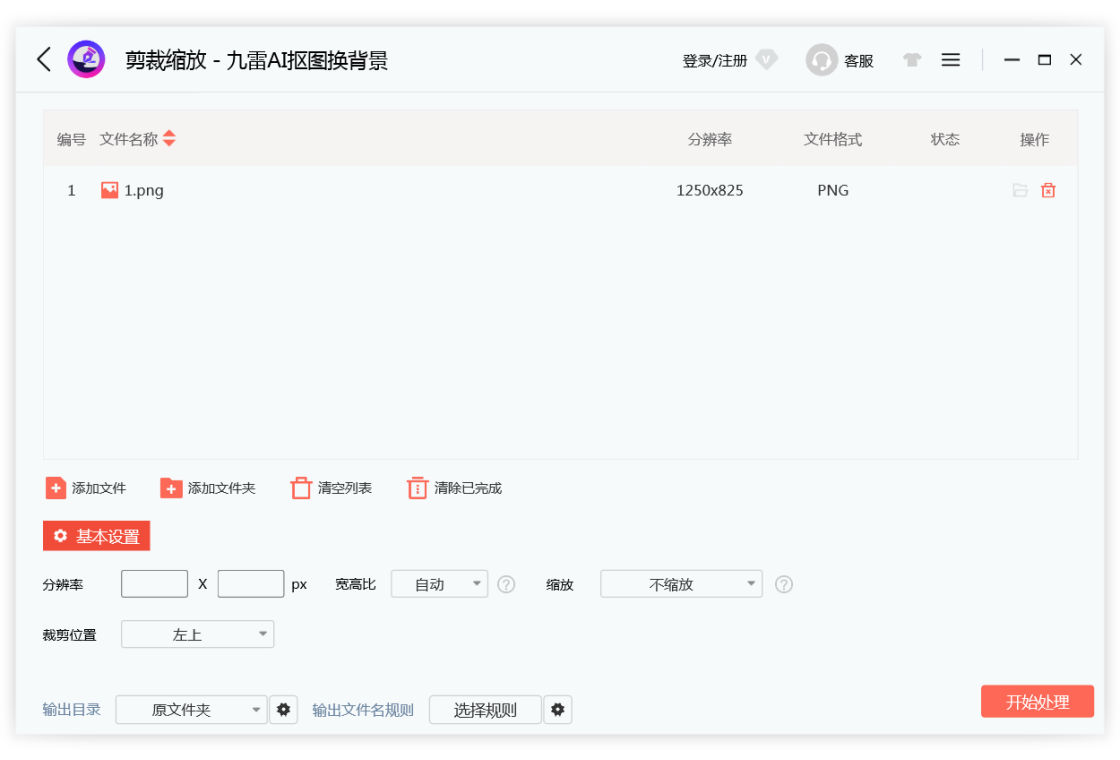
2. 点击“添加文件夹”或“添加图片”按钮,一次性导入多张需要处理的图片,支持批量选择。
3. 在批量设置中,可以统一选择输出格式、输出目录,以及是否应用相同的背景效果。
4. 点击“开始处理”按钮,软件将按照顺序自动完成所有图片的抠图与换背景操作,处理速度非常快。
5. 处理完成后,软件会生成处理报告,显示成功与失败的图片数量,失败的可单独重新处理。
6. 批量处理功能非常适合电商卖家、摄影师等需要处理大量图片的用户,能够大幅节省时间。
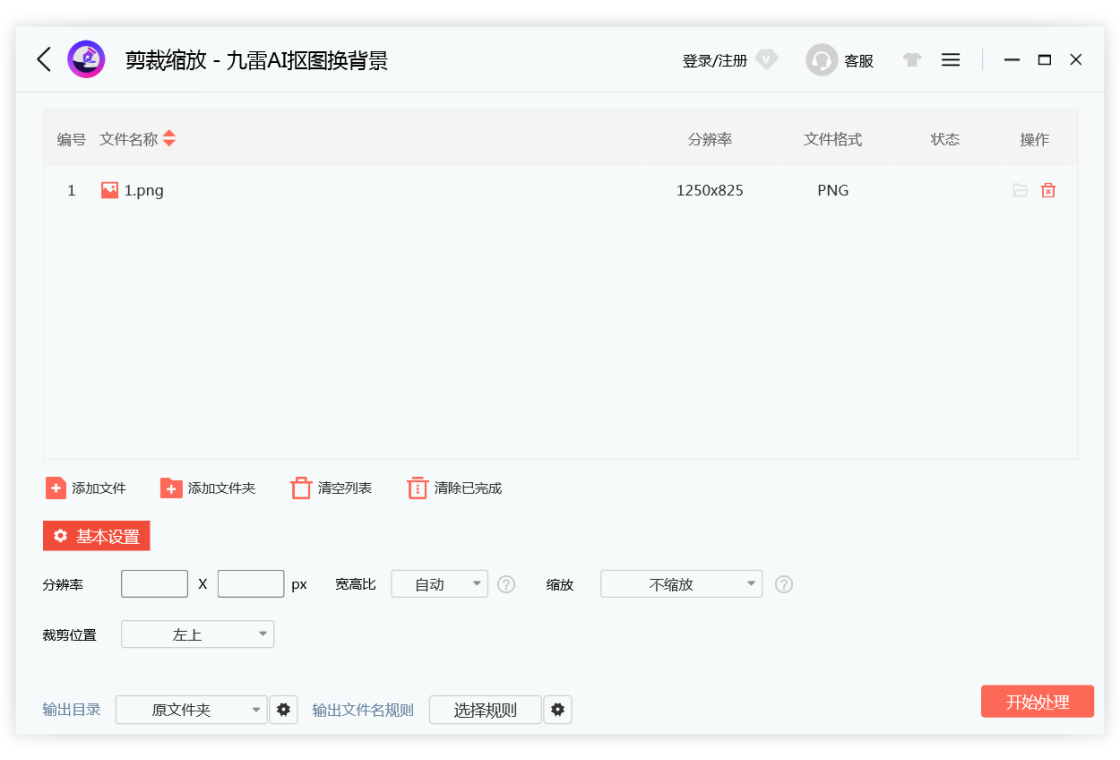
九雷AI抠图换背景怎么保存透明背景图片?教程来了
1. 打开九雷AI抠图换背景,导入一张需要抠图的图片,等待自动抠图完成。
2. 在抠图预览区域,确认主体已被完整选中,背景显示为灰白格纹,即表示透明区域。
3. 点击“导出”按钮,在导出设置窗口中,将“背景”选项设置为“透明背景”。
4. 在“格式”下拉菜单中,选择PNG格式,因为PNG支持透明通道。
5. 点击“保存”按钮,即可得到一张带有透明背景的PNG图片,方便后续在PPT、PS等软件中使用。
九雷AI抠图换背景支持哪些图片格式?格式兼容性说明
1. 九雷AI抠图换背景支持的输入格式包括JPG、JPEG、PNG、BMP、GIF、TIFF等主流位图格式。
2. 支持的输出格式有PNG、JPG、BMP、WebP等,其中PNG支持透明背景,适合用于设计素材。
3. 对于GIF动图,软件支持将每一帧进行抠图处理,但导出时需注意选择帧处理模式。
4. 如果图片分辨率过大,软件会自动优化处理速度,但输出质量不会降低。
5. 若遇到无法打开的特殊格式,建议先使用格式转换工具将其转为JPG或PNG再导入。
九雷AI抠图换背景快捷键大全
| 功能 | 快捷键 |
|---|---|
| 打开图片 | Ctrl+O |
| 保存/导出 | Ctrl+S |
| 撤销上一步 | Ctrl+Z |
| 重做 | Ctrl+Y |
| 放大视图 | Ctrl++ |
| 缩小视图 | Ctrl+- |
| 适应窗口 | Ctrl+0 |
| 画笔工具 | B |
| 橡皮擦工具 | E |
| 移动工具 | V |
九雷AI抠图换背景电脑版配置需求高吗?最低配置要求一览
| 硬件/系统 | 最低配置 | 推荐配置 |
|---|---|---|
| 操作系统 | Windows 7 64位 | Windows 10/11 64位 |
| 处理器 | Intel Core i3 或 AMD 同等性能 | Intel Core i5 及以上 |
| 内存 | 4GB RAM | 8GB RAM 及以上 |
| 显卡 | 集成显卡即可 | 独立显卡,支持OpenGL 3.3 |
| 硬盘空间 | 500MB 可用空间 | 1GB 以上可用空间 |
| 显示器分辨率 | 1280×720 | 1920×1080 及以上 |
九雷AI抠图换背景抠图不干净怎么办?提升抠图效果的方法
1. 使用“画笔”工具,将需要保留的主体区域用绿色涂抹,增加AI识别的准确度。
2. 对于发丝等复杂边缘,可以使用“边缘细化”功能,在属性面板中调整边缘平滑度和羽化值。
3. 切换“高级抠图”模式,该模式专门针对复杂背景进行优化,能更好地区分前景与背景。
4. 如果背景颜色单一,可以先用“颜色选择器”点击背景色,快速删除相近颜色区域。
5. 手动调整“阈值”滑块,控制抠图的敏感度,值越低,保留的区域越少,反之亦然。
6. 多次尝试不同的参数组合,直到达到满意的效果,也可以结合“橡皮擦”工具手动擦除多余部分。
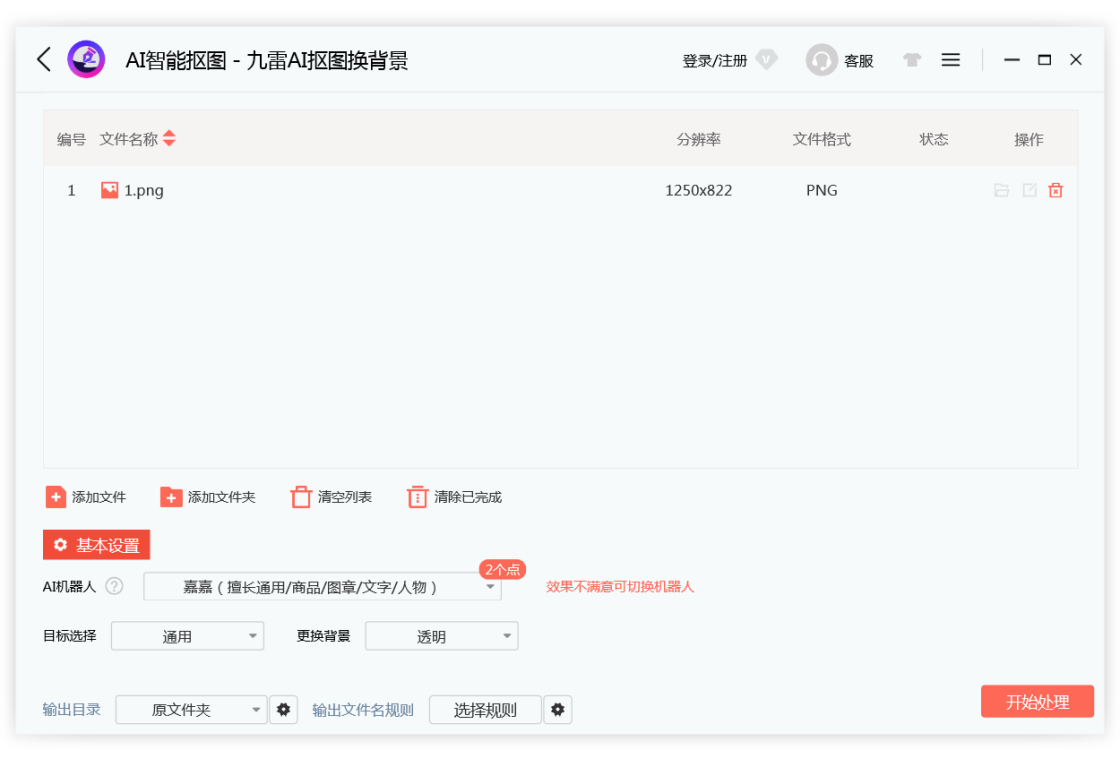
九雷AI抠图换背景如何使用证件照模板?快速制作证件照技巧
1. 在软件主界面,点击“证件照”功能模块,进入证件照制作模式。
2. 导入一张正面免冠照片,确保光线充足、背景简单。
3. 软件会自动识别面部区域,并抠出人物主体。
4. 在右侧模板库中,选择所需的证件照尺寸,如一寸、二寸、小一寸等。
5. 选择背景颜色,软件内置了白色、蓝色、红色等常用底色,一键替换。
6. 调整人物的位置和大小,使其符合证件照规范,然后点击“导出”即可保存高清证件照。
九雷AI抠图换背景怎么下载安装?新手常见问题解答
1. 在页面顶部点击“下载”按钮,即可获取九雷AI抠图换背景的安装包,下载完成后双击运行。
2. 安装时请选择安装路径,建议不要安装在C盘系统盘,以免占用系统空间。
3. 安装过程中,请关闭其他杀毒软件,避免误报导致安装失败。
4. 安装完成后,桌面会生成快捷方式,双击即可启动软件。
5. 如果遇到安装问题,可以尝试右键以管理员身份运行安装程序。
6. 软件完全免费,无需注册登录,开箱即用。







 Windows 11


