
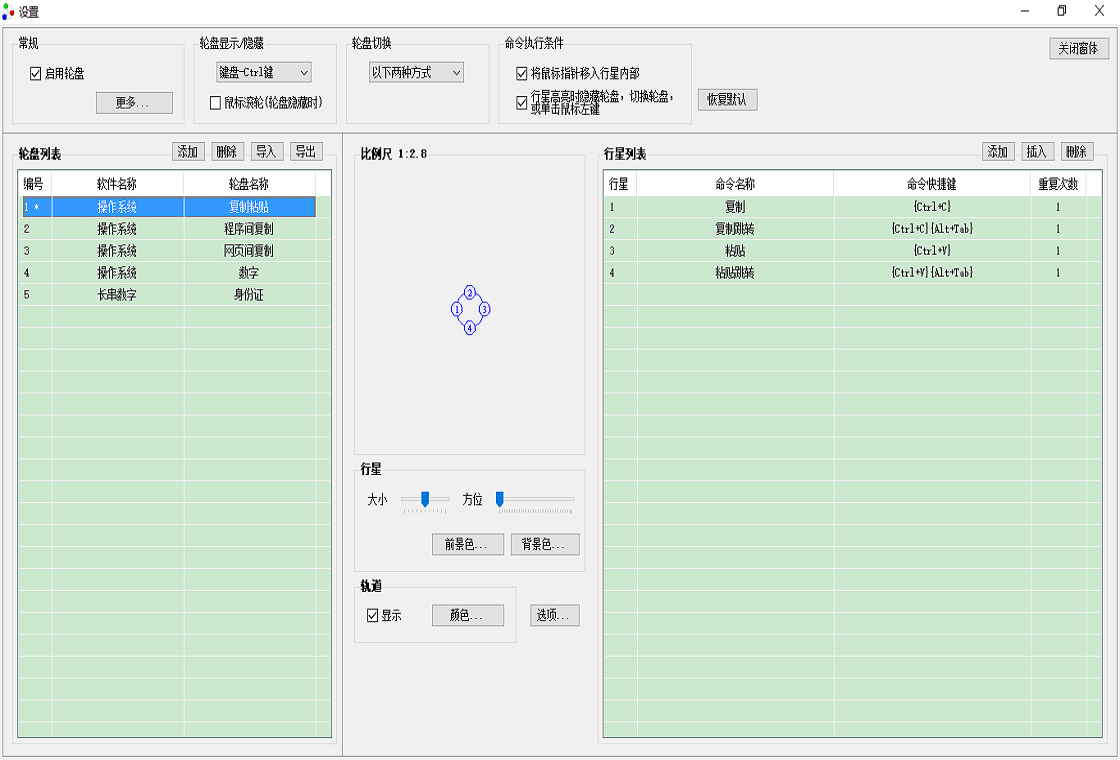
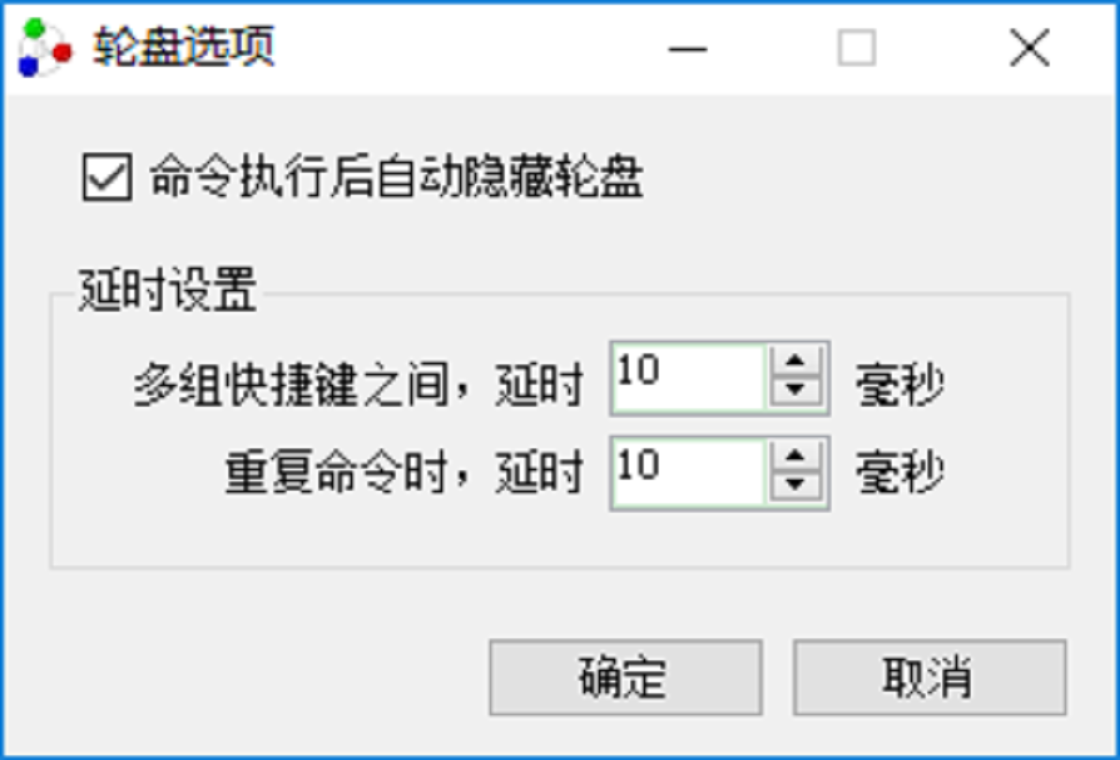
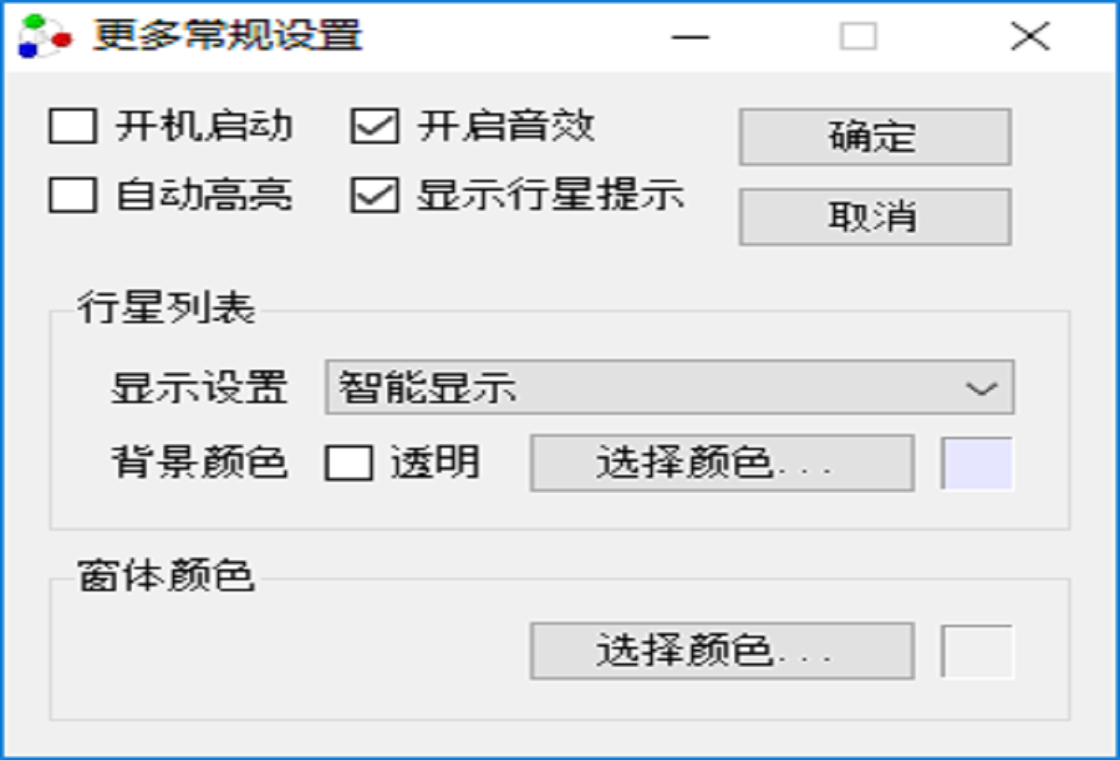




行星轮盘快捷键是一款专为提升电脑操作效率而设计的键盘鼠标增强工具,通过自定义轮盘菜单和全局快捷键,让用户能够快速启动程序、切换窗口、执行系统命令,大幅减少重复操作,尤其适合游戏玩家和办公效率追求者。软件界面简洁直观,支持高度个性化配置,能够完美适配Windows系统,是日常电脑使用中不可多得的效率神器。
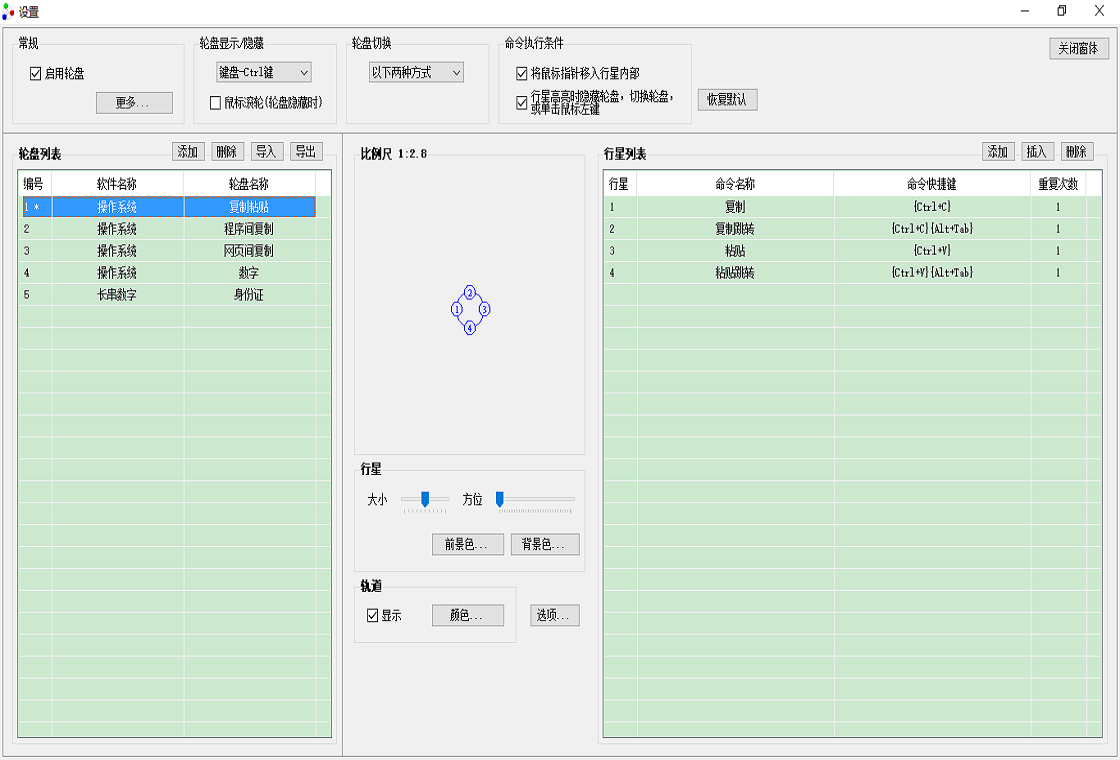
行星轮盘快捷键怎么设置最方便
1. 下载并安装行星轮盘快捷键后,首次启动会弹出配置向导,点击“下一步”进入设置界面。
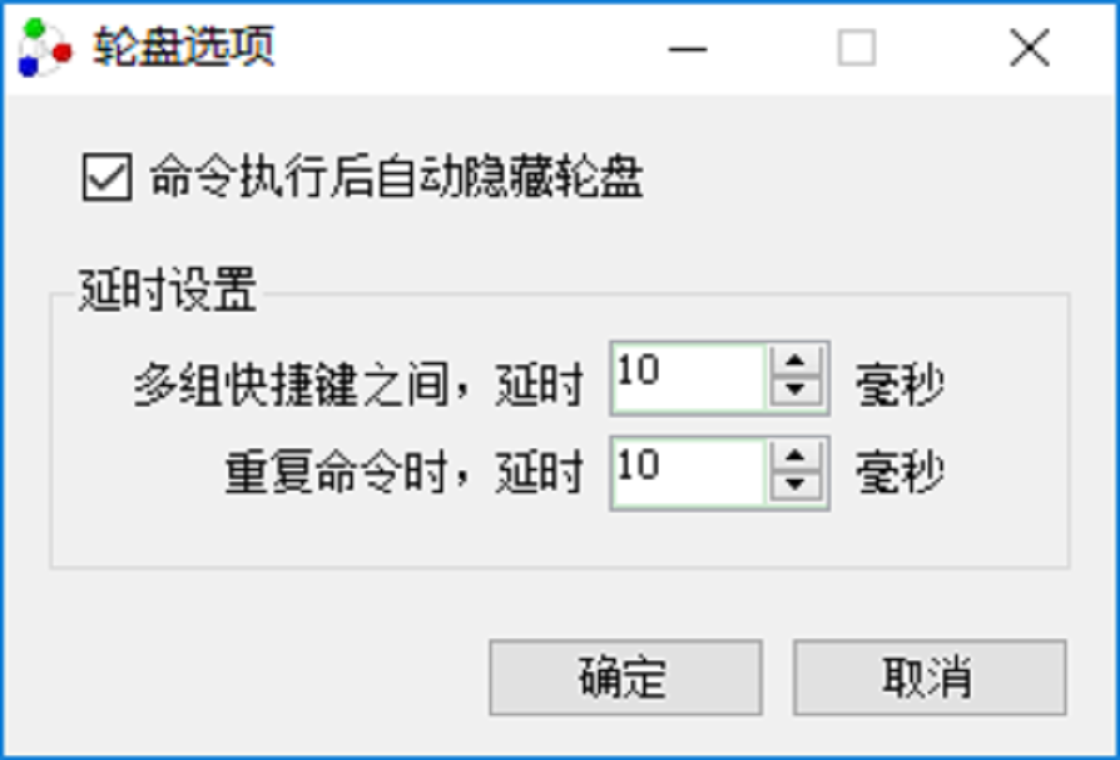
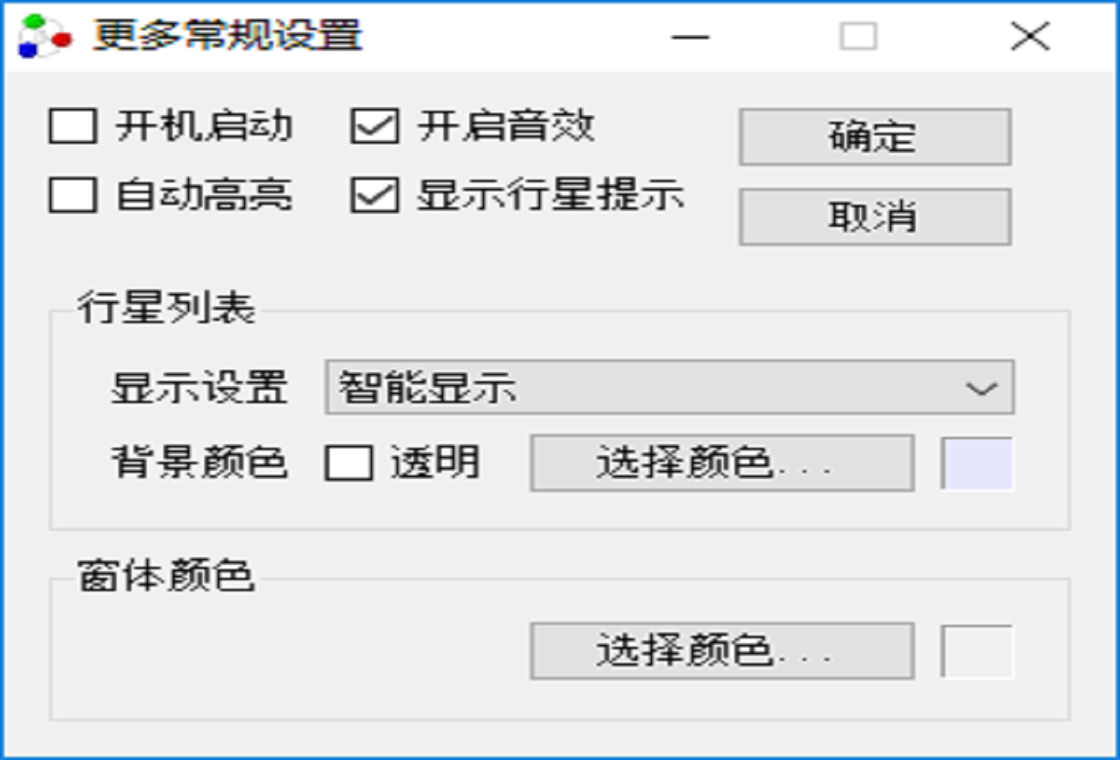
2. 在“轮盘设置”中,您可以选择轮盘的样式、大小和透明度,建议根据个人喜好调整。
3. 点击“添加快捷键”按钮,按下您想要绑定的组合键(如Ctrl+Alt+Q),然后选择要触发的动作(如打开文件、运行程序等)。
4. 在“动作列表”中,可以为每个快捷键设置图标和颜色,方便识别。
5. 设置完成后,点击“应用”保存配置,即可在任意界面通过呼出轮盘来使用快捷键。
行星轮盘快捷键怎么用
1. 安装并运行行星轮盘快捷键后,默认在桌面右下角显示悬浮图标,单击可呼出主界面。
2. 在任意界面,按住您设定的呼出键(默认为鼠标中键或Ctrl键)即可显示轮盘菜单。
3. 移动鼠标到轮盘上的对应扇形区域,松开按键即可执行该区域绑定的功能。
4. 您可以在设置中调整轮盘的速度和灵敏度,以适应不同操作习惯。
5. 轮盘支持多级菜单,您可以将常用文件夹或软件分类放入子菜单,快速访问。
6. 若遇到冲突,可在“冲突检测”中查看并修改与其他软件的快捷键冲突。
行星轮盘快捷键的快捷键有哪些
1. 打开主设置界面:快捷键为F1,可在任意时间快速进入设置。
2. 呼出轮盘菜单:默认快捷键为Ctrl+鼠标中键,您可以更改为Alt+Space等。
3. 快速切换窗口:按Ctrl+Tab可弹出窗口切换轮盘,选择目标窗口即可。
4. 启动系统搜索:快捷键为Ctrl+Shift+S,可快速打开文件搜索。
5. 锁定电脑:按Ctrl+Alt+L即可快速锁定屏幕,保护隐私。
6. 以上快捷键均可在“快捷键管理”中自定义修改,满足个性化需求。
行星轮盘快捷键的游戏配置
1. 在游戏中,您可以通过行星轮盘快捷键快速切换武器、使用道具,减少操作延迟。
2. 建议将游戏常用动作绑定到轮盘的1-4号位,如“跳跃”、“蹲下”、“换弹”等。
3. 设置“游戏模式”后,轮盘会在游戏运行时自动启动,并屏蔽可能干扰的快捷键。
4. 您还可以为不同游戏创建独立配置,切换游戏时自动加载对应方案。
5. 在游戏中呼出轮盘时,不会弹出系统通知,避免影响游戏体验。
行星轮盘快捷键配置需求
| 项目 | 最低配置 | 推荐配置 |
|---|---|---|
| 操作系统 | Windows 7 | Windows 10/11 |
| CPU | 1 GHz 处理器 | 2 GHz 双核及以上 |
| 内存 | 1 GB | 4 GB 及以上 |
| 硬盘空间 | 50 MB 可用空间 | 100 MB 可用空间 |
| 显卡 | 支持 DirectX 9 | 支持 DirectX 11 |
行星轮盘快捷键用不了怎么办
1. 检查软件是否正常运行,若未启动,请在开始菜单中重新打开。
2. 确认快捷键是否被其他软件占用,可打开任务管理器查看后台进程。
3. 尝试以管理员身份运行软件,右键点击图标选择“以管理员身份运行”。
4. 查看软件版本是否为最新,可前往官网下载最新版覆盖安装。
5. 若轮盘无法呼出,请检查呼出键设置是否被修改,并恢复默认值。
6. 最后,查看系统防火墙或杀毒软件是否拦截了软件运行,请添加信任。
行星轮盘快捷键怎么卸载
1. 关闭行星轮盘快捷键软件,确保没有进程在运行。
2. 打开“控制面板”,点击“程序和功能”,找到行星轮盘快捷键。
3. 右键选择“卸载”,按照提示完成卸载。
4. 卸载后,删除安装目录(默认C:\Program Files\行星轮盘快捷键)中的残留文件。
5. 清理注册表:按Win+R输入regedit,搜索并删除与行星轮盘快捷键相关的键值(注意备份注册表)。
6. 重启电脑,彻底清除软件痕迹。







 Windows 10


