




快易苹果恢复电脑版是一款专注于苹果设备数据恢复的专业工具,能够高效解决因误删、系统崩溃、越狱失败或升级意外导致的照片、联系人、短信及备忘录等核心数据丢失问题。软件深度兼容iOS与macOS文件系统,提供从iPhone、iPad或iTunes备份中提取数据的双重恢复模式,操作流程简洁明了,即使是普通用户也能轻松上手,找回珍贵数字资产。
快易苹果恢复电脑版恢复照片的具体步骤是什么?
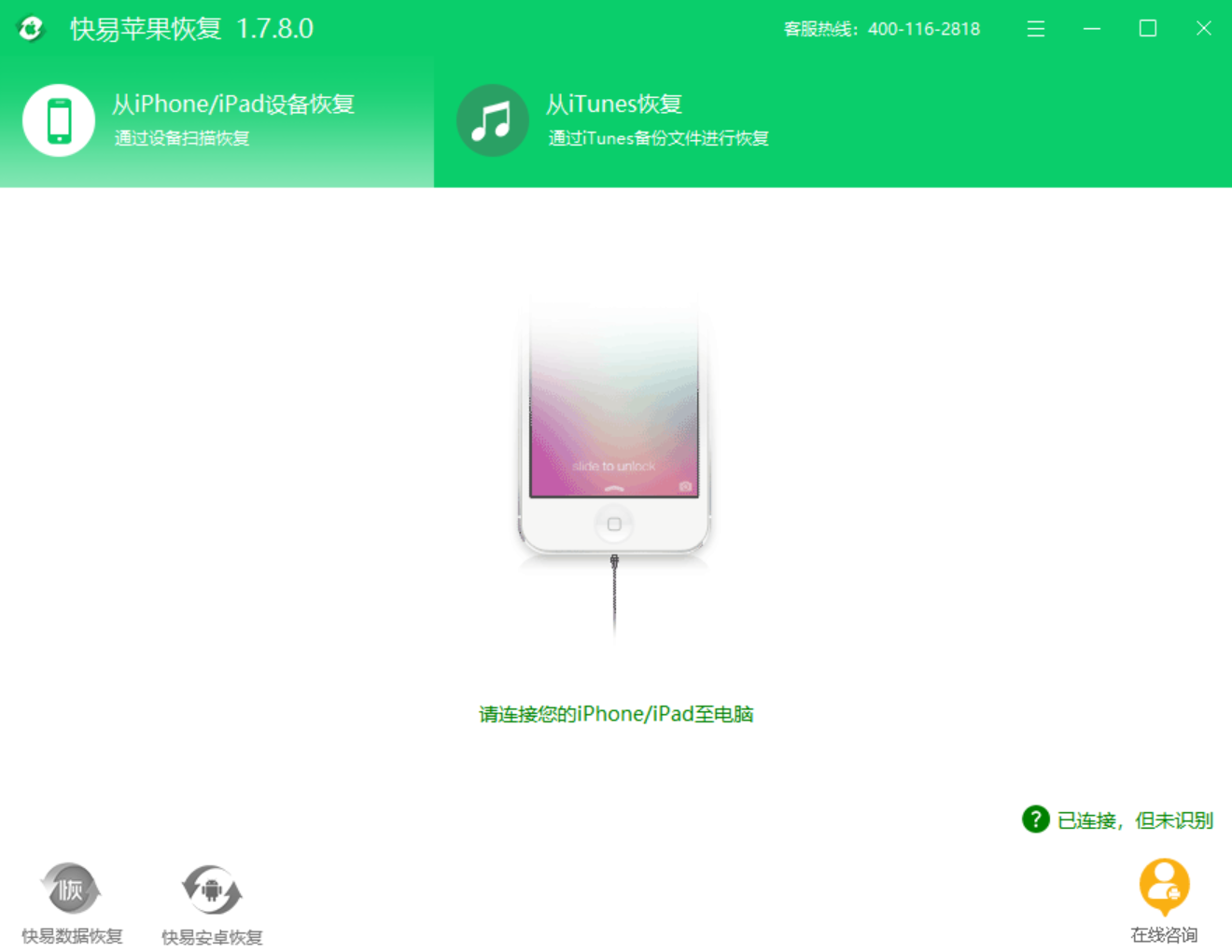
1. 首先,在电脑上安装并启动快易苹果恢复电脑版,将您的苹果设备通过USB线连接至电脑,并解锁设备信任此电脑。
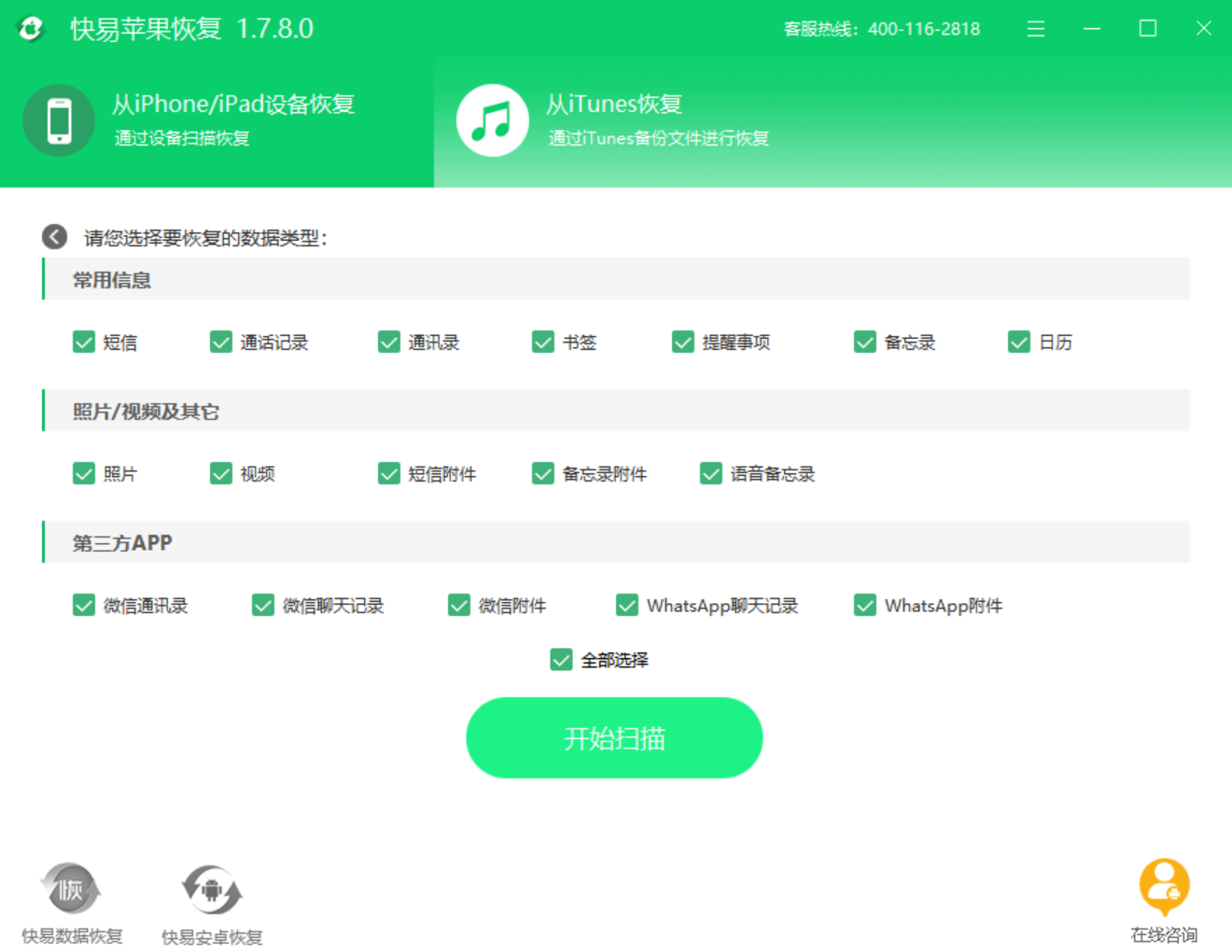
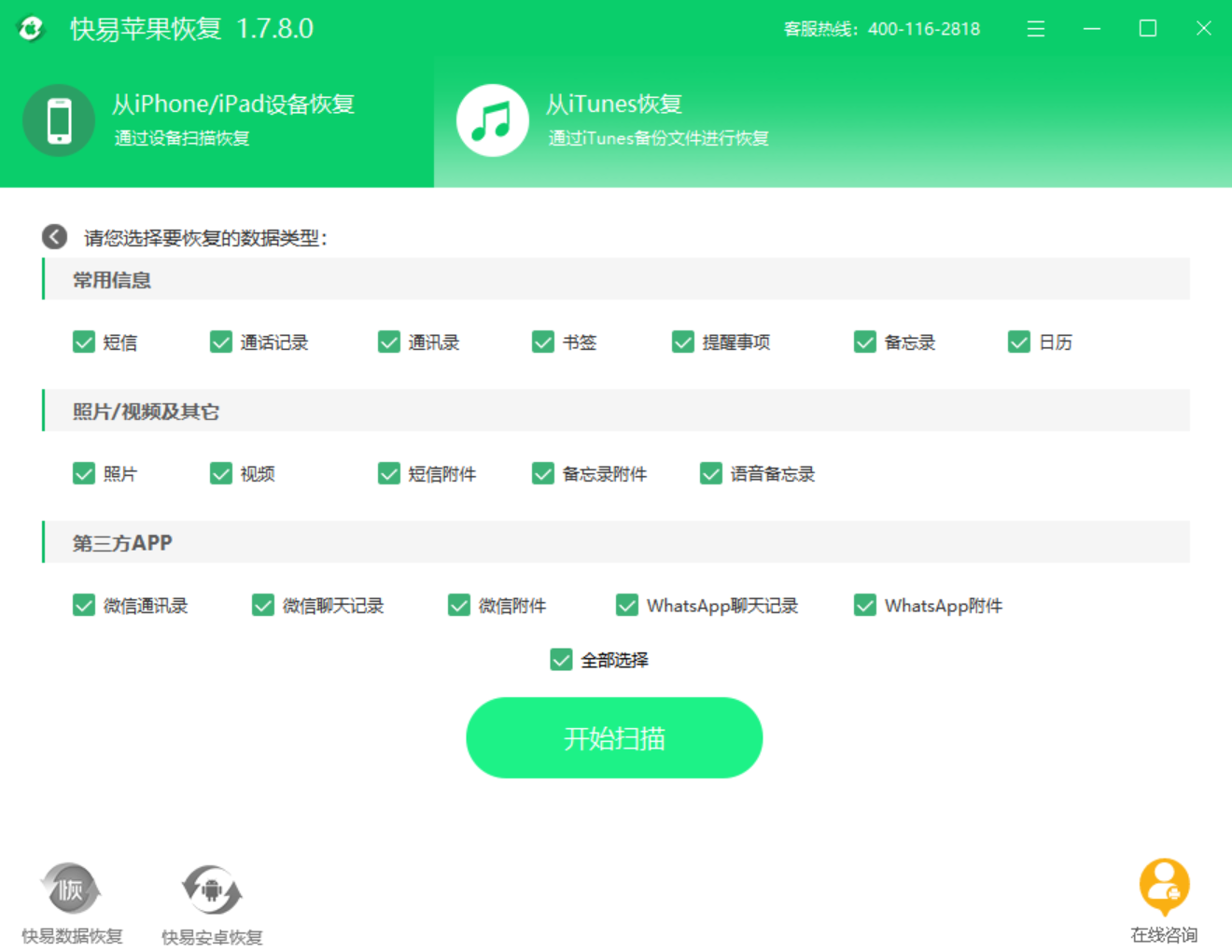
2. 软件主界面会显示“从设备恢复”和“从iTunes备份恢复”两个选项,根据您的情况选择“从设备恢复”模式。
3. 点击“开始扫描”按钮,软件会对设备存储进行深度解析,耐心等待扫描进度条完成,扫描时间取决于数据量大小。
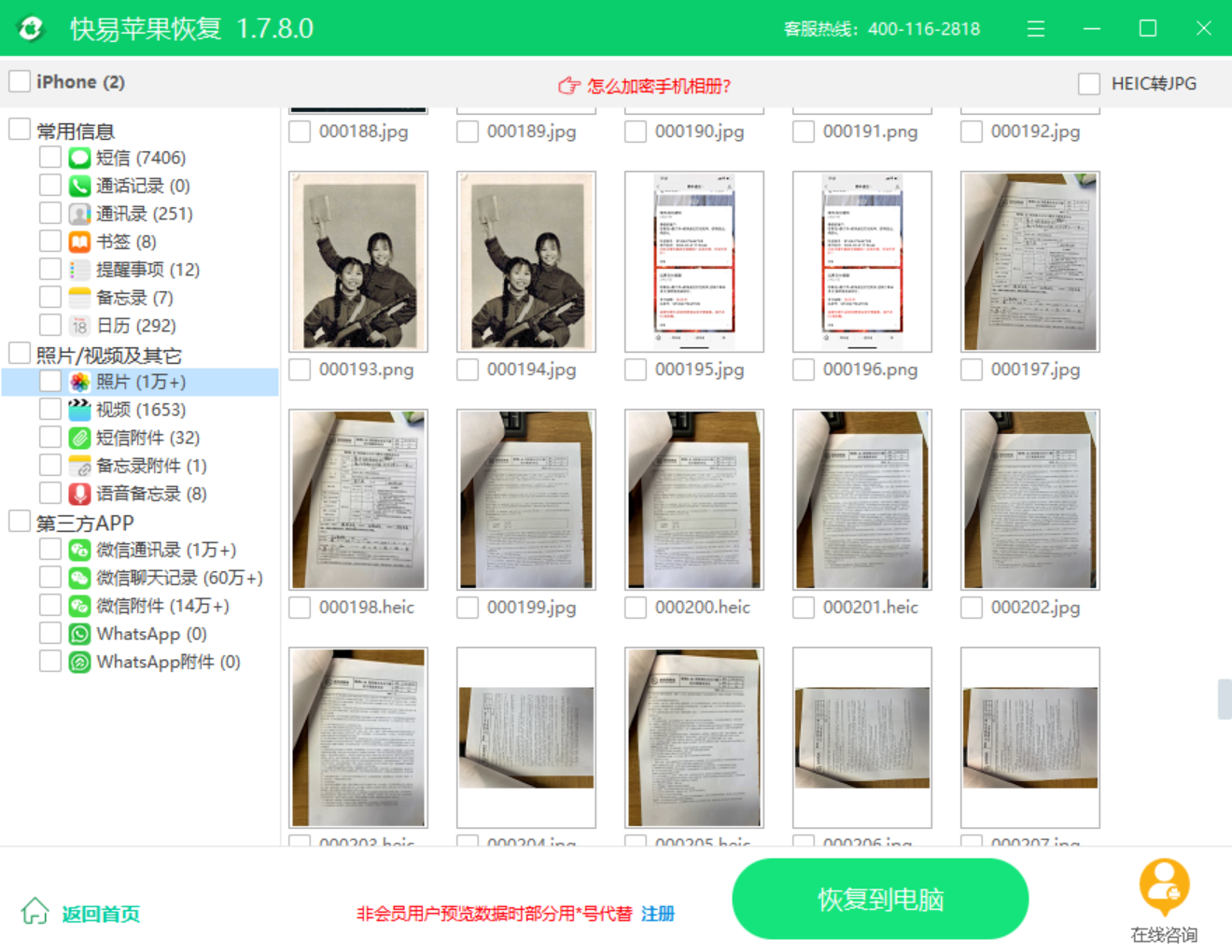
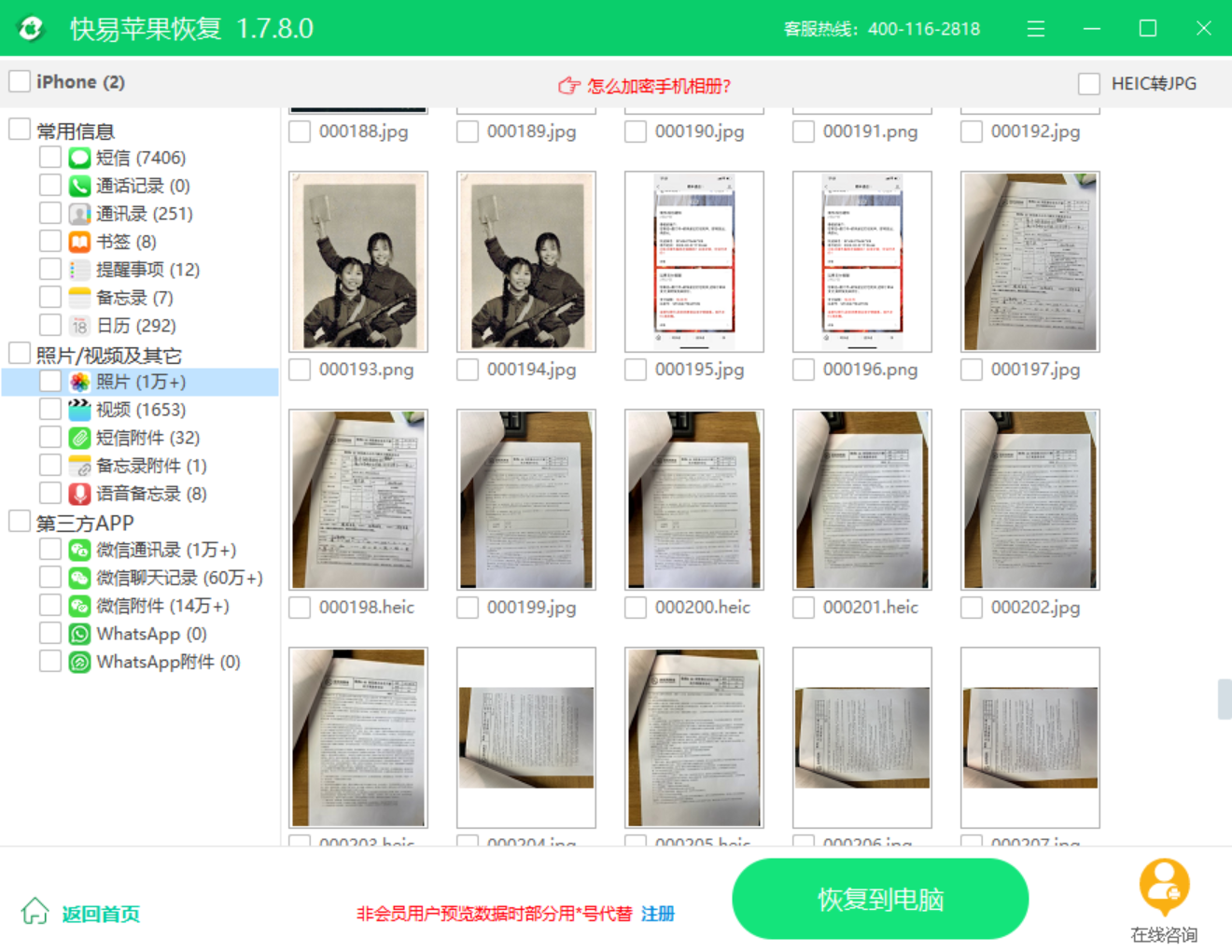
4. 扫描结束后,左侧栏目会分类展示所有可恢复的数据,点击“照片”图标,右侧会显示照片预览图,包括普通照片和LivePhoto。
5. 勾选您需要恢复的照片,点击右下角的“恢复”按钮,选择保存路径(建议保存在电脑磁盘而非原设备),即可完成照片导出。
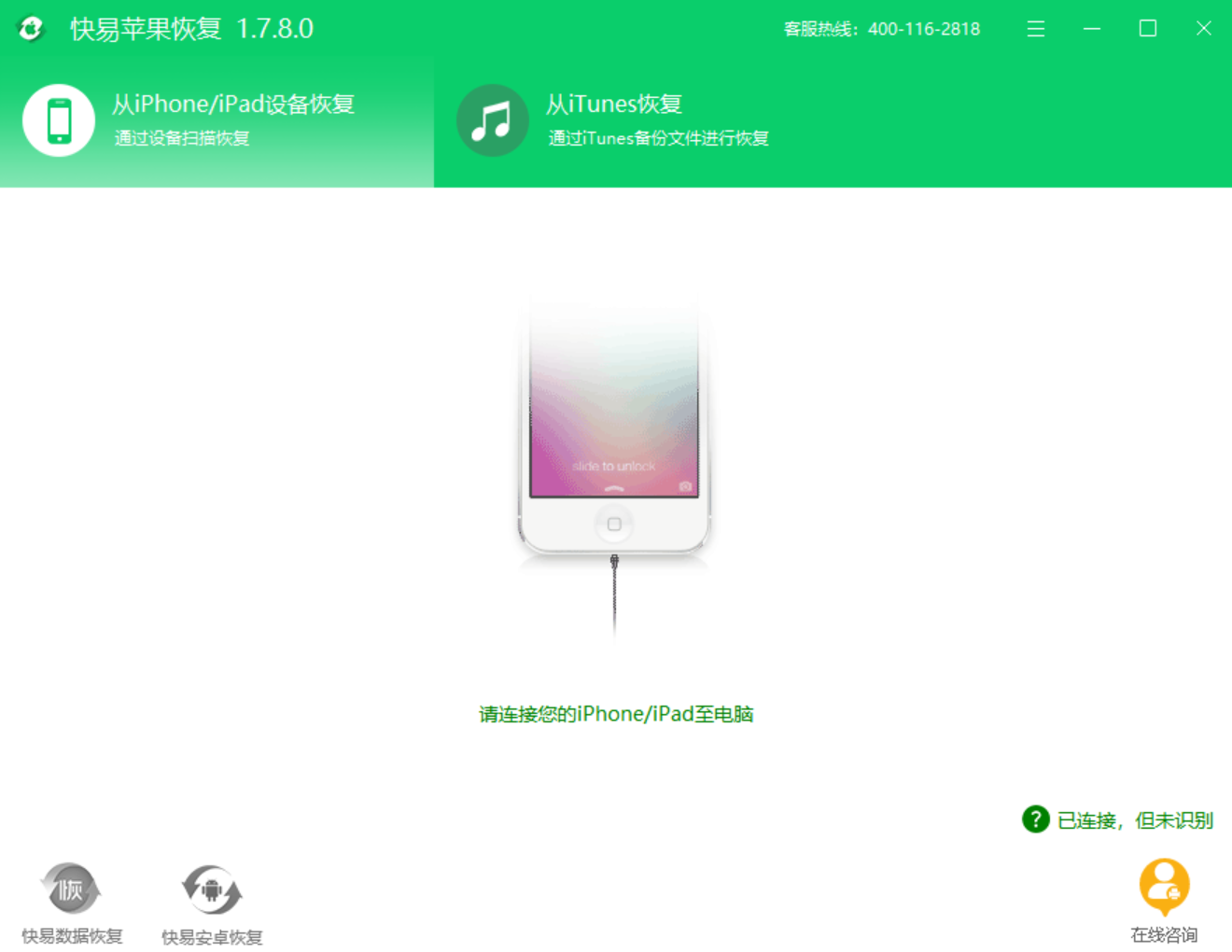
快易苹果恢复电脑版为什么无法识别我的苹果设备?
1. 检查USB数据线是否为原装或经过MFi认证的线材,劣质线材经常导致连接不稳定,请更换数据线尝试。
2. 确认电脑上的Apple Mobile Device USB驱动是否正常安装,可以拔掉设备,重新插拔并观察设备管理器是否有黄色感叹号。
3. 尝试更换电脑的USB接口,建议使用主机后置USB2.0或3.0接口,避免使用前置接口或USB集线器。
4. 在手机端点击“信任此电脑”弹窗,如果未弹出,请前往“设置”>“隐私”>“定位服务”中暂时开启定位服务。
5. 如果仍然无法识别,请重启电脑和手机,或者安装最新版iTunes并重启一次快易苹果恢复电脑版。
快易苹果恢复电脑版如何从iTunes备份中提取数据?
1. 启动快易苹果恢复电脑版,在首页选择“从iTunes备份恢复”功能模块,软件会自动搜索电脑中已有的备份文件。
2. 在下拉列表中选择您需要的具体备份时间点,点击“开始扫描”按钮,软件将解析该备份包内的所有数据。
3. 解析完成后,您会看到备份内的完整数据分类,包括微信附件、语音备忘录、Safari历史等深度数据。
4. 点选需要恢复的特定文件类型,比如“通讯录”,通过搜索框快速定位某个联系人,勾选目标条目。
5. 点击“恢复到电脑”按钮,设定导出格式(支持CSV或VCF),等待进度条完成即可在指定文件夹查看提取的文件。
快易苹果恢复电脑版使用时有哪些快捷键操作?
| 快捷键 | 功能说明 |
|---|---|
| Ctrl + F | 快速检索当前分类下的文件 |
| Ctrl + A | 全选当前列表中的所有数据项 |
| Ctrl + E | 展开/收起左侧数据分类侧边栏 |
| Ctrl + R | 立即重新扫描当前设备或备份 |
| Ctrl + S | 快捷保存当前预览的文件到指定目录 |
快易苹果恢复电脑版对运行电脑配置有什么要求?
| 硬件/系统 | 最低配置 | 推荐配置 |
|---|---|---|
| 操作系统 | Windows 7 64位 | Windows 10/11 64位 |
| 处理器 | Intel Core i3 2.0GHz | Intel Core i5 或更高 |
| 内存容量 | 4GB RAM | 8GB RAM 或以上 |
| 硬盘空间 | 500MB可用空间 | 1GB以上SSD可用空间 |
| USB端口 | USB 2.0接口 | USB 3.0/Type-C接口 |
快易苹果恢复电脑版扫描完成但恢复失败怎么办?
1. 首先确认恢复的保存路径是否具有写入权限,不要直接保存到系统盘(C盘)根目录,建议新建一个英文文件夹。
2. 检查磁盘剩余空间是否足够,部分大视频文件恢复时需要额外缓存空间,清理临时文件后重试。
3. 如果恢复的是图片或视频,尝试勾选“以原始格式恢复”选项,避免格式转换过程中发生错误。
4. 退出杀毒软件或安全卫士,这类软件有时会拦截数据写入操作,造成恢复中断或文件损坏。
5. 重启快易苹果恢复电脑版并再次执行恢复操作,若问题依旧,可联系官方技术支持提供日志文件定位原因。







 Windows 10


