
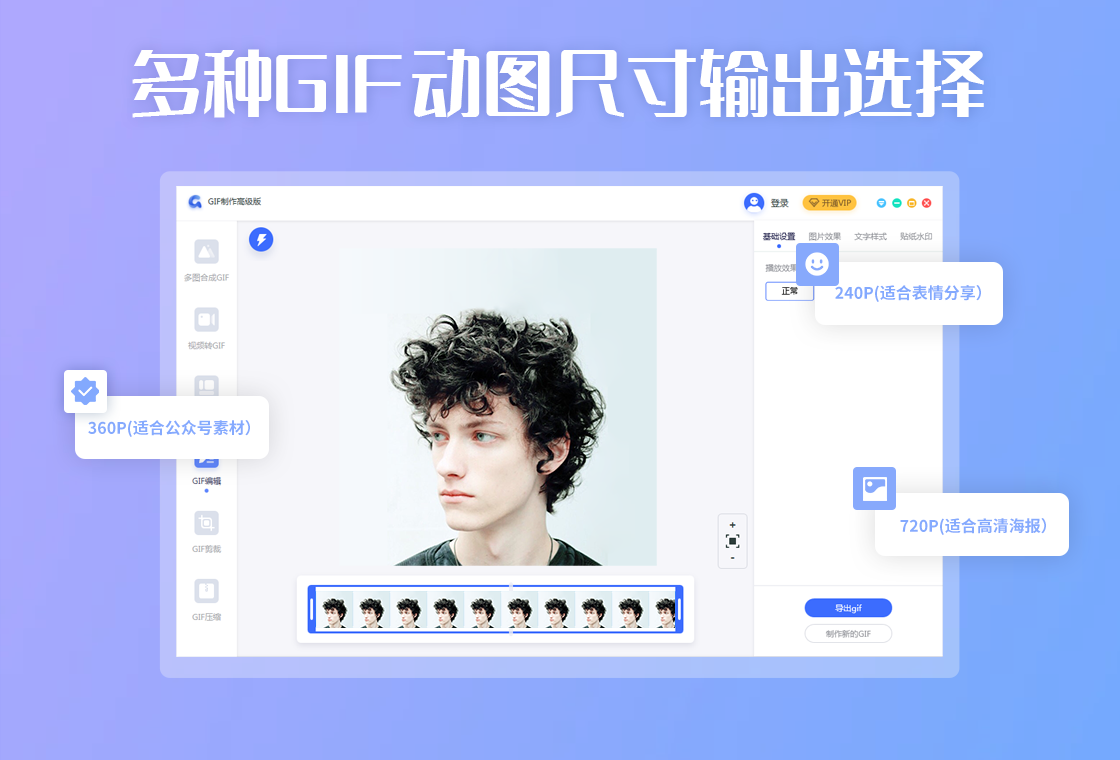
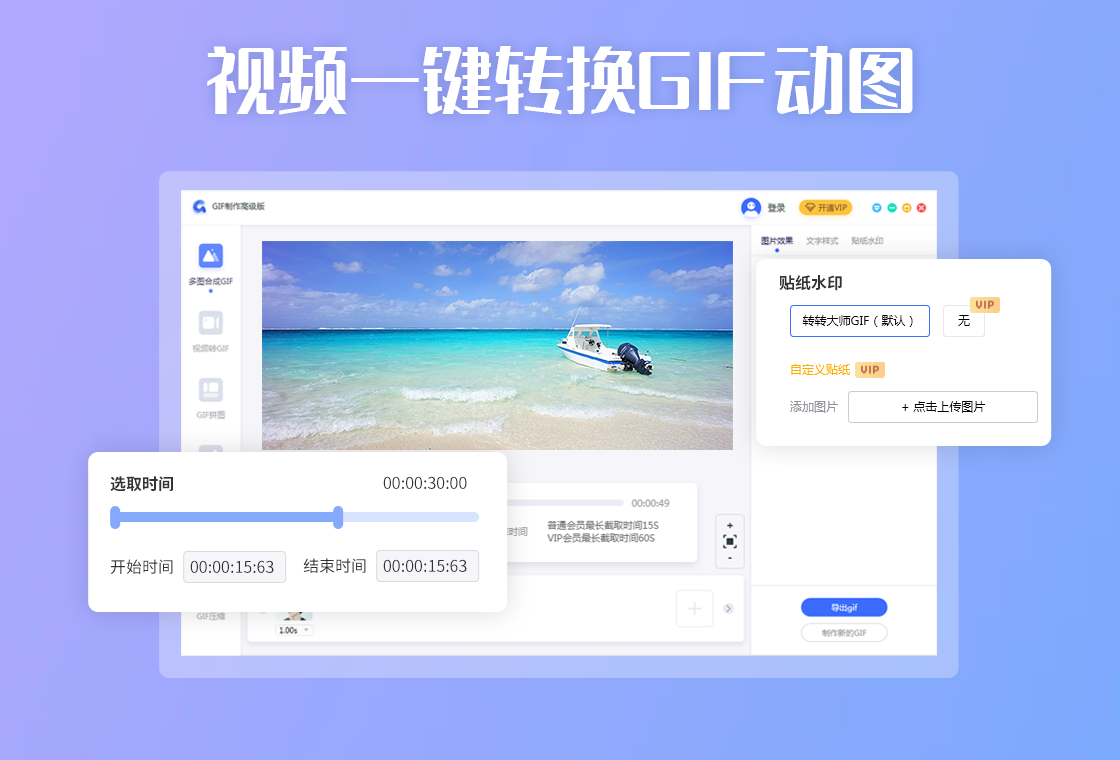
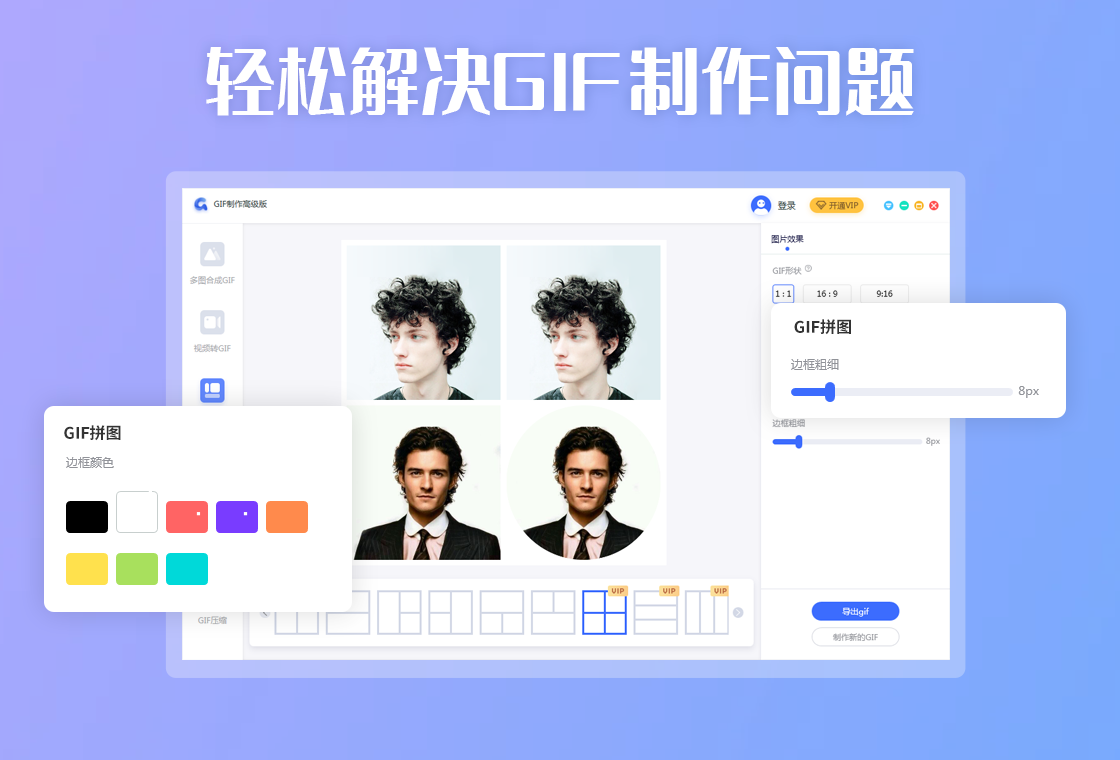
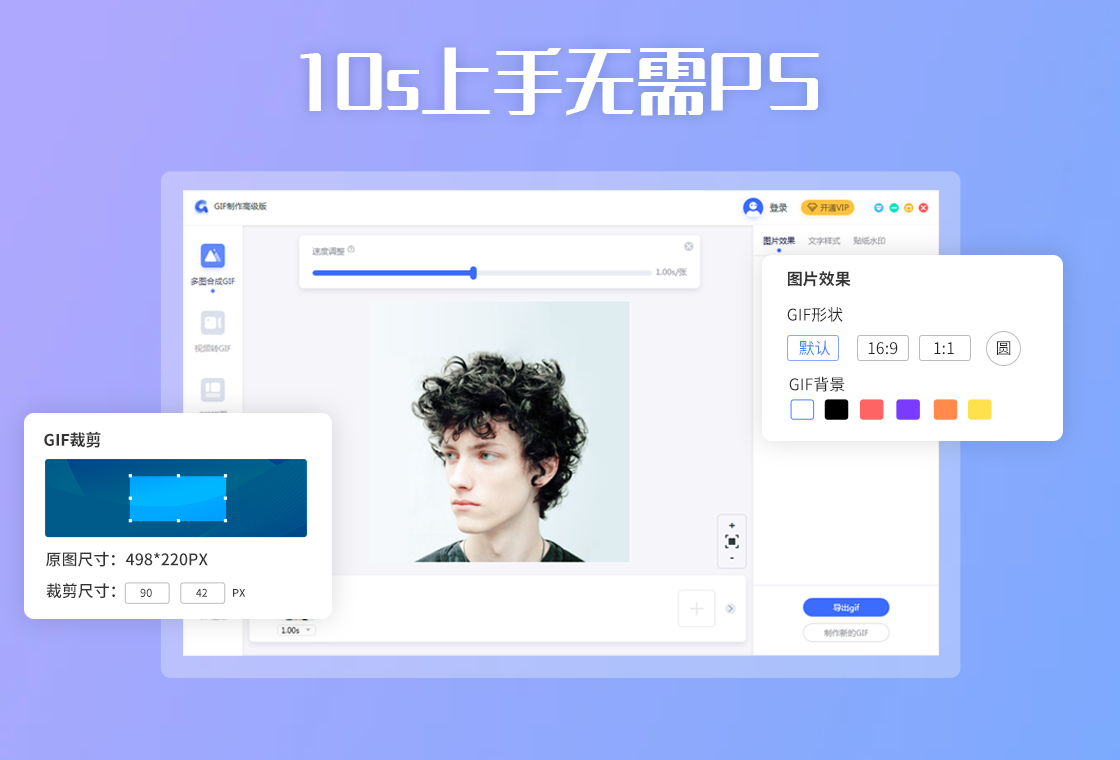




GIF制作高级版是一款功能强大的GIF动画制作与编辑工具,专为需要快速创建、编辑和优化GIF动画的用户设计。它提供了丰富的帧编辑功能、多种特效滤镜以及高效的压缩算法,让用户能够轻松制作出高质量、体积小的GIF动图。无论是社交媒体表情包、产品展示动画,还是教学演示素材,GIF制作高级版都能满足您的需求。软件界面简洁直观,操作流程流畅,即使没有专业设计经验的用户也能快速上手。此外,它还支持导入视频片段、批量处理图片序列,并输出多种格式,是您日常工作和创意表达中不可或缺的得力助手。
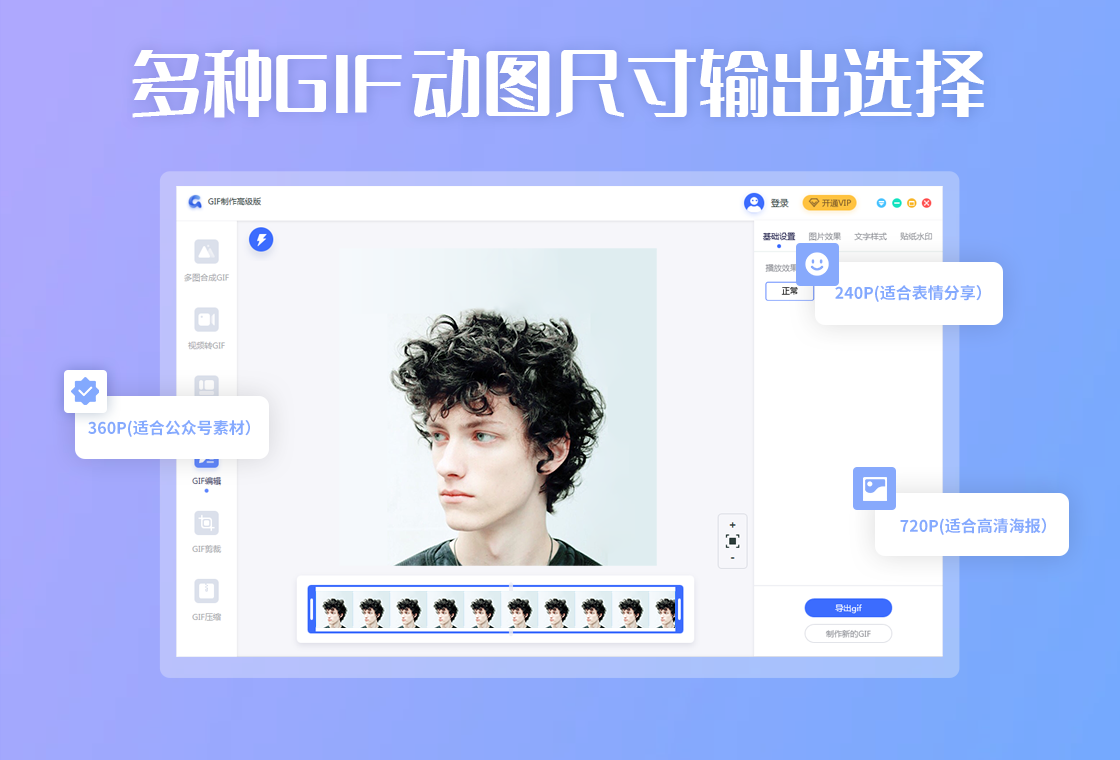
GIF制作高级版如何添加文字和字幕?
1. 打开GIF制作高级版,点击“文件”菜单中的“打开”导入需要编辑的GIF图片或视频片段。
2. 在时间轴面板中选中需要添加文字的帧,点击工具栏上的“文本”按钮(或按快捷键T)。
3. 在弹出的文本编辑框中输入想要的文字内容,可以自由设置字体、字号、颜色以及描边效果。
4. 调整文字在画布中的位置,可通过鼠标拖拽或输入精确坐标值进行定位。
5. 如果希望文字在不同帧中动态显示,可以分别在不同帧上添加或修改文字,软件会自动生成动画效果。
6. 完成文字添加后,点击“文件”菜单中的“另存为”,选择GIF格式并设置循环播放选项即可导出。
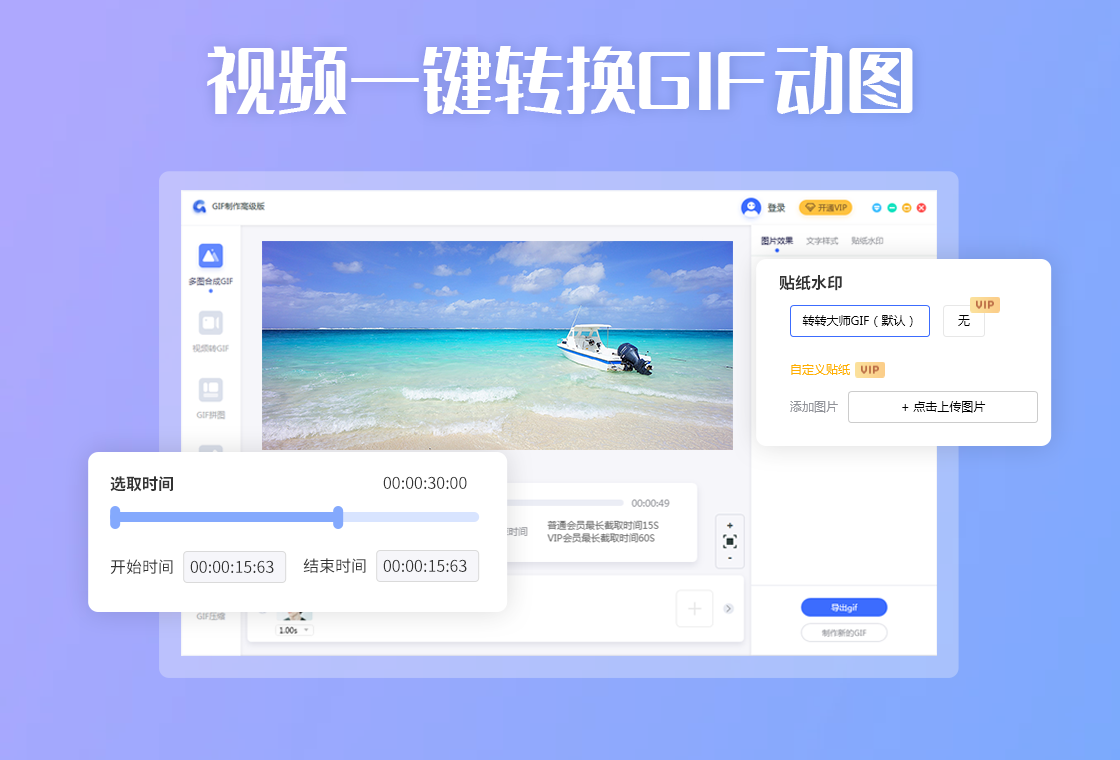
GIF制作高级版怎么压缩GIF大小?
1. 启动GIF制作高级版,打开需要压缩的GIF文件。
2. 点击菜单栏中的“优化”选项,选择“优化向导”。
3. 在优化向导中,选择“减少颜色数”复选框,并设置颜色数量(建议从256色逐步降低,观察画质变化)。
4. 勾选“删除冗余像素”和“使用隔行扫描”选项,这两项可以显著减小文件体积。
5. 点击“预览”按钮查看压缩后的效果,若不满意可返回调整参数。
6. 确认无误后,点击“保存”按钮,选择输出路径即可得到压缩后的GIF文件。
GIF制作高级版支持哪些格式导入导出?
1. GIF制作高级版支持导入常见的图片格式,包括JPG、PNG、BMP、TIFF等,以及视频文件如AVI、MP4、WMV等,方便用户从视频中截取片段制作GIF。
2. 导出格式方面,除了标准的GIF格式外,还支持导出为AVI视频格式,方便在其他场景下使用。
3. 软件还支持将多张静态图片组合成动态GIF,用户只需按顺序导入图片即可。
4. 对于需要透明背景的GIF,可以导出为PNG序列帧,便于后期合成。
5. 所有导出操作均可自定义帧率、循环次数和画布尺寸,满足不同平台的要求。
6. 此外,软件内置了批量转换功能,可以一次性处理多个文件,提高工作效率。
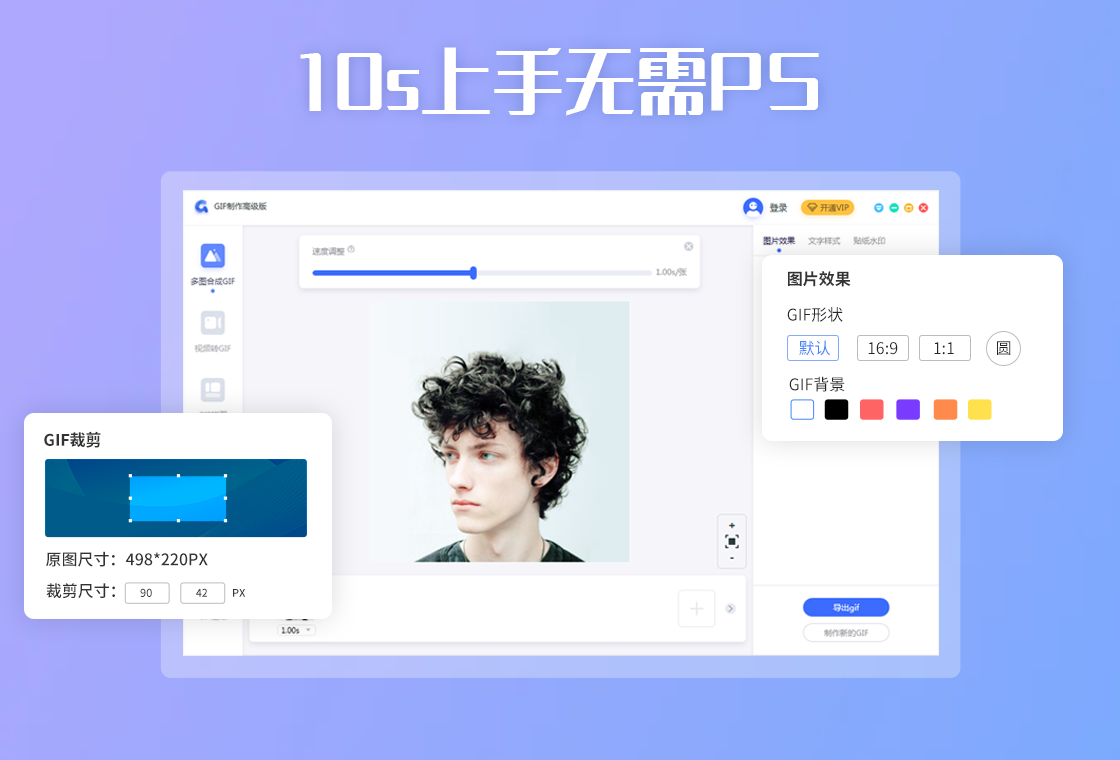
GIF制作高级版如何制作逐帧动画?
1. 打开软件,新建一个项目,设置画布大小和背景色。
2. 在“帧”面板中点击“添加帧”按钮,创建第一帧。
3. 使用绘图工具(如画笔、形状、填充)在画布上绘制第一帧的内容。
4. 再次点击“添加帧”,软件会自动复制上一帧的内容,在此基础上修改或绘制新的内容,形成连续动作。
5. 重复上述步骤,添加足够多的帧数,每帧之间保持微小变化以产生流畅动画。
6. 通过调整每帧的延迟时间(毫秒),可以控制动画速度,最后预览并导出GIF。
GIF制作高级版怎么抠图去背景?
1. 打开需要抠图的GIF或图片文件。
2. 选择“魔术棒”工具,在背景区域点击选中相似颜色区域,按住Shift键可加选,Alt键减选。
3. 如果背景复杂,可以使用“套索”工具手动圈选需要保留的区域,然后反选删除背景。
4. 点击“编辑”菜单中的“清除”或按Delete键删除选中的背景像素。
5. 对于边缘残留的颜色,可以使用“橡皮擦”工具仔细擦除。
6. 完成抠图后,将文件另存为GIF格式,并确保背景色设置为透明。
GIF制作高级版的快捷键有哪些?
| 功能 | 快捷键 |
|---|---|
| 打开文件 | Ctrl+O |
| 保存文件 | Ctrl+S |
| 撤销 | Ctrl+Z |
| 重做 | Ctrl+Y |
| 添加帧 | Ctrl+Shift+N |
| 播放/停止 | 空格键 |
| 放大视图 | Ctrl++ |
| 缩小视图 | Ctrl+- |
| 选择工具 | V |
| 文本工具 | T |
GIF制作高级版的系统配置要求高吗?
| 配置项 | 最低要求 | 推荐配置 |
|---|---|---|
| 操作系统 | Windows 7 | Windows 10/11 |
| 处理器 | 1 GHz 双核 | 2.4 GHz 四核或更高 |
| 内存 | 2 GB | 4 GB 及以上 |
| 硬盘空间 | 200 MB 可用空间 | 500 MB 以上 |
| 显卡 | 支持 DirectX 9 | 支持 DirectX 11,1GB 显存 |
| 屏幕分辨率 | 1024×768 | 1920×1080 或更高 |
GIF制作高级版如何把视频转成GIF?
1. 打开GIF制作高级版,点击“文件”菜单中的“打开视频”按钮。
2. 在弹出的对话框中选择需要转换的视频文件(支持AVI、MP4、WMV等常见格式)。
3. 导入后,软件会自动将视频拆分为多帧图像,并显示在时间轴上。
4. 拖动时间轴上的滑块,或使用“裁剪”工具,选择需要转换为GIF的片段。
5. 点击“文件”菜单中的“另存为GIF”,根据需要调整输出尺寸、帧率和颜色数。
6. 点击“保存”按钮,即可将选中的视频片段导出为GIF动图。







 Xiaomi_15_Ultra


