



小番茄C盘清理是一款专注于Windows系统C盘空间释放的轻量级系统优化工具,它能够智能扫描并清理系统缓存、临时文件、日志文件、回收站残留、浏览器缓存等各类垃圾数据,帮助用户快速解决C盘爆满的烦恼。软件界面简洁直观,操作流程一键化,即使是不熟悉电脑的用户也能轻松上手。小番茄C盘清理采用深度扫描算法,在保证安全的前提下,有效识别并清除无用文件,释放宝贵的磁盘空间,提升系统运行速度。无论是日常办公还是游戏娱乐,这款工具都能为您的电脑带来焕然一新的流畅体验。
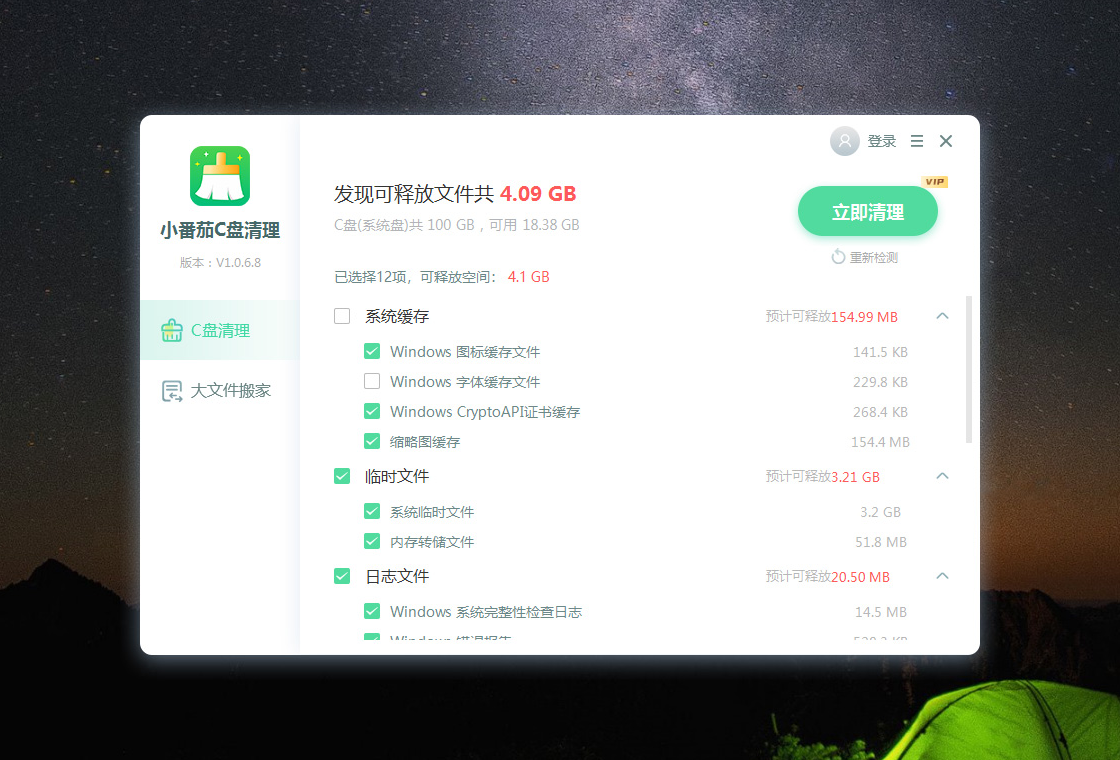
小番茄C盘清理怎么用才能彻底清理垃圾?
1. 首先从本站下载小番茄C盘清理最新版,双击安装包,按照提示完成安装,整个过程大约需要30秒。
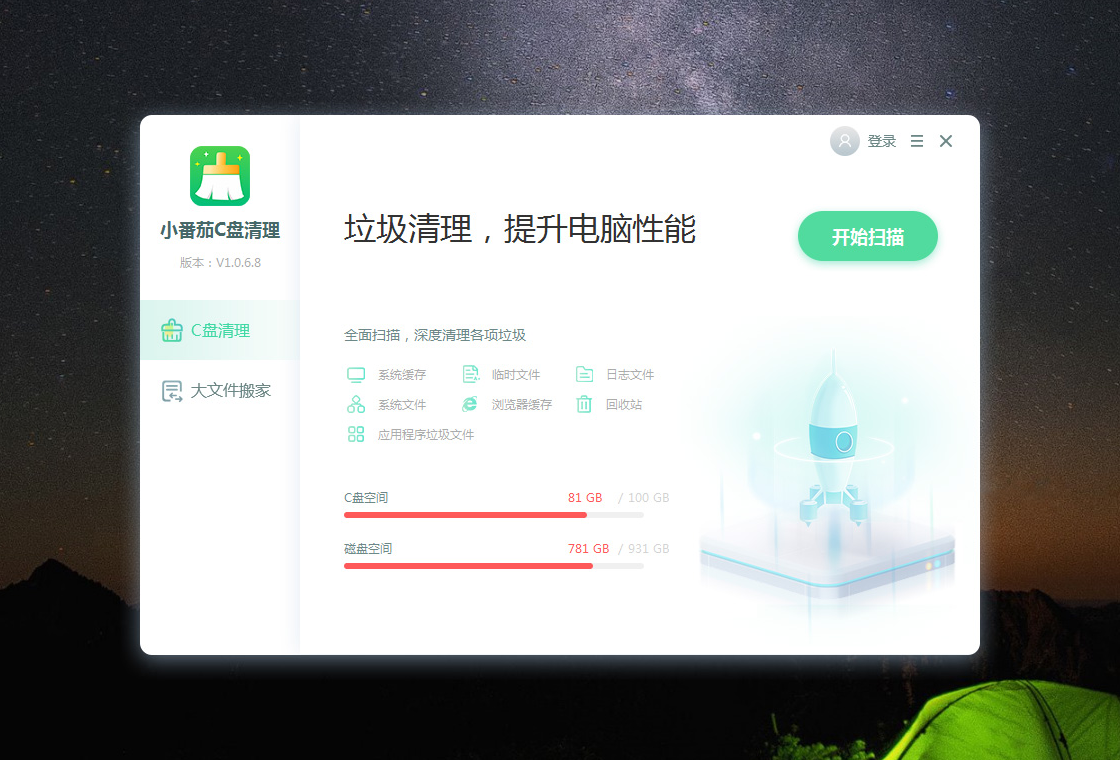
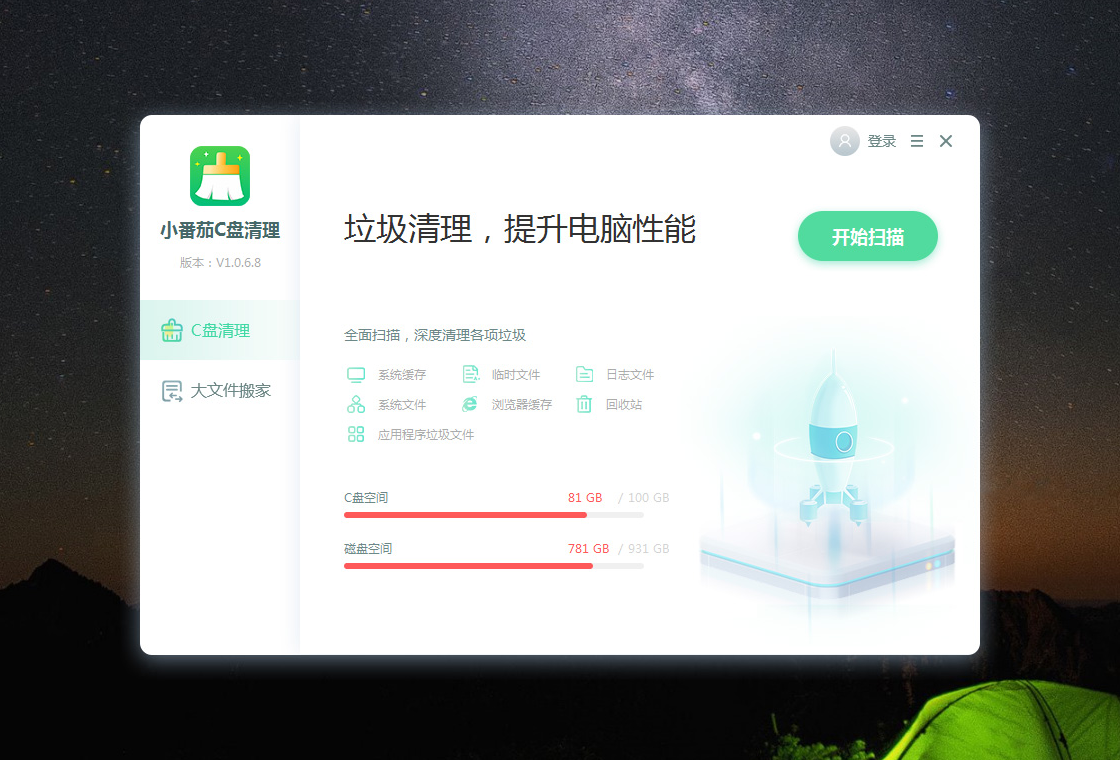
2. 安装完成后,双击桌面快捷方式启动软件,主界面会显示当前C盘的已用空间和可用空间,以及垃圾文件的预估总量。
3. 点击主界面中央的“开始扫描”按钮,软件会立即对C盘进行全面深度扫描,包括系统缓存、临时文件、日志文件、回收站、浏览器缓存等数十个垃圾项。
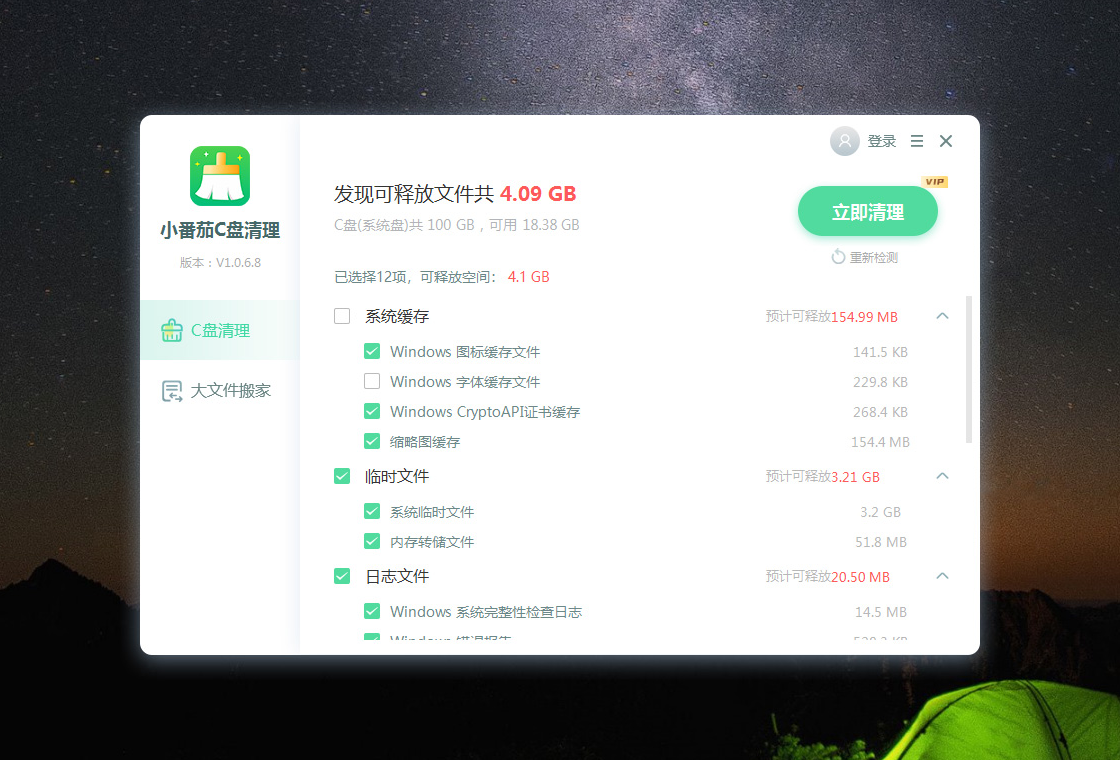
4. 扫描完成后,软件会列出所有可清理的垃圾文件分类,并显示每类文件的大小。您可以勾选需要清理的项目,建议全选。
5. 点击“一键清理”按钮,软件将自动完成清理操作,并在清理完成后展示释放的空间大小,此时C盘空间已得到有效释放。
6. 为了保持系统长期流畅,建议每周使用一次小番茄C盘清理,并配合系统自带的磁盘清理功能使用。
小番茄C盘清理哪些文件可以安全删除?
1. 系统临时文件:位于C:\Windows\Temp目录下的文件,这些文件是系统运行过程中产生的临时数据,删除后不影响系统正常运行。
2. 用户临时文件:位于C:\Users\用户名\AppData\Local\Temp目录,这些是应用程序运行产生的临时文件,可以安全清理。
3. 回收站文件:回收站中存放的已删除文件,确认无用后可以彻底清除,释放空间。
4. 浏览器缓存:包括Chrome、Edge、Firefox等浏览器的缓存文件,清理后不会影响书签和密码,但首次访问网站会稍慢。
5. Windows更新缓存:位于C:\Windows\SoftwareDistribution\Download目录,这些是系统更新时下载的安装包,更新完成后即可删除。
6. 缩略图缓存:系统为图片、视频生成的缩略图缓存,清理后系统会自动重新生成,不影响使用。
小番茄C盘清理会导致系统崩溃吗?
1. 小番茄C盘清理在开发过程中经过了严格的测试,核心清理逻辑采用白名单机制,只清理公认安全的垃圾文件类型,不会误删系统关键文件。
2. 软件内置了文件安全识别引擎,在扫描时会自动跳过正在运行的程序文件、系统注册表项和关键DLL文件,确保系统稳定性。
3. 清理前会自动创建系统还原点,万一出现意外情况,可以通过系统还原功能恢复到清理前的状态。
4. 如果您对某些清理项目不放心,可以在清理前取消勾选该项目,软件支持自定义清理项,完全由用户掌控。
5. 从各大软件站和用户反馈来看,正常使用小番茄C盘清理从未出现过导致系统崩溃的案例,您可以放心使用。
小番茄C盘清理和系统自带磁盘清理有什么区别?
1. 扫描速度更快:小番茄C盘清理采用多线程并行扫描技术,扫描速度是系统自带磁盘清理的3倍以上,大大节省等待时间。
2. 清理范围更广:系统自带磁盘清理仅能清理部分系统文件,而小番茄C盘清理覆盖了数十种垃圾文件类型,包括各种软件残留、缓存等。
3. 操作更便捷:一键扫描、一键清理,无需像系统磁盘清理那样逐项勾选,适合电脑新手使用。
4. 界面更友好:直观的图形化界面,清晰展示C盘空间占用情况,让用户一目了然。
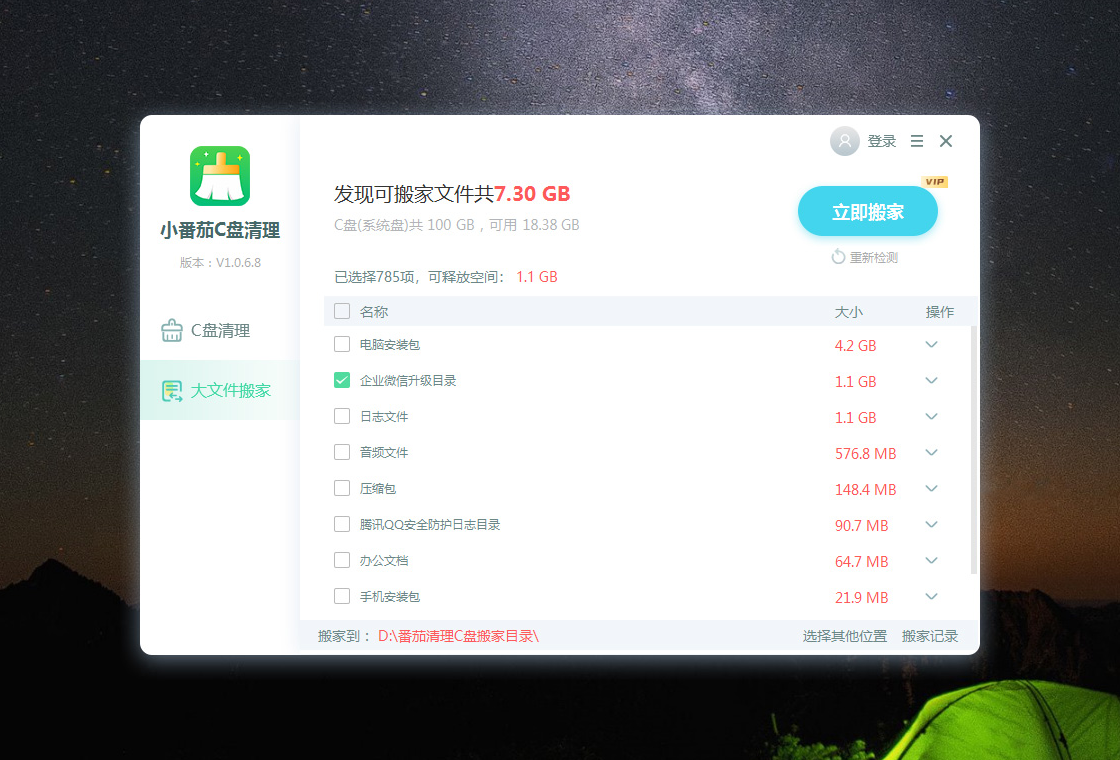
5. 附加功能更丰富:小番茄C盘清理还提供大文件查找、重复文件检测、软件卸载等实用功能,而系统磁盘清理则不具备这些功能。
小番茄C盘清理的快捷键操作
| 快捷键 | 功能 |
|---|---|
| Ctrl + Shift + S | 立即开始扫描C盘 |
| Ctrl + Shift + C | 一键清理所有垃圾文件 |
| Ctrl + Shift + O | 打开设置面板 |
| Ctrl + Shift + H | 显示/隐藏悬浮窗 |
| Ctrl + Shift + Q | 退出程序 |
小番茄C盘清理对电脑配置要求高吗?
| 配置项 | 最低要求 | 推荐配置 |
|---|---|---|
| 操作系统 | Windows 7 | Windows 10/11 |
| CPU | 1 GHz 单核 | 2 GHz 双核及以上 |
| 内存 | 512 MB | 2 GB 及以上 |
| 硬盘空间 | 20 MB 可用空间 | 50 MB 可用空间 |
| 屏幕分辨率 | 1024×768 | 1920×1080 |
小番茄C盘清理清理后电脑变卡怎么办?
1. 清理后电脑变卡可能是由于清理了某些系统缓存,导致系统需要重新建立索引,一般重启电脑后即可恢复正常。
2. 检查是否在清理时误删了某些软件的重要文件,可以尝试重新安装相关软件。
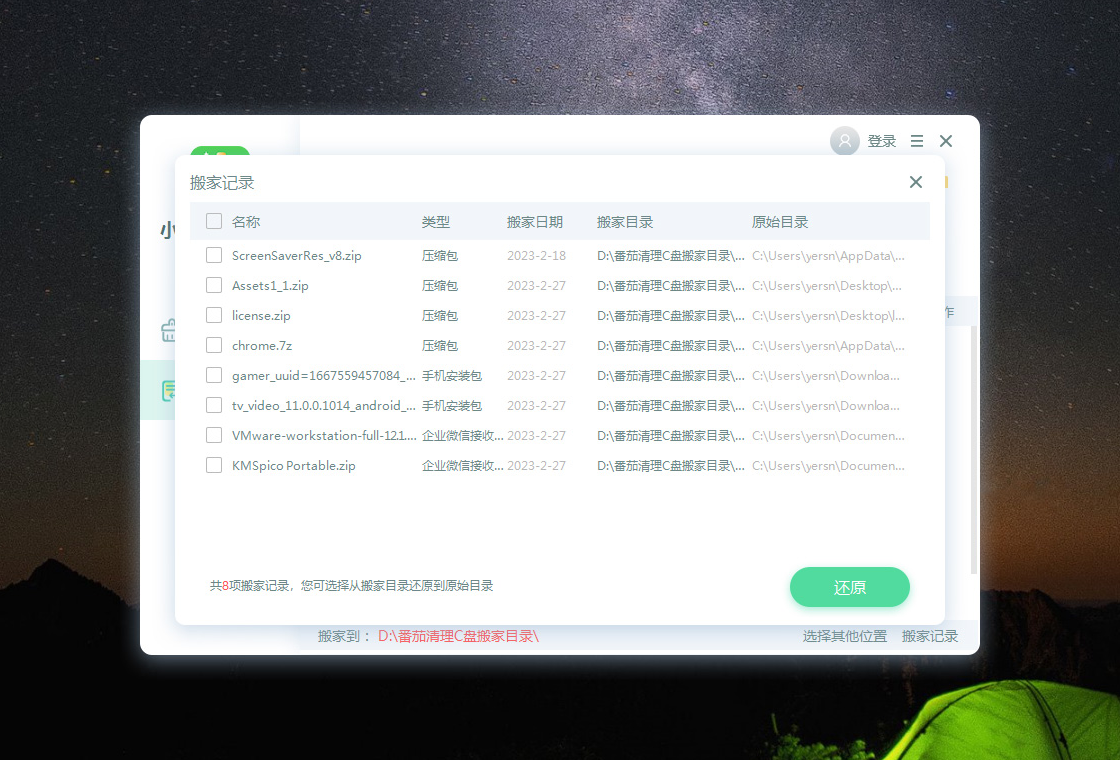
3. 如果问题持续,可以打开小番茄C盘清理的“恢复中心”,选择最近一次清理记录,进行一键恢复。
4. 另外,建议清理后不要立即进行大型操作,等待系统完成后台索引和缓存重建。
5. 如果以上方法都无法解决,可以联系小番茄C盘清理的官方客服获取技术支持。







 Sony_Xperia_1_VII


