
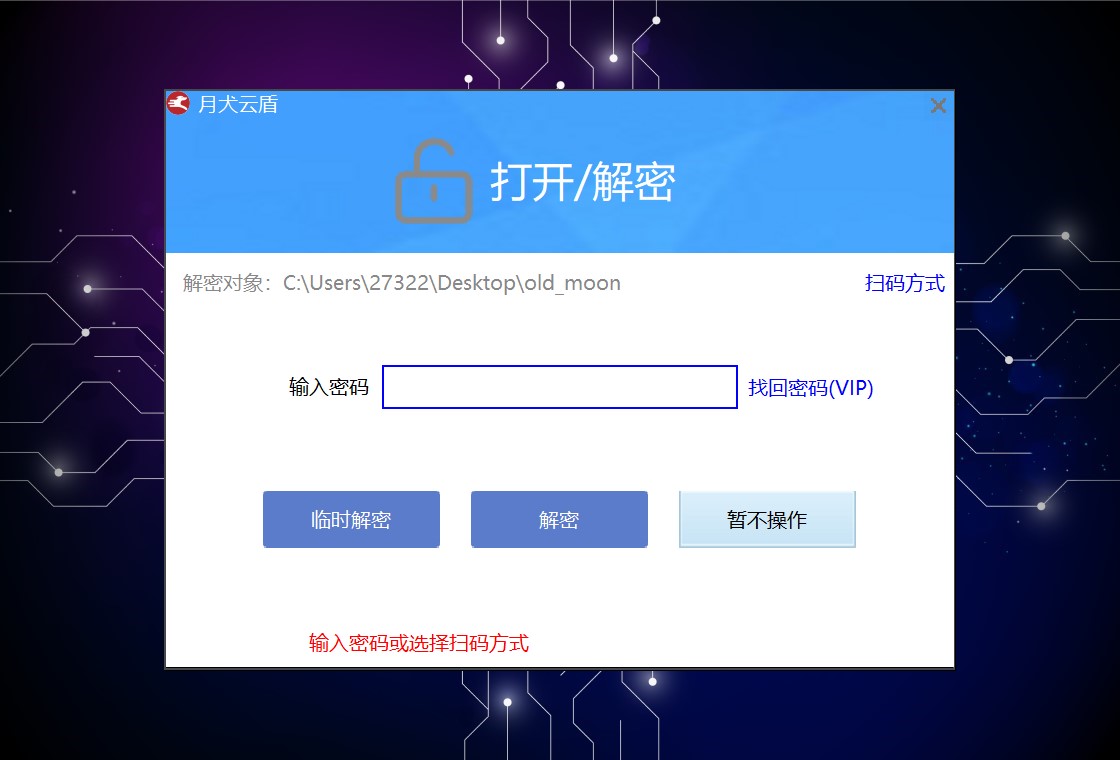
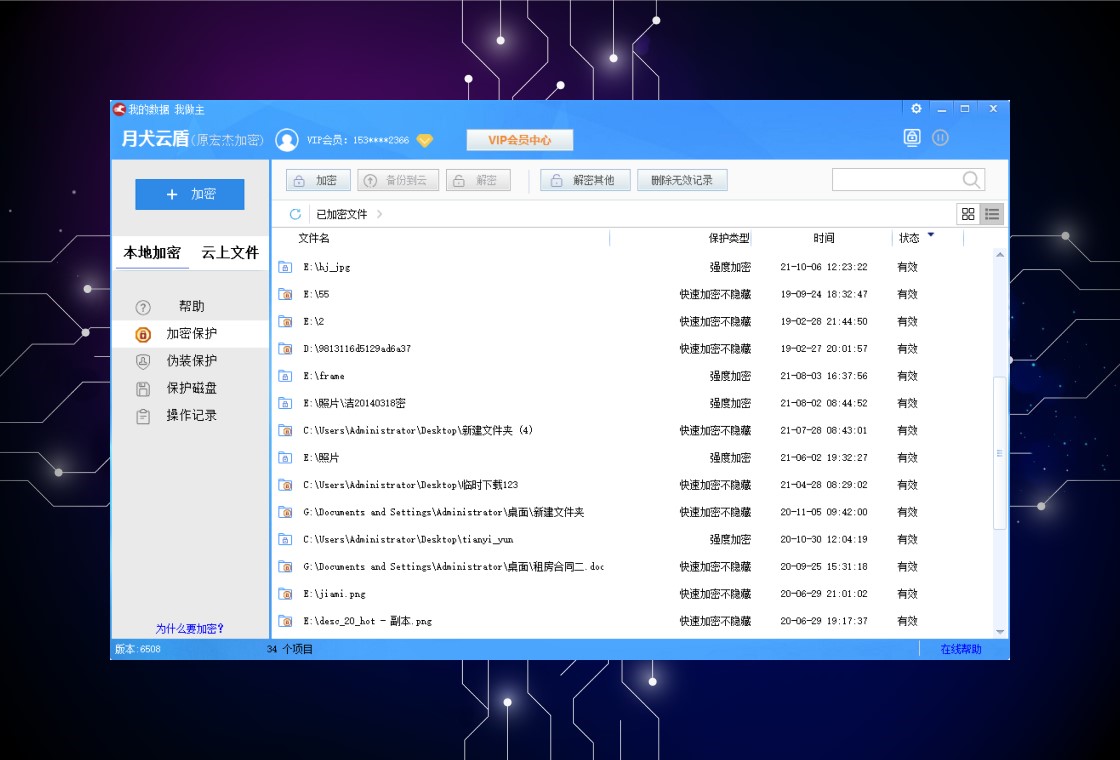
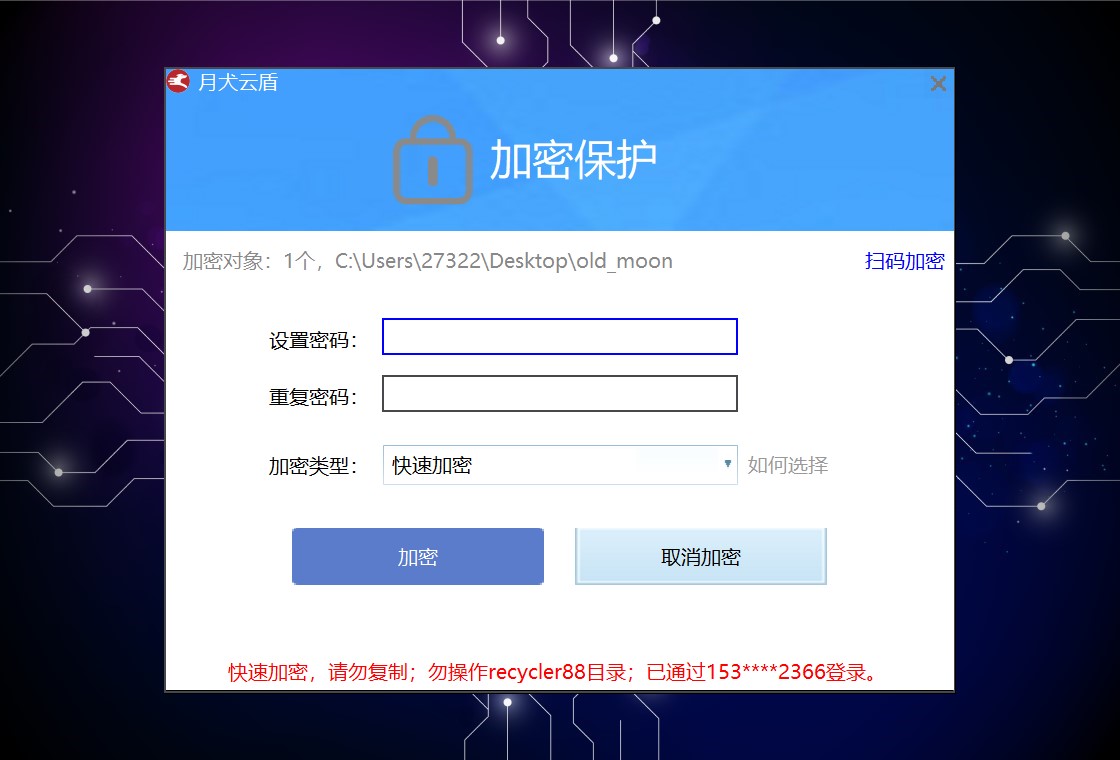




月犬云盾电脑版是一款功能强大的系统安全与优化工具,集病毒查杀、系统清理、网络防护、隐私保护于一体,为用户提供全方位的电脑安全解决方案。该软件采用先进的云查杀引擎,能够实时拦截恶意程序,同时内置系统优化模块,帮助用户提升电脑运行速度。界面简洁易用,操作逻辑清晰,即使是电脑新手也能轻松上手。月犬云盾还支持自定义扫描、漏洞修复、软件管理等实用功能,是您电脑安全的得力助手。
月犬云盾电脑版如何设置开机启动项?
1. 打开月犬云盾电脑版主界面,点击左侧菜单栏中的“系统优化”图标。
2. 在系统优化页面中,选择“启动项管理”选项卡。
3. 此时会列出所有开机自启动的程序,您可以通过开关按钮启用或禁用每个启动项。
4. 建议禁用不常用或未知的启动项,以加快系统启动速度。
5. 如需恢复默认设置,点击页面底部的“恢复默认”按钮即可。
6. 设置完成后,点击“应用”按钮保存更改,重启电脑即可生效。
月犬云盾电脑版怎么进行全盘扫描?
1. 启动月犬云盾电脑版,在主界面点击“病毒查杀”模块。
2. 选择“全盘扫描”模式,该模式会检查所有磁盘文件。
3. 点击“开始扫描”按钮,软件将自动开始扫描,您可以在进度条上查看扫描进度。
4. 扫描过程中,如发现威胁,软件会列出风险项目,您可以勾选后点击“立即处理”。
5. 处理完成后,建议重启电脑,确保所有威胁被彻底清除。
6. 定期进行全盘扫描,可有效保障系统安全。
月犬云盾电脑版如何修复系统漏洞?
1. 打开月犬云盾电脑版,进入“安全防护”功能模块。
2. 点击“漏洞修复”选项,软件会自动检测系统缺失的补丁。
3. 检测完成后,勾选需要修复的漏洞,点击“一键修复”按钮。
4. 软件将自动下载并安装补丁,整个过程可能需要几分钟,请保持网络畅通。
5. 修复完成后,根据提示重启电脑,使补丁生效。
6. 建议开启自动修复功能,以便及时更新系统补丁。
月犬云盾电脑版的软件管理功能怎么用?
1. 在月犬云盾电脑版主界面,点击“软件管理”图标。
2. 进入软件管理页面后,您可以查看已安装软件列表。
3. 需要卸载软件时,点击对应软件的“卸载”按钮,并确认操作即可。
4. 需要更新软件时,点击“更新”按钮,软件会下载最新版本。
5. 您还可以使用“软件搬家”功能,将软件移动到其他磁盘,释放C盘空间。
6. 定期清理不常用的软件,可保持系统整洁高效。
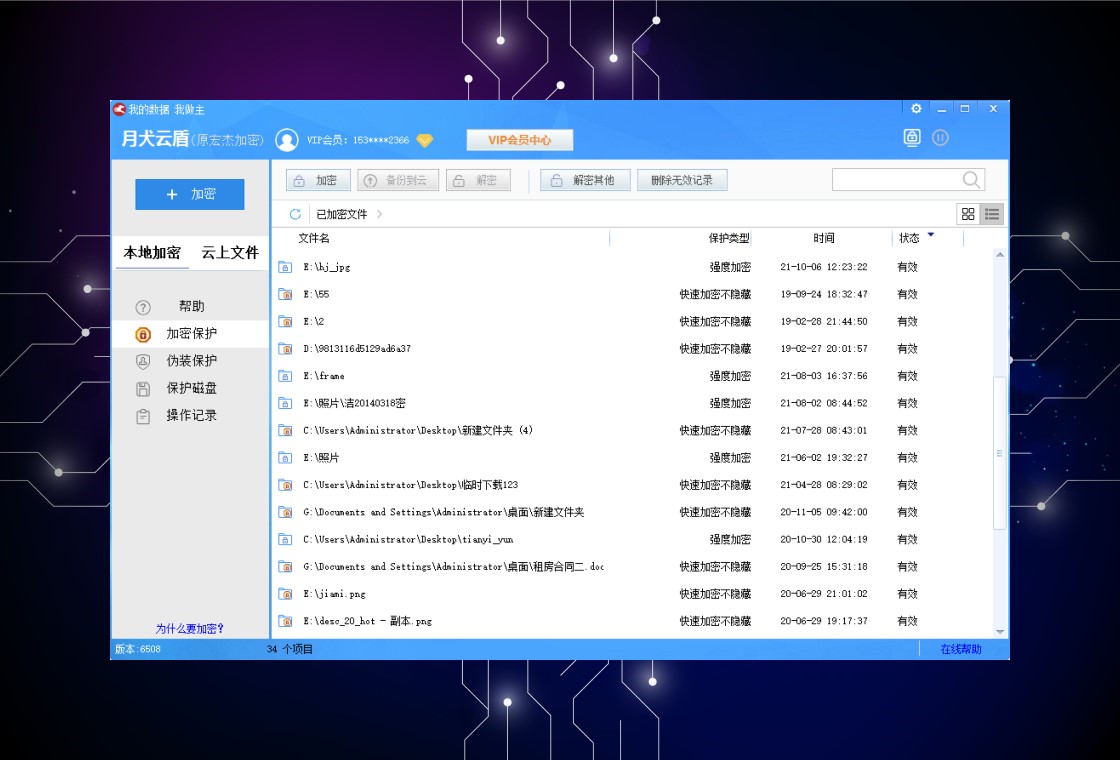
月犬云盾电脑版的快捷键使用技巧
| 快捷键 | 功能说明 |
|---|---|
| Ctrl+Alt+S | 快速启动病毒扫描 |
| Ctrl+Alt+C | 打开系统清理 |
| Ctrl+Alt+N | 开启网络防护 |
| Ctrl+Alt+P | 暂停防护 |
| Ctrl+Alt+Q | 退出程序 |
月犬云盾电脑版配置需求
| 项目 | 最低配置 | 推荐配置 |
|---|---|---|
| 操作系统 | Windows 7 | Windows 10/11 |
| CPU | 1 GHz | 2 GHz 及以上 |
| 内存 | 1 GB | 4 GB 及以上 |
| 硬盘空间 | 200 MB | 500 MB 可用空间 |
月犬云盾电脑版如何清理系统垃圾?
1. 打开月犬云盾电脑版,点击“系统清理”功能。
2. 选择“垃圾清理”选项卡,软件会扫描临时文件、缓存等。
3. 扫描完成后,勾选需要清理的项目,点击“一键清理”。
4. 清理过程中请勿关闭软件,等待清理完成即可。
5. 还可以使用“注册表清理”功能,修复无效注册表项。
6. 建议每周清理一次,保持系统流畅。
月犬云盾电脑版如何保护个人隐私?
1. 在月犬云盾电脑版主界面,进入“隐私保护”模块。
2. 点击“隐私清理”,可清除浏览器历史记录、Cookie等。
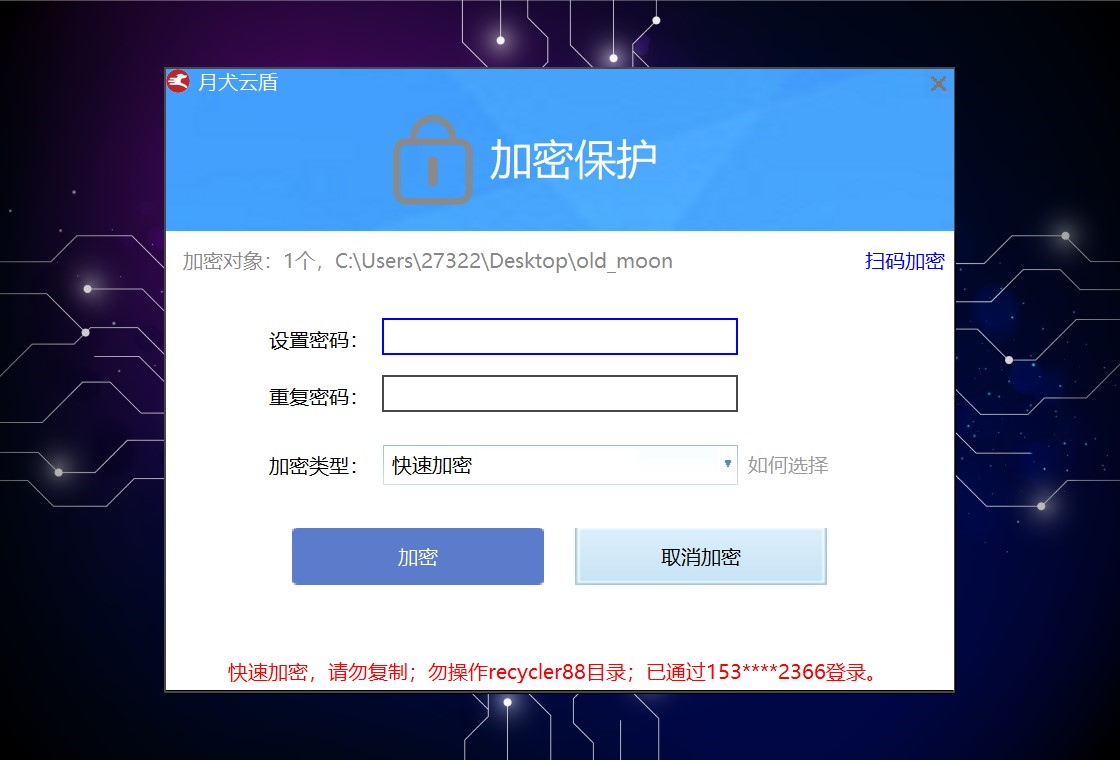
3. 使用“文件加密”功能,可对重要文件进行加密保护。
4. 开启“摄像头保护”和“麦克风保护”,防止隐私泄露。
5. 使用“网络隐身”功能,隐藏您的上网痕迹。
6. 定期检查隐私保护设置,确保安全。







