
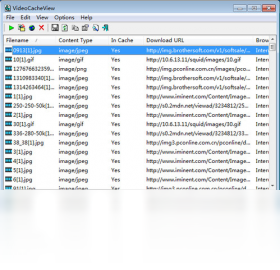
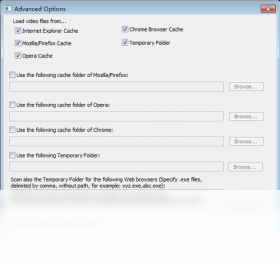
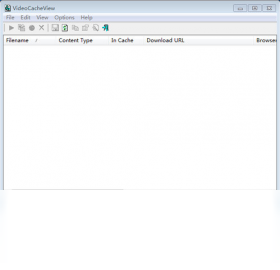




VideoCacheView是一款专为视频爱好者与网络研究人员设计的缓存文件提取工具,它能够自动扫描并解析浏览器在播放网络视频时产生的临时缓存文件,帮助用户轻松从Chrome、Firefox、Edge等主流浏览器中提取出已缓存的视频资源,无需复杂的操作即可将视频保存到本地,方便离线观看或后期编辑。该软件体积小巧,运行高效,支持多语言界面,是您管理网络视频缓存不可或缺的实用助手。
VideoCacheView怎么提取浏览器中的视频缓存?
1. 首先,确保您已经使用支持的浏览器(如Chrome、Firefox、Edge等)播放过需要提取的视频,且视频播放完成后不要立即关闭浏览器,以便缓存文件得以保留。
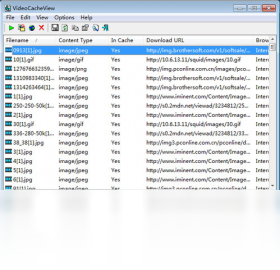
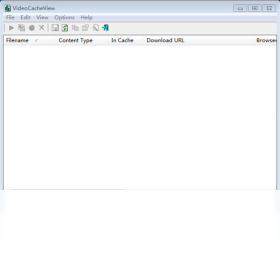
2. 下载并解压VideoCacheView软件,双击运行主程序,软件会自动扫描当前系统中所有浏览器的缓存目录,并列出所有找到的视频缓存文件,包括文件名、大小、来源网址等信息。
3. 在列表中找到您想提取的视频缓存记录,可以通过预览窗口查看视频内容,确认是否为所需资源。
4. 选中目标视频缓存记录,点击工具栏上的“保存”按钮,在弹出对话框中选择保存路径和文件名,即可将视频缓存导出为独立视频文件。
5. 如果视频文件较大,建议先停止播放该视频,避免缓存文件被覆盖或更新,导致提取失败。
6. 提取完成后,您可以到指定保存目录检查视频文件是否完整,并正常播放。
VideoCacheView支持哪些浏览器和视频格式?
1. VideoCacheView支持目前主流的浏览器,包括Google Chrome、Mozilla Firefox、Microsoft Edge、Opera、Vivaldi等基于Chromium或Firefox内核的浏览器,基本覆盖了大多数用户的使用场景。
2. 对于视频格式,该工具能够识别常见的FLV、MP4、WebM、TS等格式,几乎可以兼容所有网页中嵌入的视频类型,无论是HTML5播放器还是Flash播放器产生的缓存都能有效识别。
3. 需要注意的是,部分采用HLS或DASH协议流媒体播放的视频会以多个小片段形式缓存,VideoCacheView也能自动将这些片段合并为完整视频,方便用户直接使用。
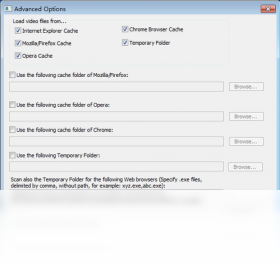
4. 如果您使用的是小众或企业定制的浏览器,可能无法被自动识别,此时可以手动指定缓存文件夹路径,软件同样能够扫描并提取视频文件。
5. 对于受DRM版权保护的内容(如Netflix、Disney+等),由于加密机制的限制,VideoCacheView可能无法提取,这属于正常现象,请尊重版权。
VideoCacheView提取的视频文件保存在哪里?
1. 默认情况下,VideoCacheView会将提取出的视频文件直接保存在您指定的输出文件夹中,如果您未指定,则会弹窗要求您选择保存位置。
2. 如果您希望每次提取都自动保存到固定文件夹,可以在“选项”菜单中设置默认输出目录,这样后续操作就无需重复选择路径。
3. 提取后的视频文件命名通常与原缓存文件名一致,但如果您勾选了“自动重命名”选项,软件会按照视频标题或网址信息自动生成易读的文件名,方便管理。
4. 您还可以在保存时选择将视频文件转换为其他格式(如MP4),但需注意转换过程可能消耗额外时间,且需要系统已安装相应的编码器。
5. 建议定期清理提取后的临时文件,避免占用过多磁盘空间,同时保持缓存目录整洁,有助于提高软件扫描速度。
VideoCacheView的快捷键操作有哪些?
| 快捷键 | 功能说明 |
|---|---|
| Ctrl+S | 保存选中的视频缓存文件 |
| Ctrl+A | 全选列表中的所有视频缓存项 |
| Ctrl+F | 打开查找对话框,快速定位视频 |
| F5 | 刷新缓存列表,重新扫描浏览器缓存 |
| Ctrl+C | 复制选中视频的详细信息 |
| Delete | 删除选中的缓存记录(仅从列表移除,不删除文件) |
VideoCacheView的配置需求高吗?
| 配置项 | 最低要求 | 推荐配置 |
|---|---|---|
| 操作系统 | Windows 7 | Windows 10/11 |
| CPU | 1 GHz 处理器 | 双核及以上 |
| 内存 | 512 MB | 2 GB 及以上 |
| 硬盘空间 | 10 MB 可用空间 | 50 MB 以上 |
| 浏览器 | Chrome/Firefox/Edge | 最新版本 |
VideoCacheView导出视频后如何合并分段文件?
1. 有些视频使用HLS流媒体协议,缓存时会生成多个.ts小文件,VideoCacheView会自动检测并尝试合并,但如果合并失败,您需要手动处理。
2. 打开VideoCacheView,找到同一个视频的多个分段记录,选中它们(按住Ctrl键可多选),然后点击“合并”按钮,软件会尝试将所选分段合并为一个完整视频。
3. 如果自动合并失败,您可以使用专业的视频合并工具(如FFmpeg)手动合并,只需将所有分段文件按顺序排列,执行合并命令即可。
4. 在合并前,建议先检查各分段是否完整,可以借助播放器逐个预览,确保没有缺失或损坏。
5. 合并完成后,建议使用播放器测试播放,确认视频流畅无卡顿,再删除原始缓存分段文件,以释放空间。
VideoCacheView使用技巧与常见问题?
1. 如果在扫描列表中没有看到任何视频,请先确认您已经播放过视频,并且缓存文件未被浏览器自动清理,可以尝试重新播放一次视频。
2. 部分浏览器(如Chrome)可能将缓存文件存储为无扩展名的临时文件,VideoCacheView会通过文件头信息识别视频类型,如果无法识别,可以尝试手动更改文件扩展名。
3. 如果您想提取直播流视频,通常直播会产生大量分段缓存,建议使用“仅显示大于指定大小的文件”筛选功能,快速定位较大的视频块。
4. 对于需要保留的视频,建议及时保存,因为浏览器缓存有容量上限,达到上限后会自动清理旧缓存,导致数据丢失。
5. 使用过程中如果遇到软件崩溃或无响应,可以尝试以管理员身份运行程序,或更新显卡驱动程序。
6. 为了获得更好的体验,建议定期更新VideoCacheView到最新版本,开发者会不断优化对新型视频协议的支持。







 Windows 11


