
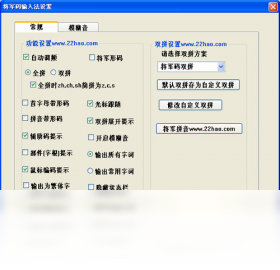




将军码输入法电脑版是一款集拼音、五笔、手写于一体的智能输入法软件,凭借其精准的词库匹配和流畅的输入体验,在办公、写作、聊天等场景中广受好评。软件体积小巧,启动迅速,支持自定义短语、云同步词库,并针对不同用户习惯提供了多种输入方案,尤其适合需要高效文字录入的职场人士和学生群体。其独特的编码优化技术,能显著降低重码率,让打字更省心。接下来,我们将从功能、设置、技巧等多维度全面解析这款输入法。
将军码输入法电脑版怎么设置双拼方案?
1. 打开将军码输入法,右键点击系统托盘中的输入法图标,选择“设置”或“属性”选项。
2. 在弹出的设置窗口中,找到“按键设置”或“输入方案”标签页。
3. 在输入方案列表中,选择“双拼”模式,并点击“双拼方案”下拉菜单,挑选你习惯的方案(如小鹤、微软、搜狗等)。
4. 若需自定义方案,可点击“自定义”按钮,在编码表中手动修改声母、韵母对应的按键。
5. 确认后点击“应用”并“确定”,重启输入法即可生效。建议在“词库”中开启“双拼词库”以获得更佳体验。
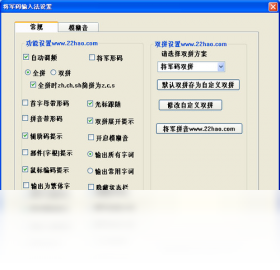
将军码输入法电脑版候选词不显示怎么办?
1. 首先检查输入法是否处于中文输入状态,切换至中文模式。
2. 右键输入法图标,选择“属性”,进入“界面设置”,确认“候选词窗口”显示选项已勾选。
3. 在“高级设置”中,将候选词数量调整为5或9,避免因数量为0导致不显示。
4. 如果问题依旧,尝试清理输入法缓存:在设置中找到“词库管理”,点击“清空缓存词库”。
5. 重启输入法或重新登录系统,多数情况下可解决。若仍无效,可重装最新版将军码输入法。
将军码输入法电脑版如何导入自定义词库?
1. 在电脑上下载好你需要导入的词库文件(通常为.txt或.dat格式),并记住存放路径。
2. 右键输入法图标,选择“词库管理”或“自学习词库”选项。
3. 在词库管理界面,点击“导入”按钮,浏览到刚才的文件夹,选中词库文件。
4. 选择“合并”或“覆盖”模式,建议选“合并”以保留原有词条。
5. 点击“开始导入”,等待进度条完成,然后重启输入法使词库生效。
6. 导入后可在“常用语”中检查词条是否完整,并可手动编辑或删除不需要的词汇。
将军码输入法电脑版快捷键有哪些?
| 快捷键 | 功能说明 |
|---|---|
| Ctrl+Shift | 切换输入法 |
| Shift | 中英文切换(可自定义) |
| Ctrl+Space | 中英文标点切换 |
| Ctrl+逗号 | 打开设置中心 |
| Ctrl+句号 | 切换全半角 |
| Ctrl+Alt+数字 | 快速切换到指定皮肤 |
| Ctrl+Shift+U | 打开拼音输入统计 |
将军码输入法电脑版配置要求高吗?
| 项目 | 最低配置 | 推荐配置 |
|---|---|---|
| 操作系统 | Windows 7 | Windows 10/11 |
| CPU | 1GHz | 2GHz以上 |
| 内存 | 1GB | 4GB或更高 |
| 硬盘空间 | 50MB | 200MB以上 |
| 网络 | 可选 | 需要联网同步词库 |
将军码输入法电脑版有哪些实用技巧?
1. 利用“U模式”拆分输入:在拼音前加u,可拆字输入,例如输入“u”+“木”+“木”打出“林”。
2. 使用“V模式”快速输入数字、日期、常用公式,在V后输入数字即可转换。
3. 开启“剪贴板”功能,复制多条内容后,通过输入法面板直接粘贴,提升办公效率。
4. 在“高级设置”中开启“模糊音”,对南方用户更友好。
5. 利用“造词”功能,连续输入自定义词组三次,输入法会自动记忆,下次直接输入拼音即可。
6. 经常清理“自学习词库”,避免冗余词条影响输入速度。







