
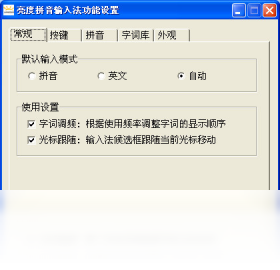




亮度拼音输入法是一款专为追求高效输入与个性化体验的用户打造的智能拼音输入工具,它融合了先进的词库引擎与轻量化的设计理念,在提供流畅打字体验的同时,还支持丰富的皮肤与快捷键自定义功能。无论是日常办公、聊天社交还是专业写作,亮度拼音输入法都能凭借其精准的候选词排序和强大的云同步能力,显著提升用户的文字录入效率。软件界面简洁清爽,无广告弹窗干扰,且对系统资源占用极低,是值得信赖的国产输入法新选择。
亮度拼音输入法如何设置双拼方案?
1. 首先,双击桌面上的亮度拼音输入法图标,打开主界面,并确保输入法处于激活状态。
2. 在输入法状态栏上右键单击,从弹出的菜单中选择“属性设置”或“设置”选项,进入设置面板。
3. 在设置面板中,找到“按键设置”或“输入方案”选项卡,点击进入。
4. 在输入方案区域,您会看到“双拼方案”下拉菜单,点击它展开所有可用的双拼方案,如微软双拼、小鹤双拼、自然码等。
5. 选择您熟悉或喜欢的双拼方案,然后点击“应用”或“确定”按钮保存设置。
6. 设置完成后,您就可以直接使用双拼编码进行输入了,系统会自动匹配您选择的方案。
亮度拼音输入法如何导入自定义词库?
1. 在亮度拼音输入法状态栏上右键点击,选择“词库管理”或“自造词”选项。
2. 在弹出的窗口中,您可以看到“导入”按钮,点击它。
3. 接下来,在文件选择对话框中,找到您准备好的词库文件(通常为.txt或.dat格式),选中并点击“打开”。
4. 此时,软件会提示您导入的进度,等待导入完成即可。
5. 导入成功后,您可以在“自造词”列表中查看已导入的词汇,并可以编辑或删除。
6. 为了让新词库立即生效,建议重启输入法或重新登录系统。
亮度拼音输入法怎样切换简繁体输出?
1. 确保亮度拼音输入法正在运行,并处于中文输入模式。
2. 在输入法状态栏上,找到“简”或“繁”字样的切换按钮,通常位于状态栏的右侧。
3. 点击该按钮,即可在简体与繁体之间进行切换,按钮上的文字会相应变化。
4. 如果您希望使用快捷键切换,可以在“属性设置”中的“按键设置”里,为“简繁切换”指定一组快捷键。
5. 切换后,您输入的拼音就会按照所选字形输出,例如输入“guang”会得到“广”或“廣”。
6. 如需批量转换已有文本,可以在输入法菜单中找到“简繁转换”工具,粘贴文本后一键转换。
亮度拼音输入法出现卡顿怎么办?
1. 首先,检查系统是否满足亮度拼音输入法的最低配置要求,内存不足可能导致卡顿。
2. 尝试清理输入法的缓存:在设置面板中找到“高级设置”或“清理缓存”选项,点击清理。
3. 关闭不必要的后台程序,释放CPU和内存资源,再测试输入法是否流畅。
4. 更新亮度拼音输入法到最新版本,新版本通常会修复已知的性能问题。
5. 如果问题依旧,可以尝试卸载后重新安装,但请注意备份个人词库。
6. 也有可能与系统输入法冲突有关,尝试将其他输入法暂时禁用,仅保留亮度拼音输入法。
亮度拼音输入法的快捷键有哪些?
| 功能 | 快捷键 |
|---|---|
| 中英文切换 | Shift |
| 候选词翻页 | PageDown / PageUp |
| 简繁切换 | Ctrl+Shift+F |
| 全半角切换 | Shift+Space |
| 打开设置 | Ctrl+Shift+M |
亮度拼音输入法对电脑配置要求高吗?
| 配置项 | 最低要求 | 推荐配置 |
|---|---|---|
| 操作系统 | Windows 7 | Windows 10/11 |
| CPU | 1 GHz 处理器 | 2 GHz 双核及以上 |
| 内存 | 1 GB | 4 GB 及以上 |
| 硬盘空间 | 50 MB 可用空间 | 200 MB 可用空间 |
| 显示分辨率 | 1024x768 | 1920x1080 |
亮度拼音输入法如何备份个人词库?
1. 打开亮度拼音输入法的“词库管理”功能,在“自造词”或“用户词库”页面。
2. 点击“导出”按钮,选择导出路径,将词库保存为文件。
3. 建议定期导出,以防系统重装或软件卸载导致数据丢失。
4. 如果需要迁移到另一台电脑,将导出的文件拷贝过去,再通过“导入”功能恢复。
5. 另外,开启云同步功能后,词库会自动备份到云端,换机时登录同一账号即可同步。
6. 备份文件最好存放在非系统盘,比如D盘或E盘,确保安全。







