
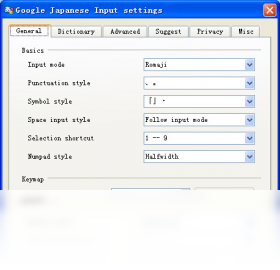
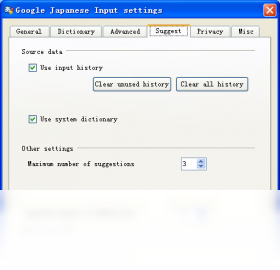




谷歌日语输入法电脑版是一款专为日语学习者和日语工作者打造的智能输入工具,凭借谷歌强大的AI技术与云端词库,提供流畅的罗马字/假名输入、精准的汉字转换以及丰富的颜文字和表情符号。软件界面简洁清爽,支持自定义词库和快捷键,无论是日常聊天、撰写文档还是专业翻译,都能大幅提升输入效率。本页面提供谷歌日语输入法官方正版下载,安装简单,兼容Windows全系列系统,是您体验日文输入的最佳选择。
谷歌日语输入法电脑版怎么设置快捷键?
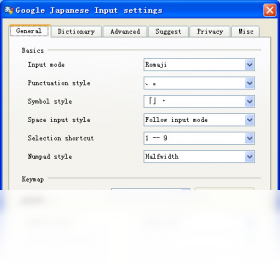
1. 打开谷歌日语输入法,点击任务栏托盘区的输入法图标,选择“属性”或“设置”。
2. 在设置窗口中找到“快捷键”或“键位设置”选项卡。
3. 在这里可以自定义切换日文/英文、切换平假名/片假名、转换汉字等操作的快捷键。
4. 点击每个功能右侧的输入框,然后按下您希望绑定的组合键,例如Ctrl+Space或Alt+Shift。
5. 设置完成后点击“应用”和“确定”保存即可生效,建议避免与系统快捷键冲突。
谷歌日语输入法电脑版支持哪些输入方式?
1. 罗马字输入:直接输入日语罗马拼音,如输入“konnichiwa”可转换为“こんにちは”。
2. 假名输入:通过键盘上的假名键位直接输入平假名或片假名。
3. 手写输入:在触摸屏或鼠标模式下,可直接手写日语字符进行识别。
4. 语音输入:借助麦克风进行日语语音识别,支持实时转文字。
5. 软键盘输入:屏幕键盘支持鼠标点击输入,适合不熟悉键位的用户。
谷歌日语输入法电脑版怎么添加自定义词库?
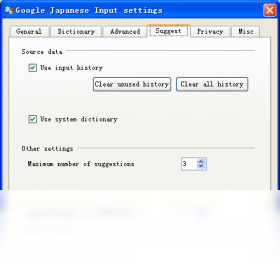
1. 在输入法设置界面选择“词典管理”或“用户词典”。
2. 点击“添加”或“新建”,创建一个新的词库文件(如txt格式)。
3. 每行输入一个词条,格式为“词语,读音,词性”,例如“東京,とうきょう,固有名詞”。
4. 保存并导入词库文件,然后重启输入法或重新加载词典。
5. 您还可以在输入过程中右键点击候选词,选择“添加到用户词典”快速扩充。
6. 支持从CSV或Excel文件批量导入,方便迁移旧词库。
谷歌日语输入法电脑版和微软日语输入法哪个好用?
1. 谷歌日语输入法在人工智能预测和云词库方面更强大,能根据上下文智能推荐候选词。
2. 微软日语输入法集成在Windows系统中,无需额外安装,但词库更新较慢。
3. 谷歌日语输入法支持更丰富的颜文字和表情符号输入,适合社交聊天。
4. 在专业术语和外来语转换上,谷歌的准确率更高,特别适合翻译和学术场景。
5. 微软输入法在系统资源占用上略低,但谷歌的云端同步功能更实用。
6. 总体而言,如果您追求极致输入体验,谷歌日语输入法更值得选择。
谷歌日语输入法电脑版常见问题及解决方法?
1. 输入法无法切换:检查是否已正确安装,并确保在系统语言设置中启用了日语。
2. 候选词不显示:尝试重启输入法进程,或在设置中重置词库缓存。
3. 打字卡顿:关闭云同步功能,或降低词库大小以提升性能。
4. 快捷键冲突:修改默认快捷键,避免与其他软件冲突。
5. 无法输入汉字:检查是否切换到了“转换模式”,并输入正确的读音。
6. 卸载残留:使用官方卸载程序并清理注册表,避免影响其他软件。
谷歌日语输入法电脑版配置要求高吗?
操作系统:Windows 7/8/10/11(64位)
处理器:1GHz及以上
内存:2GB及以上
硬盘空间:500MB可用空间
网络:建议连接互联网以使用云功能
其他:支持DirectX 9.0c及以上版本
谷歌日语输入法电脑版快捷键一览表
| 功能 | 快捷键 |
|---|---|
| 切换日文/英文 | Ctrl+Space |
| 切换平假名/片假名 | Ctrl+Shift+K |
| 转换汉字 | Space |
| 强制转换为片假名 | F7 |
| 强制转换为平假名 | F6 |
| 全角/半角切换 | Shift+Space |
| 显示手写板 | Ctrl+Shift+H |
谷歌日语输入法电脑版有哪些实用技巧?
1. 输入“ka”后按F6可快速转换为平假名“か”,按F7转换为片假名“カ”。
2. 输入“w”可快速输入“を”,输入“nn”可输入“ん”。
3. 利用云词库同步,在手机和电脑之间共享自定义词库。
4. 使用“Ctrl+Shift+H”快速打开手写板,输入生僻字。
5. 在设置中开启“预测候选”功能,减少按键次数。
6. 通过“用户词典”导入专业术语,提高翻译和写作效率。
7. 利用“颜文字”功能,输入“kao”即可弹出表情列表。







 Windows 10
 OnePlus_13


