
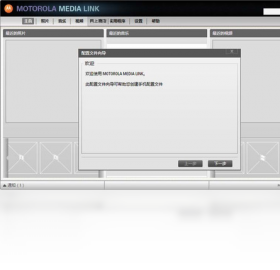
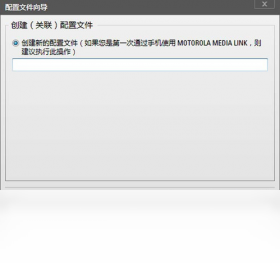
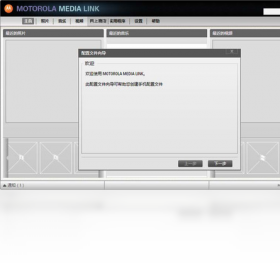
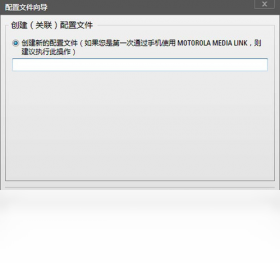



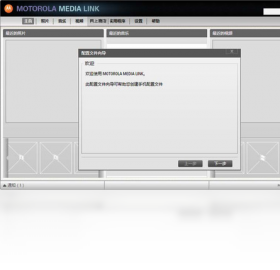
Motorola数据连接电脑版是一款专为摩托罗拉智能手机用户打造的官方设备管理工具,它能够帮助用户在Windows电脑与摩托罗拉手机之间建立稳定、高速的数据连接通道,实现文件传输、联系人同步、系统备份与恢复以及固件升级等核心功能。该软件由摩托罗拉官方推出,兼容性强,操作简便,无论是普通用户还是开发人员,都能通过它轻松管理手机内容。软件界面简洁直观,连接后即可自动识别设备,并提供清晰的分类管理模块,让数据管理变得高效便捷。当前版本为1.2.5900.0,支持绝大多数主流摩托罗拉机型,是每位摩托罗拉用户不可或缺的电脑伴侣。
Motorola数据连接无法识别手机怎么办?
1. 首先检查USB数据线是否完好,建议使用原装数据线,并确保USB接口接触良好。
2. 在手机端开启“USB调试”模式,进入“设置”->“开发者选项”->勾选“USB调试”。
3. 将手机连接电脑后,在手机通知栏选择“文件传输”或“MTP”模式,而不是“仅充电”。
4. 重新安装Motorola数据连接软件,安装时关闭杀毒软件,避免驱动被误删。
5. 尝试更换电脑的USB端口,推荐使用主板后置USB接口。
6. 若仍无法识别,请到设备管理器中查看是否有黄色感叹号设备,右键点击并选择“更新驱动程序”,手动指向软件安装目录下的Driver文件夹。
Motorola数据连接怎么备份手机数据?
1. 将手机通过USB线连接到电脑,并启动Motorola数据连接软件。
2. 等待软件识别设备后,在主界面点击“备份与恢复”选项卡。
3. 选择“备份”按钮,勾选需要备份的数据类型,如联系人、短信、照片、应用等。
4. 点击“开始备份”,软件将自动扫描并备份所选数据至电脑指定目录,默认路径为“我的文档\Motorola\Backup”。
5. 备份完成后,可在软件中查看备份记录,并支持自定义备份文件存储位置。
6. 建议定期备份,以防止数据丢失。
Motorola数据连接可以恢复已删除的短信吗?
1. 如果之前通过Motorola数据连接进行过完整备份,那么可以恢复。
2. 连接手机并打开软件,进入“备份与恢复”模块。
3. 点击“恢复”按钮,选择包含短信的备份文件。
4. 勾选“短信”选项,点击“开始恢复”,软件会将短信恢复到手机中。
5. 注意:恢复操作会覆盖当前手机中的短信数据,请谨慎操作。
6. 若没有备份,可以尝试第三方数据恢复工具,但成功率无法保证。
Motorola数据连接使用时需要什么配置要求?
| 项目 | 最低配置 | 推荐配置 |
|---|---|---|
| 操作系统 | Windows 7 32位 | Windows 10/11 64位 |
| CPU | 1GHz 处理器 | 2.0GHz 双核及以上 |
| 内存 | 1GB RAM | 4GB RAM及以上 |
| 硬盘空间 | 200MB可用空间 | 500MB以上可用空间 |
| USB接口 | USB 2.0 | USB 3.0更佳 |
Motorola数据连接有哪些快捷键操作?
| 快捷键 | 功能 |
|---|---|
| Ctrl + B | 开始备份 |
| Ctrl + R | 恢复数据 |
| Ctrl + S | 同步联系人 |
| Ctrl + F | 搜索设备文件 |
| Ctrl + E | 导出备份记录 |
Motorola数据连接连接手机后频繁断开如何解决?
1. 更换一条高质量的数据线,很多断开问题源于线材质量差。
2. 在电脑的电源管理中,关闭USB设备的“允许计算机关闭此设备以节约电源”选项。
3. 更新电脑的USB驱动和芯片组驱动。
4. 关闭手机端的“省电模式”,部分机型省电模式会影响USB连接稳定性。
5. 重新安装Motorola数据连接软件,并确保安装了最新版驱动。
6. 如果以上无效,尝试在另一台电脑上测试,以排除电脑硬件问题。
Motorola数据连接怎么更新手机固件?
1. 确保手机电量在50%以上,并备份重要数据。
2. 连接手机到电脑,打开Motorola数据连接。
3. 在主界面点击“系统更新”或“固件升级”选项。
4. 软件将自动检测当前设备是否有新固件,如有则提示下载。
5. 点击“下载并安装”,等待固件下载完成,整个过程可能需要10-30分钟。
6. 升级过程中请勿断开连接或操作手机,升级完成后手机会自动重启。
Motorola数据连接可以管理手机中的应用吗?
1. 可以的,连接手机后,在软件主界面上点击“应用管理”图标。
2. 这里会列出手机中所有已安装的应用,支持查看应用详情。
3. 可以卸载不常用的应用,释放手机存储空间。
4. 也可以从电脑端安装APK文件到手机,点击“安装”按钮选择本地APK即可。
5. 支持批量导出应用安装包,方便备份或分享。
6. 应用管理功能需要手机开启USB调试模式。
Motorola数据连接传输文件速度慢怎么提升?
1. 确保使用的是USB 3.0数据线,并连接到电脑的USB 3.0接口(蓝色接口)。
2. 关闭电脑上占用带宽的软件,如在线视频、下载工具等。
3. 在手机端设置中,将USB连接模式改为“传输文件”而非“MTP”或“PTP”。
4. 尝试重启手机和电脑,清除临时缓存。
5. 如果传输大量小文件,可以先将文件打包为ZIP压缩包再传输,速度会更快。
6. 更新软件到最新版本,新版本往往优化了传输算法。







 OnePlus_15


