
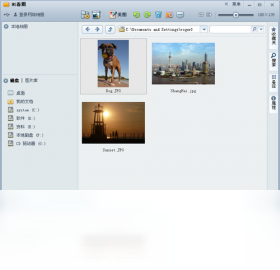
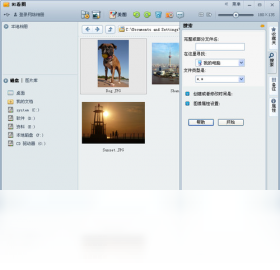




91看图电脑版是一款集图片浏览、编辑、格式转换于一体的图像浏览软件,支持JPG、PNG、BMP、GIF等数十种主流图片格式,提供快速缩略图预览、全屏幻灯片播放、批量重命名、尺寸调整、滤镜特效等功能。软件界面简洁,操作流畅,能够满足日常看图、修图、管理图片等多种需求。91看图电脑版还内置了截图工具和屏幕取色器,方便用户在工作中快速抓取屏幕内容,提高办公效率。无论是摄影爱好者还是普通办公用户,都能通过91看图轻松管理和美化自己的图片资源。
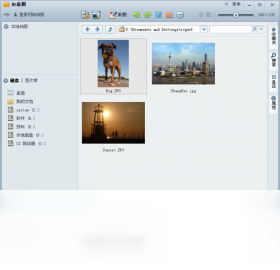
91看图怎么使用?
1. 下载并安装91看图电脑版,双击桌面快捷方式启动软件。
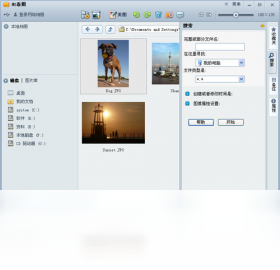
2. 在软件主界面点击左上角的"打开文件夹"按钮,选择需要浏览的图片所在目录。
3. 软件会自动加载该文件夹下的所有图片,并以缩略图形式展示在窗口中。
4. 双击任意缩略图即可进入大图预览模式,支持鼠标滚轮缩放、左右方向键切换图片。
5. 在预览模式下,点击工具栏上的"编辑"按钮,可进行裁剪、旋转、调节亮度对比度等操作。
6. 编辑完成后,点击"保存"或"另存为"按钮,选择输出格式和保存路径即可。
91看图是否支持批量处理?
1. 打开91看图,在缩略图列表中使用Ctrl键多选或Ctrl+A全选需要处理的图片。
2. 点击菜单栏"工具",选择"批量重命名",可以设置统一前缀、序号起始值等规则。
3. 选择"批量转换格式",在弹出的窗口中选择目标格式(如JPG转PNG),设置输出目录。
4. 如需批量调整尺寸,点击"批量缩放",输入目标宽度和高度,可选择按比例缩放。
5. 点击"开始处理"按钮,软件将自动处理所有选中图片,并在完成后弹出提示窗口。
91看图支持哪些图片格式?
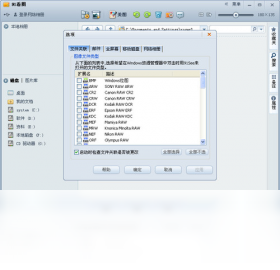
1. 常见位图格式:BMP、JPEG、JPG、PNG、GIF、TIFF。
2. 矢量图格式:SVG、WMF、EMF。
3. 相机原始格式:CR2、NEF、ARW、DNG等。
4. 其他格式:ICO、WEBP、PCX、TGA、PPM等。
5. 软件还支持PSD、CDR等专业格式的预览(仅查看,不可编辑)。
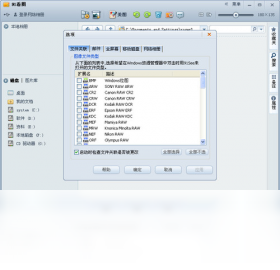
6. 可通过"文件"菜单中的"打开"对话框查看所有支持的文件类型列表。
91看图如何设置壁纸?
1. 在91看图的大图预览模式下,打开您想要设置为壁纸的图片。
2. 点击工具栏上的"设置壁纸"按钮,或者右键点击图片,在弹出菜单中选择"设为壁纸"。
3. 软件会弹出壁纸设置窗口,您可以选择"填充"、"适应"、"拉伸"、"平铺"等显示方式。
4. 如果您有多个显示器,可以在"多显示器"选项中选择将壁纸应用到哪个显示器。
5. 点击"应用"按钮即可立即生效,点击"保存"可将壁纸设置保存为默认配置。
91看图有没有滤镜功能?
1. 打开图片进入编辑模式,在右侧工具栏中找到"滤镜"选项。
2. 软件内置了多种滤镜,包括黑白、复古、胶片、日系、冷色调、暖色调等。
3. 点击任意滤镜即可预览效果,您可以通过滑动条调整滤镜强度。
4. 如果对效果不满意,可以点击"重置"按钮恢复原图。
5. 应用滤镜后,可以继续使用其他编辑功能,如裁剪、文字添加等。
6. 完成编辑后,记得保存图片以保留滤镜效果。
91看图快捷键大全
| 功能 | 快捷键 |
|---|---|
| 打开文件 | Ctrl+O |
| 保存文件 | Ctrl+S |
| 另存为 | Ctrl+Shift+S |
| 放大 | Ctrl++ |
| 缩小 | Ctrl+- |
| 适应窗口 | Ctrl+0 |
| 上一张 | ← |
| 下一张 | → |
| 旋转90度 | Ctrl+R |
| 删除图片 | Delete |
| 全屏预览 | F11 |
| 幻灯片播放 | F5 |
91看图配置需求
| 项目 | 最低配置 | 推荐配置 |
|---|---|---|
| 操作系统 | Windows 7 | Windows 10/11 |
| CPU | 1GHz以上 | 双核2GHz以上 |
| 内存 | 1GB | 4GB及以上 |
| 硬盘空间 | 50MB可用 | 100MB以上可用 |
| 显卡 | 支持DirectX 9 | 支持DirectX 11 |
| 屏幕分辨率 | 1024x768 | 1920x1080 |







 OnePlus_15R


