
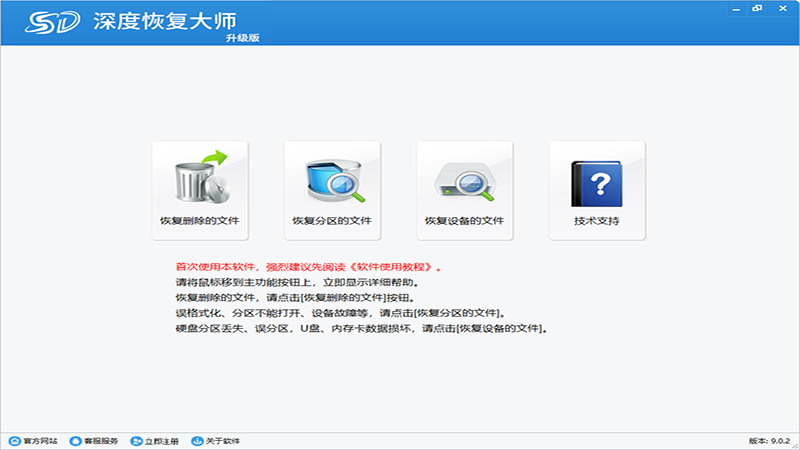




深度恢复大师电脑版是一款专业高效的数据恢复工具,专为Windows平台用户解决因误删除、误格式化、分区丢失、病毒攻击、系统崩溃等原因造成的数据丢失问题。软件采用深度扫描算法,能够快速识别并恢复硬盘、U盘、SD卡、移动硬盘等多种存储设备中的文件,支持文档、照片、视频、音频、压缩包等超过1000种文件类型。无论是回收站清空后的文件,还是被覆盖的宝贵资料,深度恢复大师都能提供可靠的找回方案。界面简洁直观,操作流程清晰,即使对电脑不熟悉的用户也能轻松上手,是个人用户与办公人士必备的数据安全卫士。
深度恢复大师电脑版扫描恢复的具体步骤是什么?
1. 首先从本站下载深度恢复大师电脑版安装包,双击运行并按提示完成安装,建议安装到非系统盘(如D盘)以避免影响恢复效果。
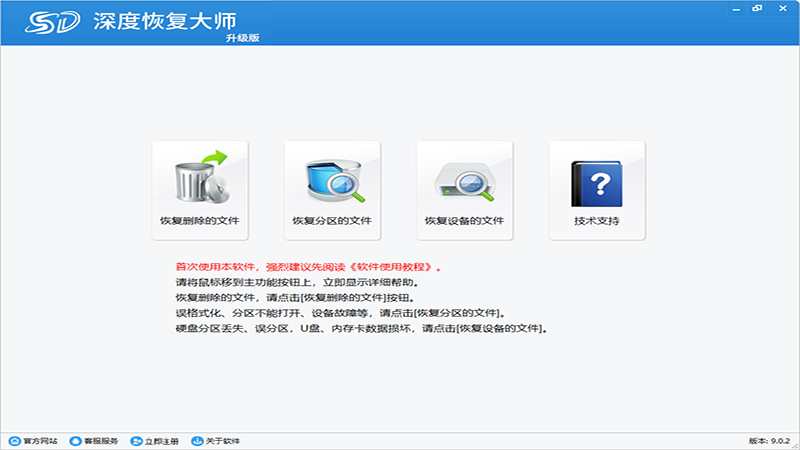
2. 启动软件后,在主界面看到“快速扫描”和“深度扫描”两种模式,根据数据丢失的紧急程度选择,若为误删除建议先使用快速扫描。
3. 选择需要恢复的文件所在磁盘分区,例如C盘、D盘或插入的U盘,勾选后点击“开始扫描”按钮,软件将自动分析分区结构并查找可恢复数据。
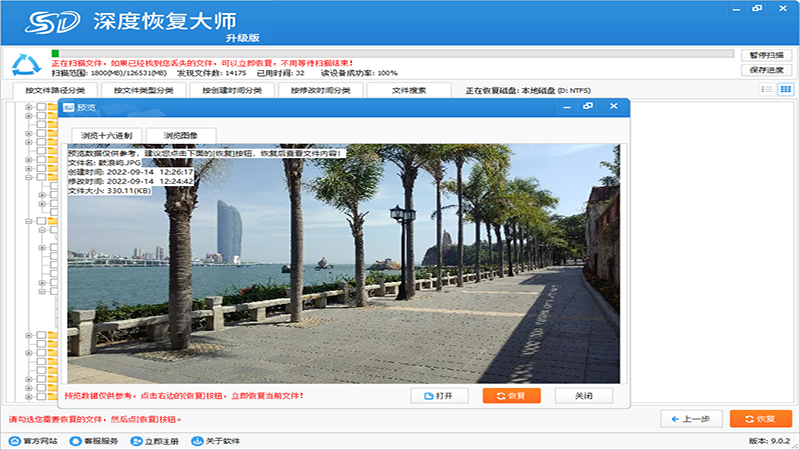
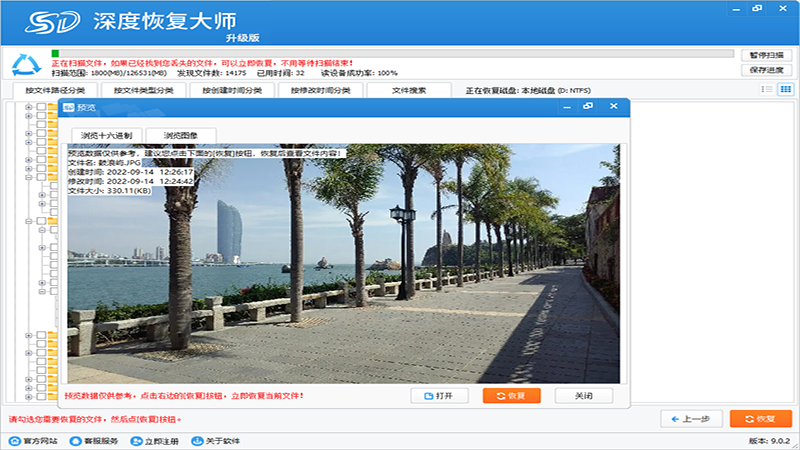
4. 扫描过程中可以实时预览已找到的文件,支持按文件名、大小、日期等条件筛选,方便快速定位目标文件,扫描完成后在左侧文件类型列表中查看完整结果。
5. 勾选需要恢复的文件,点击右下角“恢复”按钮,在弹出的窗口中选择保存路径,注意不要保存到原分区,建议保存到其他磁盘或外接存储设备,避免覆盖原始数据。
6. 等待恢复进度条完成,即可在目标文件夹中查看恢复出的文件,建议立即校验文件完整性并备份到安全位置。
深度恢复大师电脑版为什么扫描不到需要恢复的文件?
1. 检查是否选择了正确的磁盘分区,例如误删文件在D盘却扫描了C盘,请重新选择目标分区并再次执行扫描。
2. 如果使用的是快速扫描,可能因文件系统元数据被部分覆盖而无法发现,请切换到“深度扫描”模式,该模式会逐扇区检索数据,显著提高找回概率。
3. 确认文件丢失后是否进行了大量写入操作(如安装软件、下载新文件),这些操作可能覆盖原文件数据,导致无法恢复,因此建议发现数据丢失后立即停止使用该磁盘。
4. 查看扫描结果列表时,可能文件被归类到“丢失文件”或“RAW恢复”目录中,请展开所有类别仔细查找。
5. 若存储设备存在物理坏道或硬件损坏,软件可能无法正常读取,此时建议先使用磁盘检测工具修复,或联系专业数据恢复机构。
深度恢复大师电脑版恢复文件需要多长时间?
1. 扫描耗时取决于磁盘容量、文件数量和扫描模式,快速扫描通常只需几分钟,而深度扫描可能需要30分钟到数小时不等,建议在空闲时段进行。
2. 机械硬盘因机械臂寻道速度限制,扫描速度一般在10-50MB/s之间,而固态硬盘速度更快,可达到200MB/s以上,因此大容量机械硬盘的深度扫描时间会更长。
3. 扫描过程中可以随时暂停或停止,软件会保留当前进度,下次启动可继续扫描,但建议一次完成以获得最完整的结果。
4. 恢复特定文件时,若勾选数量较少,恢复速度较快;若恢复大量文件,需根据文件总大小和磁盘写入速度评估时间,通常每分钟可恢复数百MB。
5. 为节省时间,可在扫描前使用“文件类型过滤”功能,只选择需要恢复的文档或图片类型,减少无效扫描时间。
深度恢复大师电脑版快捷操作方式
| 快捷键 | 功能说明 |
|---|---|
| Ctrl+F | 快速查找文件 |
| Ctrl+S | 开始扫描 |
| Ctrl+R | 恢复选中文件 |
| Ctrl+P | 暂停/继续扫描 |
| Ctrl+E | 导出扫描结果 |
深度恢复大师电脑版配置要求高吗?
| 配置项 | 最低要求 | 推荐配置 |
|---|---|---|
| 操作系统 | Windows 7 | Windows 10/11 |
| 处理器 | 1GHz | 2.4GHz 多核 |
| 内存 | 2GB | 8GB 及以上 |
| 磁盘空间 | 100MB 可用空间 | 1GB 以上可用空间 |
| 显示分辨率 | 1024×768 | 1920×1080 |
深度恢复大师电脑版如何避免恢复的数据再次丢失?
1. 恢复出的文件建议立即备份到外部存储设备,如移动硬盘、网盘或刻录光盘,避免因系统故障再次丢失。
2. 养成定期备份重要数据的习惯,可使用Windows自带的文件历史记录或第三方备份工具,将重要文件夹自动同步到其他磁盘。
3. 在恢复过程中,不要将文件保存到原分区,也不要进行其他磁盘写入操作,防止数据覆盖导致恢复失败。
4. 使用深度恢复大师的“磁盘镜像”功能,先创建整个分区的镜像文件,再从镜像中恢复数据,可有效保护原始数据安全。
5. 恢复完成后,建议对磁盘进行碎片整理(机械硬盘)或运行TRIM命令(固态硬盘),以优化磁盘性能并减少未来数据丢失风险。







 Windows 10


