
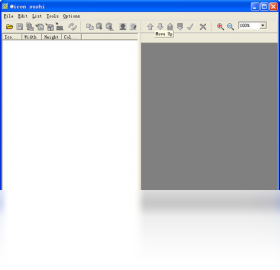
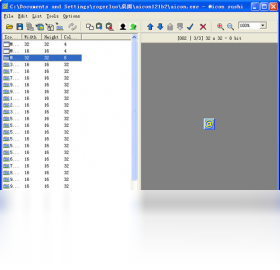
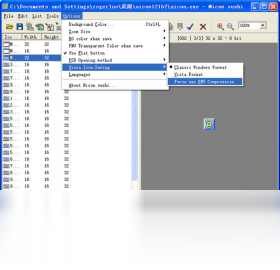




Icon sushi电脑版是一款专为Windows平台打造的图标管理与定制工具,它集图标提取、转换、编辑和美化于一体,能够帮助用户轻松更换文件夹、应用程序及系统图标,打造个性化桌面环境。软件界面简洁直观,操作流畅,支持批量处理,无论是普通用户还是设计师都能快速上手。通过Icon sushi,你可以从各类文件中提取高质量图标,并导出为多种格式,满足不同场景下的使用需求,让桌面焕然一新。
Icon sushi如何更换文件夹图标?
1. 下载并安装Icon sushi电脑版,启动后进入主界面。
2. 点击左侧“文件夹图标”功能模块,然后点击“选择文件夹”按钮,浏览并选中需要更换图标的文件夹。
3. 在右侧图标库中,可以通过分类浏览或搜索框查找心仪的图标,支持从本地文件导入图标(如.ico、.png等格式)。
4. 选中目标图标后,点击“应用”按钮,软件会自动将图标应用到所选文件夹。
5. 若想恢复默认图标,可在“操作”菜单中选择“还原默认图标”即可。
6. 支持批量更换,可同时选中多个文件夹并统一应用同一图标,提高效率。
Icon sushi能提取exe文件中的图标吗?
1. 打开Icon sushi,选择“图标提取”功能。
2. 点击“添加文件”按钮,从电脑中选择需要提取图标的exe、dll或ico文件,可多选。
3. 软件会自动扫描文件内包含的所有图标资源,并以缩略图形式展示。
4. 勾选需要导出的图标,点击“导出所选”按钮,设置保存路径和导出格式(支持ico、png、bmp等)。
5. 导出完成后,可在目标文件夹中查看并使用这些图标,非常方便。
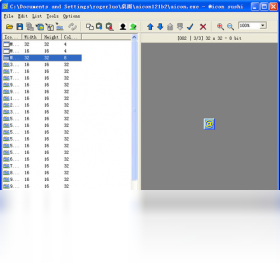
Icon sushi如何创建自定义图标?
1. 在Icon sushi主界面点击“图标编辑”模块。
2. 点击“新建”按钮,设置画布尺寸(如256x256像素)和背景透明选项。
3. 使用左侧工具栏中的画笔、形状、文字等工具绘制或添加元素,也可以直接拖入图片作为底图。
4. 编辑完成后,点击“文件”菜单下的“保存为”选项,选择ico或png格式,并指定尺寸和颜色深度。
5. 保存的自定义图标会自动出现在“我的图标库”中,方便随时应用。
Icon sushi支持哪些图片格式?
1. Icon sushi支持导入常见的图片格式,包括PNG、JPG、BMP、GIF等,并自动识别透明通道。
2. 导出图标时,可以选择输出为ICO、PNG、BMP等格式,满足不同平台和场景的需求。
3. 软件还支持将多张图片合并为一个多分辨率ICO文件,适用于Windows系统不同显示比例。
4. 对于SVG矢量图,可先转换为位图再导入,确保兼容性。
5. 处理大型图片时,软件会优化内存占用,保证流畅体验。
Icon sushi的快捷键有哪些?
| 快捷键 | 功能 |
|---|---|
| Ctrl+O | 打开文件 |
| Ctrl+S | 保存当前图标 |
| Ctrl+E | 导出图标 |
| Ctrl+Z | 撤销操作 |
| Ctrl+Y | 重做操作 |
| Delete | 删除选中对象 |
Icon sushi的配置需求高吗?
| 配置项 | 最低要求 | 推荐配置 |
|---|---|---|
| 操作系统 | Windows 7 | Windows 10/11 |
| CPU | 1 GHz | 2 GHz 多核 |
| 内存 | 1 GB | 4 GB 及以上 |
| 硬盘空间 | 50 MB | 200 MB 以上 |
| 显卡 | 支持DirectX 9 | 支持DirectX 11 |
Icon sushi有哪些实用技巧?
1. 使用“批量替换”功能,可以一次为多个文件夹或快捷方式更换图标,节省大量时间。
2. 在“设置”中开启“右键菜单集成”,之后在文件夹上点击右键即可快速调用Icon sushi更换图标。
3. 从网站上下载的图标包(多为.ico或.png)可直接导入软件,无需转换。
4. 利用“图标搜索”功能,输入关键词即可从本地或在线图标库中快速找到所需图标。
5. 定期备份“我的图标库”,防止重装系统后丢失自定义图标。







 Windows 11


