
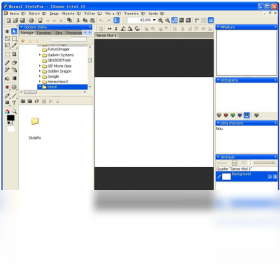
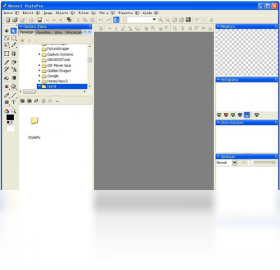
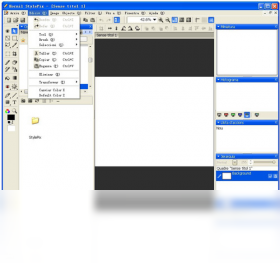



Hornil StylePix是一款功能强大的图像处理软件,凭借其轻量级的体积和丰富的编辑工具,在众多图像编辑软件中脱颖而出。它集图层管理、滤镜特效、色彩调整、批量处理等众多实用功能于一身,无论是专业设计师还是普通用户,都能轻松上手。软件操作界面直观,支持多种图像格式,能够满足用户从基础修图到高级合成的多样化需求,是您提升图像处理效率的得力助手。

Hornil StylePix有哪些常用快捷键?
1. Ctrl+O:快速打开图像文件,方便您随时开始编辑。
2. Ctrl+S:保存当前编辑的图像,避免意外丢失工作成果。
3. Ctrl+Z:撤销上一步操作,让您大胆尝试各种编辑效果。
4. Ctrl+Y:重做被撤销的操作,恢复误撤销的步骤。
5. Ctrl+T:自由变换选区或图层,轻松调整大小和角度。
6. Ctrl+L:调整色阶,快速改善图像的明暗对比。
7. Ctrl+M:打开曲线调整面板,精细控制色彩和亮度。
8. Ctrl+B:调整色彩平衡,校正偏色问题。
9. Ctrl+U:调整色相/饱和度,让色彩更加生动。
10. Ctrl+D:取消选区,快速清除选择区域。
| 功能 | 快捷键 |
|---|---|
| 打开文件 | Ctrl+O |
| 保存文件 | Ctrl+S |
| 撤销 | Ctrl+Z |
| 重做 | Ctrl+Y |
| 自由变换 | Ctrl+T |
| 调整色阶 | Ctrl+L |
| 曲线调整 | Ctrl+M |
| 色彩平衡 | Ctrl+B |
| 色相/饱和度 | Ctrl+U |
| 取消选区 | Ctrl+D |
Hornil StylePix如何安装?
1. 下载Hornil StylePix安装包,双击运行安装程序。
2. 在安装向导中,点击“下一步”继续。
3. 阅读许可协议,勾选“我接受协议”后点击“下一步”。
4. 选择安装路径,建议保持默认设置,点击“下一步”。
5. 选择开始菜单文件夹,点击“下一步”。
6. 选择附加任务,如创建桌面快捷方式,点击“下一步”。
7. 确认安装信息无误后,点击“安装”开始安装。
8. 安装完成后,点击“完成”退出向导,即可启动软件。
Hornil StylePix如何抠图?
1. 打开Hornil StylePix,导入需要抠图的图像。
2. 使用“魔棒工具”或“套索工具”选中要保留的区域。
3. 点击“选择”菜单中的“反向”选项,反选选区。
4. 按Delete键删除背景区域,或使用“图层蒙版”精细调整。
5. 对于复杂边缘,可使用“钢笔工具”绘制路径,然后转换为选区。
6. 使用“调整边缘”功能优化选区边缘,使抠图更自然。
7. 完成抠图后,可将图像导出为PNG格式以保留透明背景。

Hornil StylePix支持批量处理吗?
1. 打开Hornil StylePix,点击“文件”菜单中的“批处理”选项。
2. 在批处理窗口中,点击“添加”按钮,选择要处理的多个图像文件。
3. 设置输出目录,选择处理后图像的保存位置。
4. 选择要执行的操作,如调整大小、格式转换、应用滤镜等。
5. 点击“开始”按钮,软件将自动对每个图像应用相同的处理。
6. 处理完成后,您可以在输出目录中查看结果,大大节省重复操作的时间。
Hornil StylePix的配置要求高吗?
| 项目 | 最低配置 | 推荐配置 |
|---|---|---|
| 操作系统 | Windows 7 | Windows 10/11 |
| CPU | 1 GHz 处理器 | 2 GHz 双核及以上 |
| 内存 | 1 GB RAM | 4 GB RAM 或更高 |
| 硬盘空间 | 100 MB 可用空间 | 500 MB 可用空间 |
| 显卡 | 支持DirectX 9 | 支持DirectX 11 |
| 显示器 | 1024x768 分辨率 | 1920x1080 分辨率 |
Hornil StylePix有哪些实用技巧?
1. 使用“图层样式”功能,可以快速添加阴影、发光等效果,提升图像质感。
2. 利用“历史记录”面板,可以随时回退到之前的任何编辑状态,方便对比。
3. 通过“调整”菜单中的“自动色阶”和“自动对比度”,一键优化图像效果。
4. 使用“滤镜”库中的多种特效,如油画、素描、马赛克等,丰富创作灵感。
5. 在“视图”菜单中开启“网格”和“标尺”,辅助精确对齐元素。
6. 使用“文件”菜单中的“导出”功能,可将图像保存为多种格式,满足不同需求。

Hornil StylePix如何调整图片大小?
1. 打开Hornil StylePix并载入需要调整的图片。
2. 点击“图像”菜单,选择“图像大小”选项。
3. 在弹出的对话框中,输入新的宽度和高度数值,或按百分比缩放。
4. 勾选“保持纵横比”可防止图像变形。
5. 选择“重采样”方式,建议使用“双三次”以获得更平滑效果。
6. 点击“确定”应用更改,然后保存图片即可。
Hornil StylePix能处理RAW格式吗?
1. Hornil StylePix本身不支持直接打开RAW格式文件。
2. 您可先使用相机自带软件或第三方转换工具将RAW转为JPEG或TIFF格式。
3. 转换后再用Hornil StylePix打开进行编辑,即可享受其丰富的编辑功能。
4. 建议在转换时保持原始分辨率,以保留更多细节。
5. 对于专业摄影师,可搭配Adobe DNG Converter等工具进行批处理转换。







 Google_Pixel_10_Pro


