
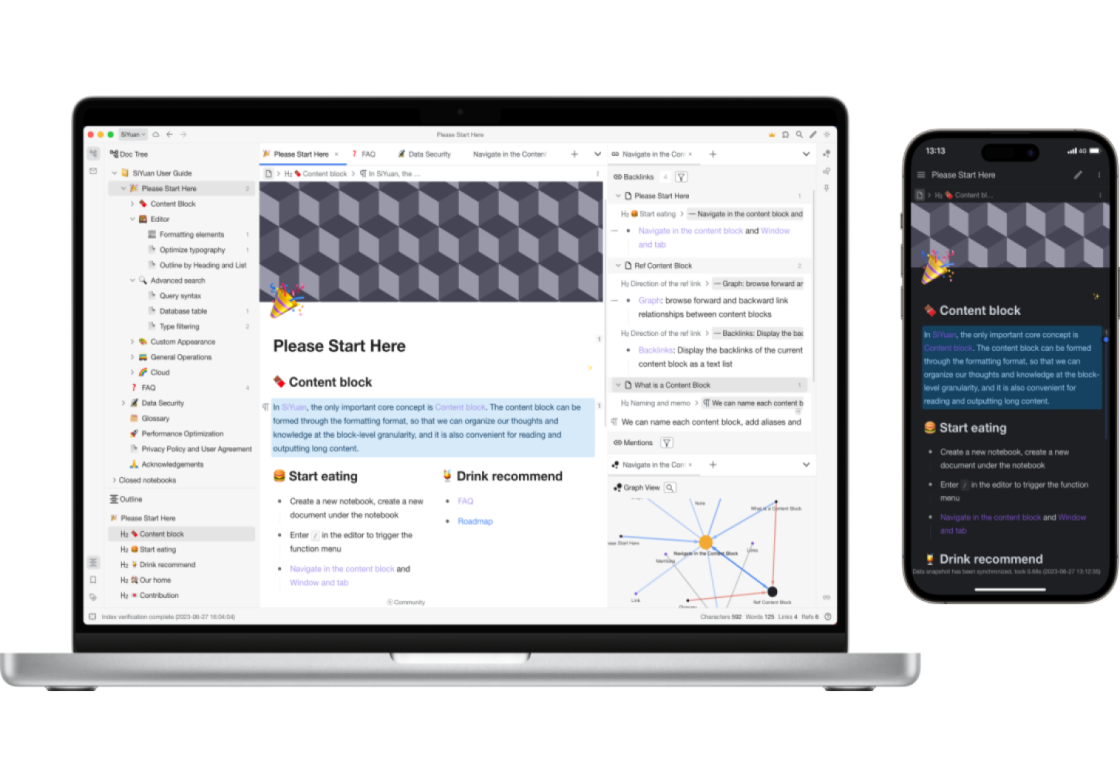




思源笔记电脑版是一款功能强大的本地优先个人知识管理与笔记应用,凭借其独特的块级引用和双向链接机制,在众多笔记工具中脱颖而出。它支持Markdown所见即所得编辑,数据完全存储在本地,同时提供可选的云端同步服务,确保用户数据的安全与可控。无论是日常记录、知识整理还是项目协作,思源笔记都能提供高效、灵活的支持,深受知识工作者、学生和编程爱好者的喜爱。本文将为您详细介绍思源笔记电脑版的下载安装步骤、核心功能、快捷键操作及配置要求,帮助您快速上手这款优秀的笔记工具。
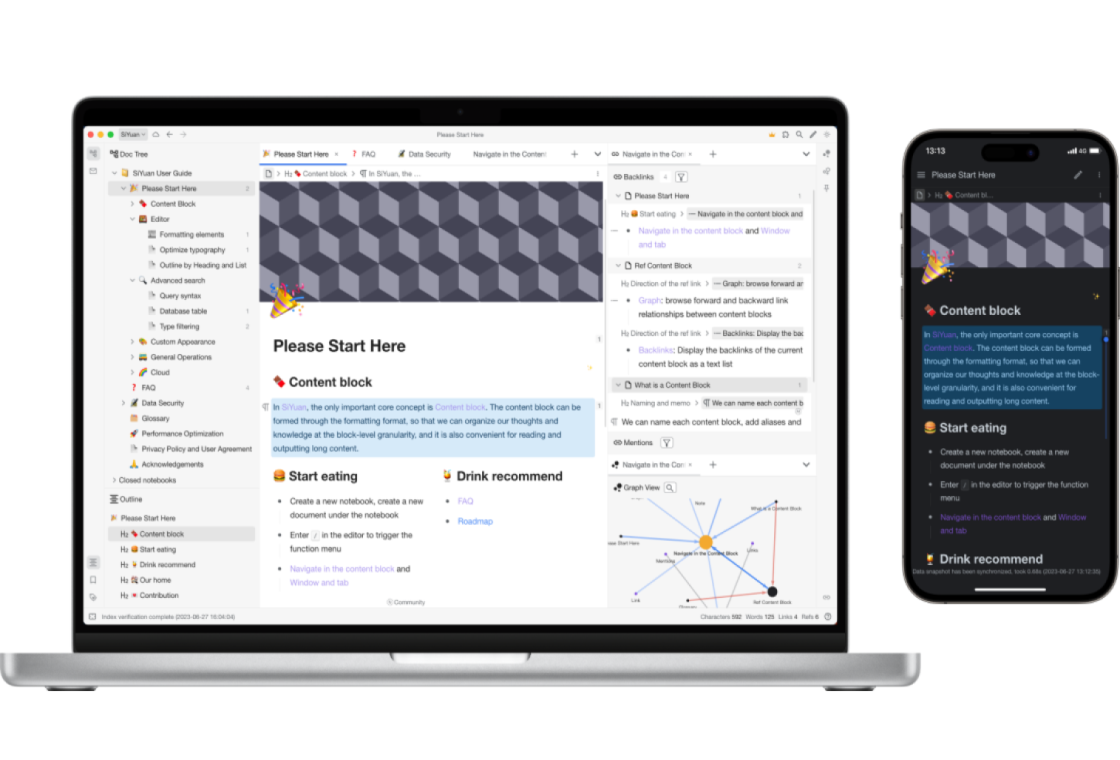
思源笔记电脑版有哪些核心功能?
1. 块级编辑:思源笔记以块为基本单位,每个段落、标题、列表、代码块都是一个独立的块,支持拖拽排序、跨块引用,极大提升文档组织效率。
2. 双向链接:通过[[链接]]语法,可以轻松创建笔记间的关联,自动生成反向链接面板,构建个人知识网络。
3. 所见即所得:完整的Markdown语法支持,编辑时实时渲染,支持表格、数学公式、流程图等复杂元素。
4. 数据本地化:所有数据默认存储在本地文件夹,支持多种备份方式(如Git、WebDAV同步),保护隐私安全。
5. 扩展插件:提供丰富的API接口和社区插件市场,可根据需求自定义功能,如主题、挂件、模板等。
6. 多端同步:通过官方云端服务或第三方WebDAV,实现Windows、Mac、Linux、安卓、iOS等多平台数据同步。
思源笔记电脑版支持哪些操作系统?
1. 思源笔记电脑版支持Windows 7及以上、macOS 10.15及以上、主流Linux发行版(如Ubuntu、Fedora)等桌面操作系统。
2. 移动端支持Android 6.0及以上、iOS 12.0及以上,但本文重点讲解电脑版。
3. 官方提供安装包包括exe、msi、dmg、AppImage等格式,满足不同用户需求。
4. 由于采用Electron框架开发,对系统硬件要求不高,集成显卡即可流畅运行。
5. 对于64位系统支持最佳,32位系统可能无法使用最新版本。
思源笔记电脑版如何与手机同步?
1. 注册思源笔记官方账号,在桌面端登录后,开启云端同步功能。
2. 在手机端安装思源笔记App,使用同一账号登录,即可自动同步数据。
3. 也可以使用第三方WebDAV服务(如坚果云)进行同步,在设置中配置WebDAV地址、账号密码。
4. 同步频率可自定义,支持手动触发或定时自动同步,确保多端数据一致。
5. 同步内容包含笔记、标签、附件、模板等所有数据,但可选择性排除大文件夹。
6. 若涉及敏感数据,建议开启端到端加密,保障传输安全。
思源笔记电脑版快捷键大全
1. 通用编辑:Ctrl+B加粗、Ctrl+I斜体、Ctrl+U下划线、Ctrl+K插入链接、Ctrl+Z撤销、Ctrl+Y重做。
2. 块操作:Ctrl+Shift+↑/↓移动块、Ctrl+Shift+D复制块、Tab缩进、Shift+Tab取消缩进。
3. 导航相关:Ctrl+P快速切换文档、Ctrl+F搜索当前文档、Ctrl+Shift+F全局搜索、Ctrl+O打开文档。
4. 界面显示:Ctrl+Shift+P命令面板、Ctrl+Shift+E导出、Ctrl+Shift+S同步、Ctrl+Shift+M切换主题。
5. 特殊操作:Ctrl+Enter插入分隔线、Ctrl+Shift+L列表转表格、Ctrl+Shift+X删除块。
| 快捷键 | 功能说明 |
|---|---|
| Ctrl+Shift+↑ | 向上移动当前块 |
| Ctrl+Shift+↓ | 向下移动当前块 |
| Ctrl+Shift+D | 复制当前块 |
| Ctrl+P | 快速切换文档 |
| Ctrl+F | 当前文档内搜索 |
| Ctrl+Shift+F | 全局搜索 |
| Ctrl+Shift+P | 命令面板 |
| Ctrl+Shift+E | 导出文档 |
| Ctrl+Shift+S | 同步数据 |
| Ctrl+Shift+M | 切换主题 |
| Ctrl+Enter | 插入分隔线 |
| Ctrl+Shift+L | 列表转表格 |
| Ctrl+Shift+X | 删除当前块 |
思源笔记电脑版配置要求高吗?
1. 操作系统:Windows 7 SP1以上、macOS 10.15以上、Ubuntu 18.04以上。
2. 处理器:Intel Core i3或同等性能以上,推荐i5或更高。
3. 内存:建议4GB以上,8GB及以上可流畅处理大型文档。
4. 硬盘:安装至少需要500MB可用空间,数据存储建议预留10GB以上。
5. 显卡:集成显卡即可,无需独立显卡。
6. 分辨率:1366×768以上,建议1920×1080以获得最佳体验。
| 配置项 | 最低要求 | 推荐配置 |
|---|---|---|
| 操作系统 | Windows 7 SP1 | Windows 10/11 |
| 处理器 | Intel Core i3 | Intel Core i5 |
| 内存 | 4GB | 8GB及以上 |
| 硬盘空间 | 500MB | 10GB以上 |
| 显卡 | 集成显卡 | 集成显卡 |
| 屏幕分辨率 | 1366×768 | 1920×1080 |
思源笔记电脑版如何导入导出文档?
1. 导出为Markdown:在文档中点击右上角菜单,选择导出,选择Markdown格式,即可下载.md文件。
2. 导出为PDF:支持导出为PDF,便于打印或分享,同样在导出菜单中选择。
3. 导出为HTML:可导出为单个HTML文件,方便网页展示。
4. 导入外部Markdown:在主界面点击导入,选择Markdown文件,即可将内容导入为新的笔记。
5. 导入Word文档:支持导入.docx格式,系统自动转换为思源笔记格式。
6. 批量导入:可将多个文件或文件夹整体导入,保持原有目录结构。
思源笔记电脑版使用技巧与秘籍
1. 善用模板功能:在设置中可自定义常用模板,如会议记录、学习笔记等,一键创建标准格式。
2. 利用标签体系:为笔记添加多个标签,配合搜索,快速筛选相关内容。
3. 使用SQL查询:思源笔记支持类似SQL的查询语法,可精确提取笔记数据,实现数据统计。
4. 开启自动保存:设置中启用自动保存,每5分钟自动保存一次,防止数据丢失。
5. 使用Git仓库备份:将笔记目录初始化为Git仓库,每次修改后提交,可回滚历史版本。
6. 安装常用插件:如字数统计、思维导图、剪藏等插件,扩展功能。
思源笔记电脑版常见问题解答
1. 问:思源笔记是否免费?答:核心功能完全免费,云端同步和部分高级功能需付费订阅。
2. 问:数据安全吗?答:数据默认存储本地,即使不联网也可访问,可选择同步或备份。
3. 问:如何升级版本?答:应用内会提示更新,也可到官网下载最新版覆盖安装。
4. 问:支持数学公式吗?答:支持LaTeX数学公式,输入$...$即可渲染。
5. 问:可以画流程图吗?答:支持Mermaid语法,可绘制流程图、时序图等。
6. 问:如何恢复误删的笔记?答:如果开启了自动备份,可从设置中的备份管理恢复历史版本。
通过以上详细步骤,相信您已经对思源笔记电脑版有了全面了解。立即下载体验,开启高效知识管理之旅!







 Samsung_Galaxy_S25_Ultra


