
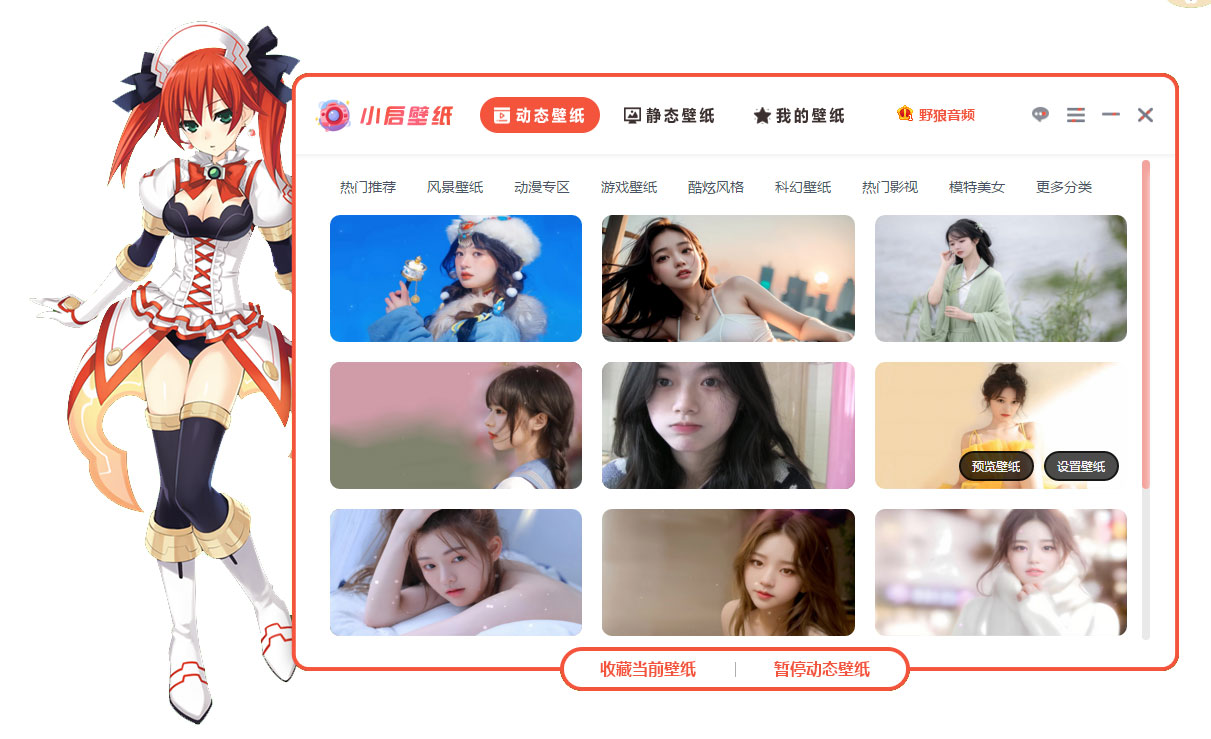

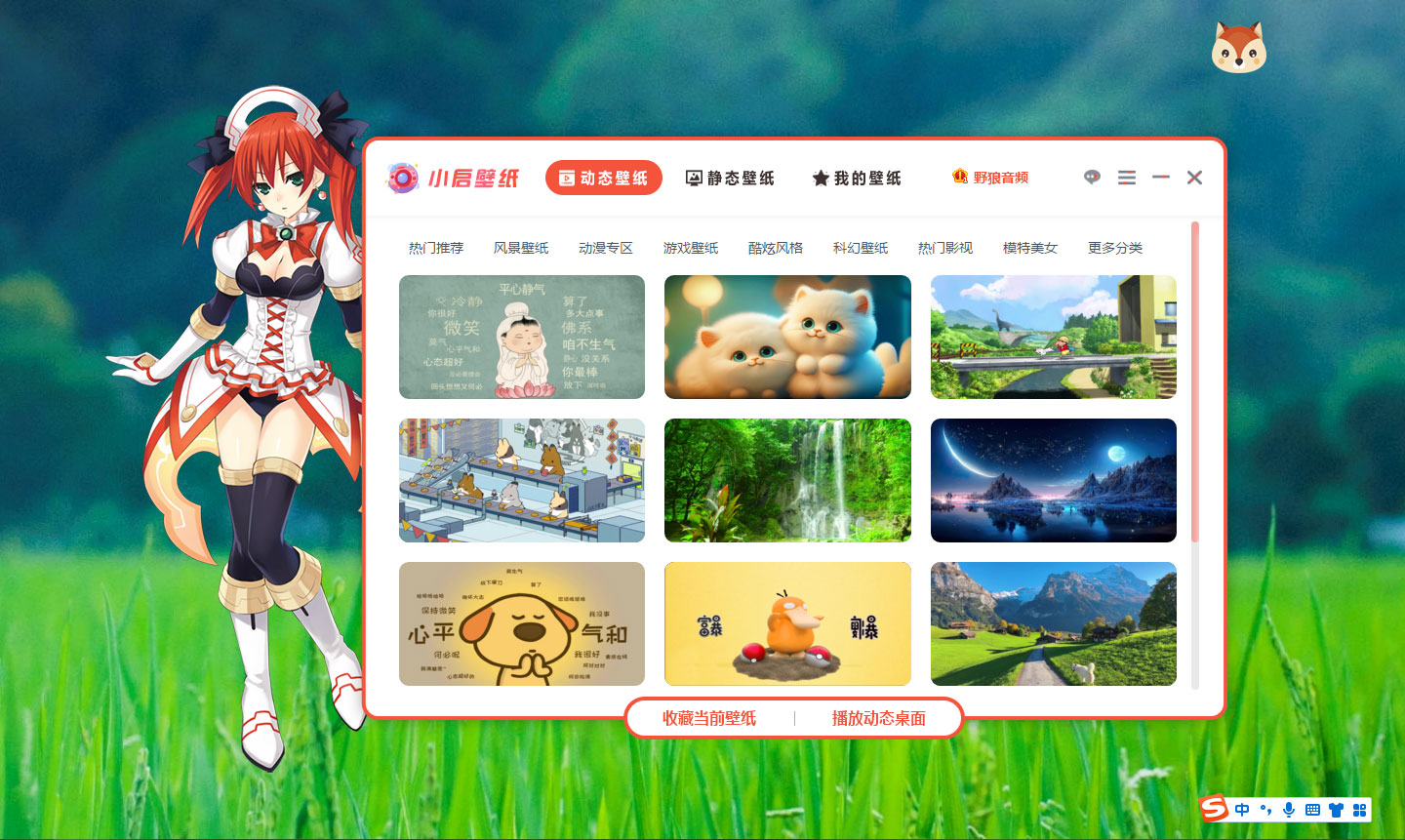




小启壁纸是一款专注于桌面美化与高效管理的壁纸软件,内置海量高清壁纸资源,涵盖风景、动漫、游戏、萌宠、极简等多种分类,支持一键更换、定时切换、多屏适配等功能,让您的电脑桌面每天都焕然一新。软件界面简洁、操作流畅,无需复杂设置即可快速上手,同时提供智能搜索与个性化推荐,帮助您轻松找到心仪的壁纸。无论是追求视觉冲击的4K超清,还是偏爱清新淡雅的文艺风格,小启壁纸都能满足您的需求,是您桌面美化的得力助手。
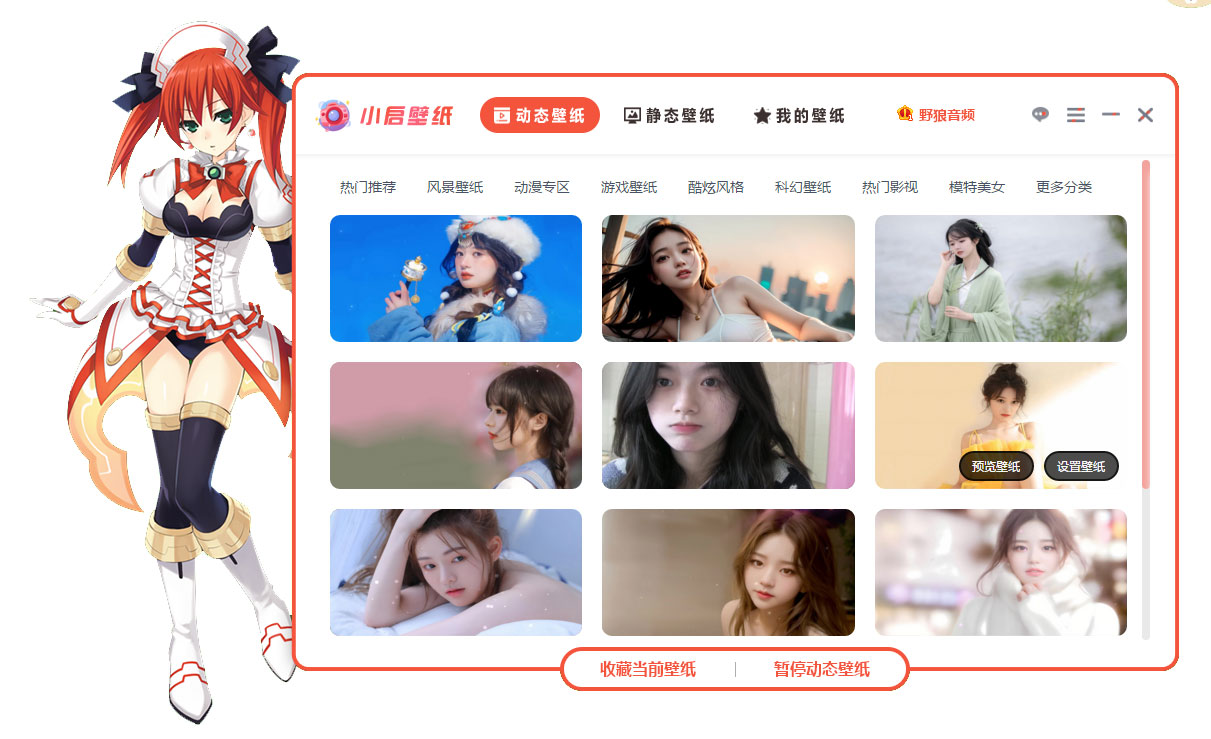
小启壁纸怎么设置自动更换壁纸?
1. 打开小启壁纸主界面,点击右上角的“设置”图标进入设置中心。
2. 在设置列表中选择“壁纸切换”选项,找到“自动更换”功能。
3. 开启“自动更换”开关,并设置更换间隔时间,如30分钟、1小时等。
4. 选择更换范围,可以指定某个分类或全部分类随机切换。
5. 点击“保存”即可生效,小启壁纸将按设定时间自动切换桌面壁纸。
小启壁纸如何下载高清壁纸到本地?
1. 在小启壁纸主界面,通过搜索框或分类浏览找到心仪的壁纸。
2. 点击壁纸缩略图进入预览大图模式,查看清晰度与细节。
3. 点击预览图下方的“下载”按钮,选择下载尺寸(如1920x1080、4K等)。
4. 如果未登录,会提示先登录账号,可使用手机号或第三方账号快速登录。
5. 下载完成后,可在“我的下载”中查看,并可通过右键菜单将壁纸设置为桌面。
小启壁纸支持哪些屏幕分辨率和多屏显示?
1. 小启壁纸内置常见分辨率适配,包括1366x768、1920x1080、2560x1440、3840x2160等。
2. 对于多屏用户,可在“显示设置”中分别为主屏和副屏选择不同壁纸。
3. 支持跨屏拼接模式,可将一张超宽壁纸无缝延伸到多个屏幕。
4. 当检测到屏幕分辨率变化时,软件会自动调整壁纸拉伸方式以保持最佳显示效果。
5. 高级用户可自定义缩放模式,如填充、适应、拉伸、平铺等。
小启壁纸的快捷键一览表
| 快捷键 | 功能 |
|---|---|
| Ctrl + Shift + W | 快速打开小启壁纸主界面 |
| Ctrl + Shift + N | 立即切换下一张壁纸 |
| Ctrl + Alt + S | 暂停/恢复自动更换 |
| Ctrl + Shift + D | 将当前壁纸设为桌面 |
小启壁纸的配置需求高吗?
| 项目 | 最低配置 | 推荐配置 |
|---|---|---|
| 操作系统 | Windows 7 及以上 | Windows 10/11 64位 |
| CPU | 1.0 GHz 双核 | 2.4 GHz 四核 |
| 内存 | 2 GB | 4 GB 以上 |
| 显卡 | 支持 DirectX 10 | 支持 DirectX 12 |
| 硬盘空间 | 200 MB 可用 | 1 GB 以上 |
小启壁纸怎么导出壁纸合集包?
1. 在“我的收藏”中勾选需要导出的壁纸,或使用“批量选择”功能。
2. 点击上方工具栏中的“导出”按钮,选择“导出为合集包”。
3. 在弹出的窗口中设置合集包名称与保存路径。
4. 支持导出为ZIP压缩包或小启壁纸专用格式(.xqbz)。
5. 导出完成后,可在其他电脑上通过“导入”功能一键还原所有壁纸。

小启壁纸如何卸载干净不留残余?
1. 使用小启壁纸自带的卸载程序,进入“设置”->“关于”->“卸载小启壁纸”。
2. 卸载完成后,打开文件资源管理器,进入“%AppData%”目录,删除“小启壁纸”文件夹。
3. 打开注册表编辑器(Win+R输入regedit),查找“小启壁纸”相关项并删除(注意备份注册表)。
4. 检查计划任务,在“任务计划程序”中删除小启壁纸的自动更新任务。
5. 重启电脑,确保所有进程已结束,再次确认无残留文件。







 Sony_Xperia_1_VII


