
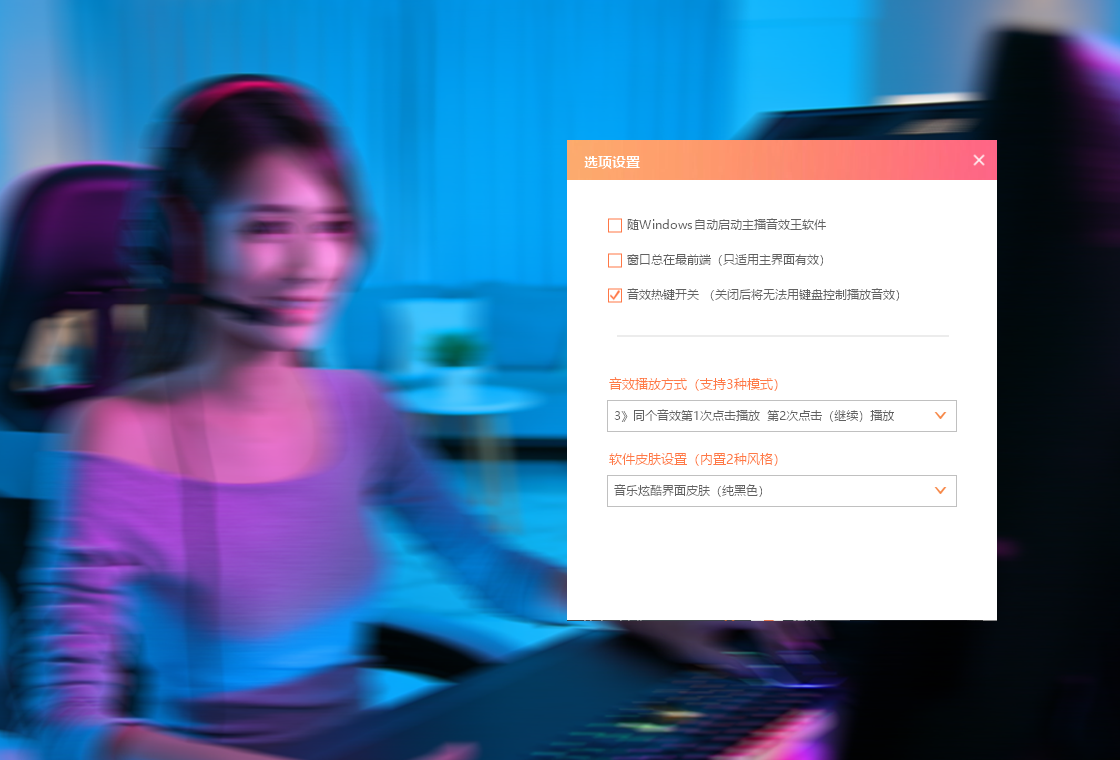
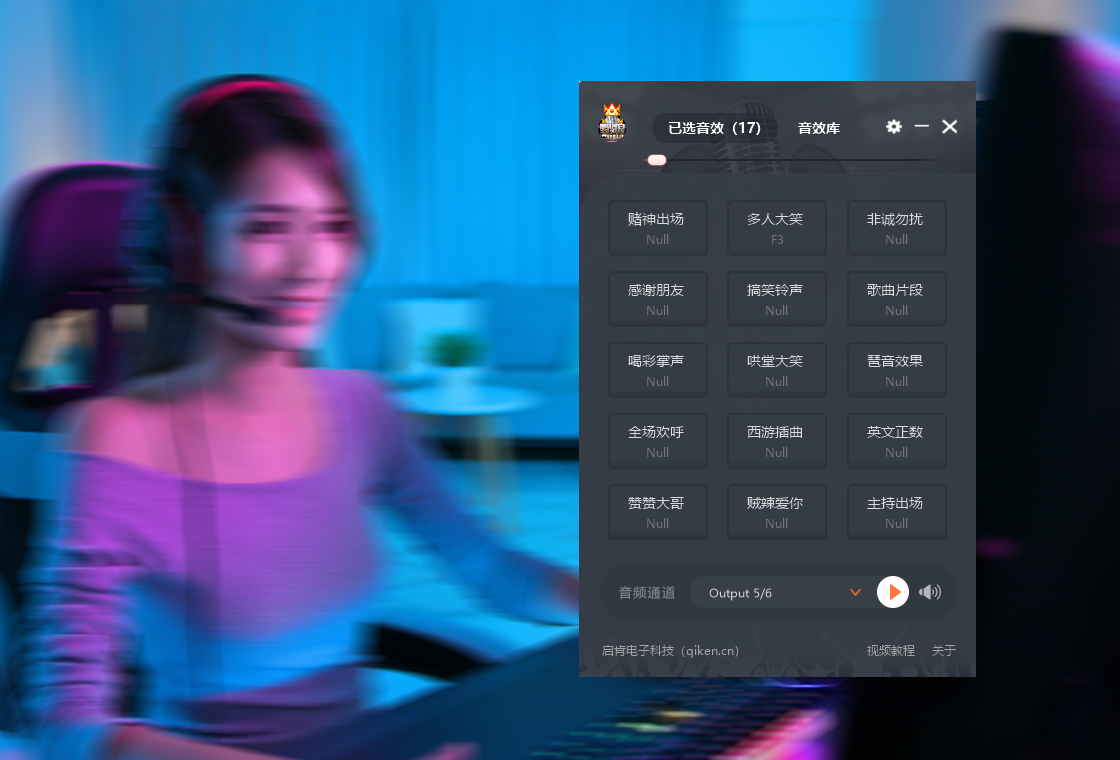
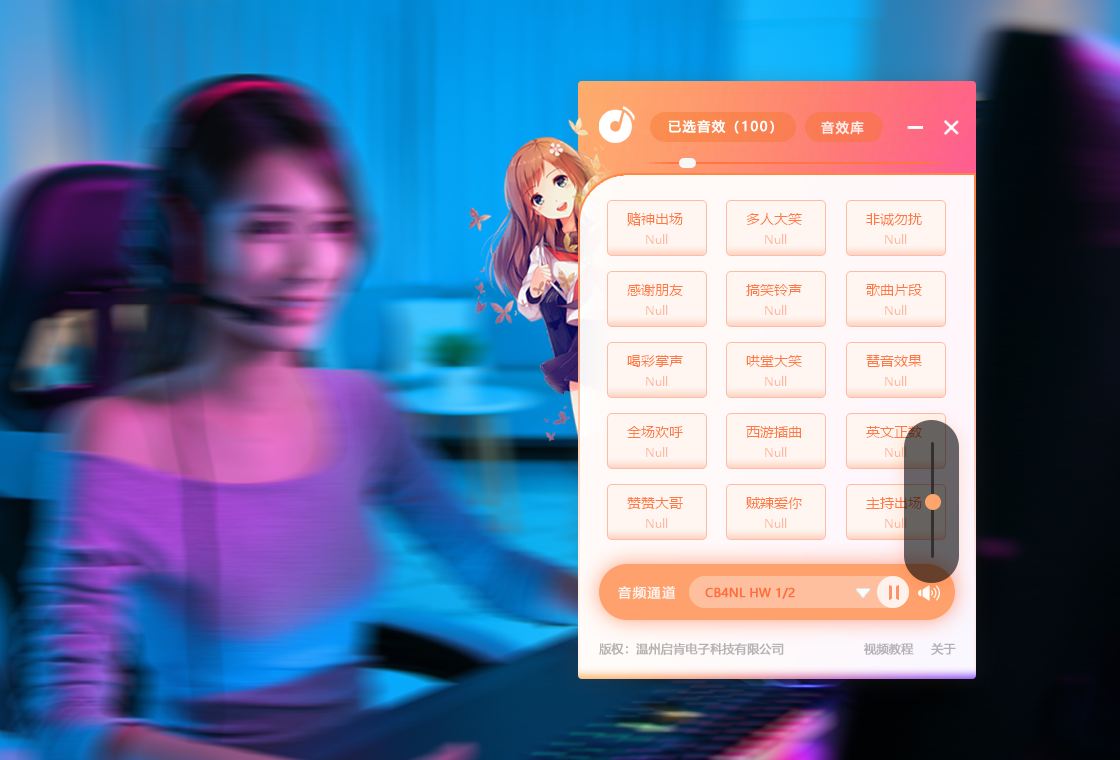




主播音效王电脑版是一款专为直播主播、配音人员和短视频创作者设计的音频效果增强工具。它内置海量音效素材,涵盖掌声、笑声、欢呼、警报、过渡音等,支持一键播放、自定义快捷键和音效混音,让直播过程更加生动有趣。软件界面简洁,操作逻辑清晰,无需专业音频知识即可快速上手,是提升直播互动氛围和内容质量的得力助手。无论是游戏直播、才艺表演还是日常聊天,主播音效王都能帮你轻松掌控全场节奏,让观众感受到更丰富的听觉体验。
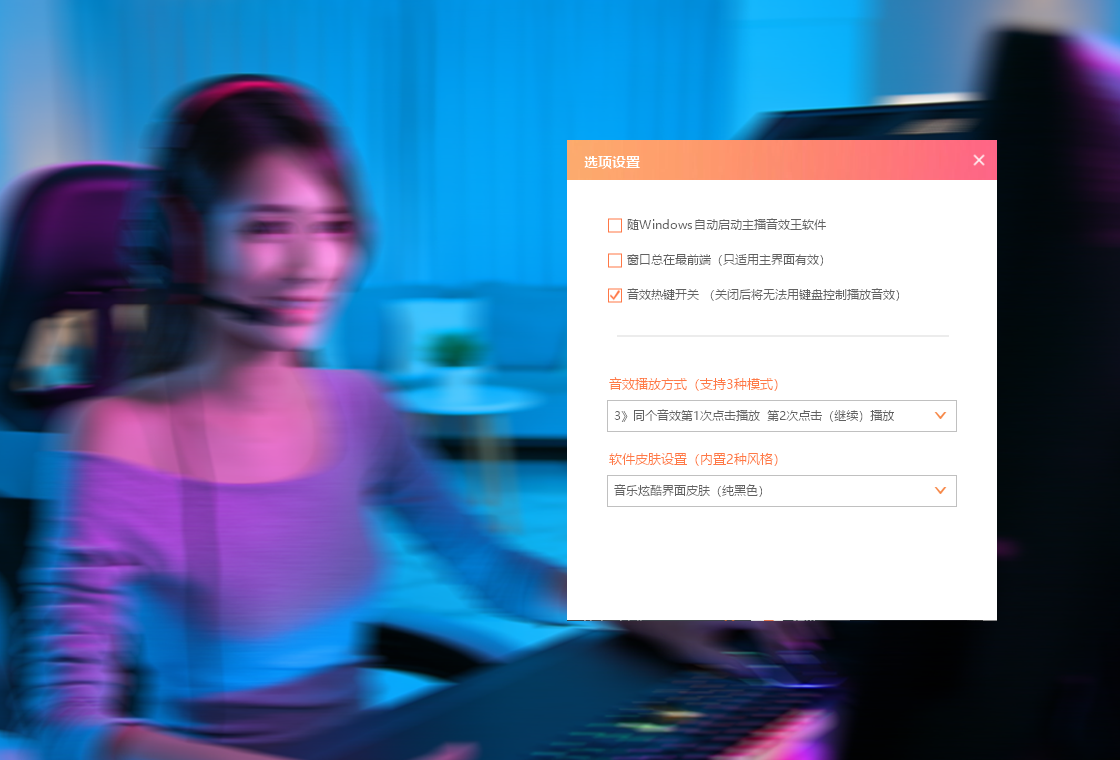
主播音效王电脑版如何设置快捷播放音效?
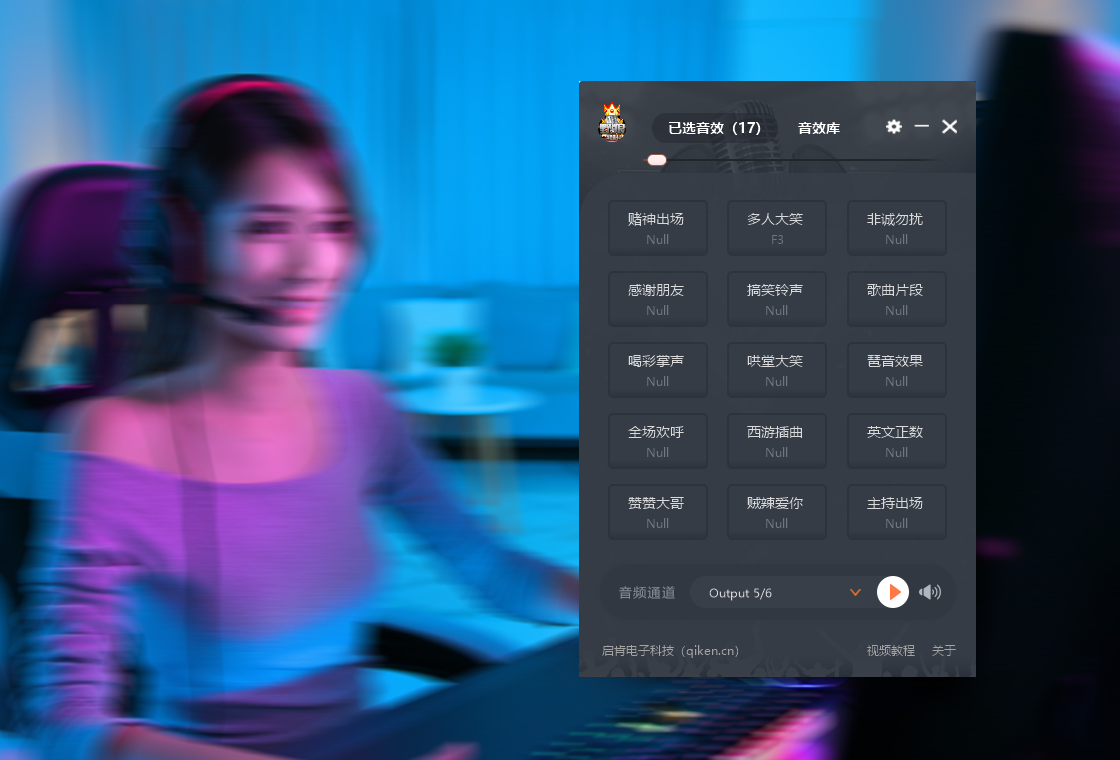
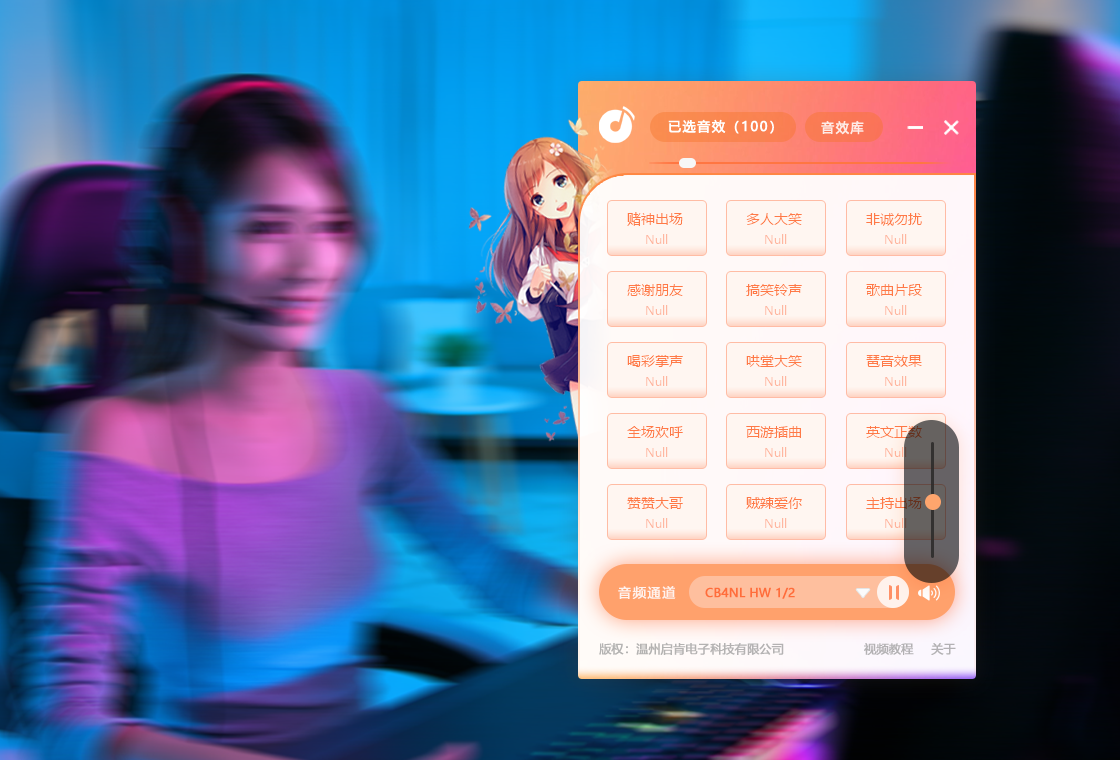
1. 下载并安装主播音效王电脑版,打开软件进入主界面,默认会显示“音效库”页面,这里列出了所有内置音效分类。
2. 点击左侧分类列表,如“搞笑”、“掌声”、“警示”等,在右侧找到你常用的音效文件,选中它。
3. 在音效条目右侧点击“设置快捷键”按钮,弹出设置窗口后,直接按下键盘上你想要绑定的组合键(例如Ctrl+1),软件会自动识别并保存。
4. 设置完成后,在任意直播或语音软件中,只要按下该快捷键,音效就会立即播放,无需切换窗口,非常高效。
5. 你可以为多个音效设置不同快捷键,建议使用功能键(F1-F12)或Ctrl+数字组合,避免与输入法冲突。
主播音效王电脑版支持哪些音频格式导入?
1. 主播音效王电脑版支持主流的音频格式,包括MP3、WAV、OGG、FLAC等,基本覆盖了网络下载的常用音效文件。
2. 在软件主界面上方点击“导入音效”按钮,或者直接将音频文件拖拽到音效库空白区域,即可完成导入。
3. 导入后,软件会自动识别文件格式,并在音效列表中显示文件名和时长,你可以试听确认无误。
4. 如果导入的是长音频,建议使用剪辑功能截取需要的片段,软件内置简单的剪切工具,可设置起点和终点。
5. 对于不支持的格式(如ape),建议先用格式转换工具转为MP3再导入,保证兼容性。
主播音效王电脑版会不会占用太多系统资源?
1. 主播音效王电脑版对硬件要求较低,正常运行时CPU占用率在5%以下,内存占用约100MB,几乎不影响游戏或直播软件的性能。
2. 软件采用高效音频引擎,播放音效时延迟极低,不会出现卡顿或爆音现象,满足专业直播需求。
3. 如果你同时运行多个大型软件,可以在设置中关闭“后台预加载”功能,进一步减少资源占用。
4. 在任务管理器中可以查看进程,若长时间不使用,可右键退出托盘图标,彻底释放资源。
5. 建议定期清理无用的音效文件,减少启动加载时间,让软件运行更加流畅。
主播音效王电脑版怎么制作混音效果?
1. 在主播音效王电脑版的主界面点击“混音台”选项卡,进入多轨混音模式。
2. 将需要混合的音效文件拖入不同的音轨轨道,每个轨道可以单独调节音量、声像(左右声道)和静音状态。
3. 点击“播放”按钮,所有音轨会同时播放,你可以实时调整各轨道音量比例,达到理想效果。
4. 软件提供淡入淡出、增益、均衡器等简单效果器,点击轨道上的“FX”按钮即可添加。
5. 混音完成后,点击“导出”按钮,选择输出格式(MP3或WAV),即可保存混音结果,用于直播或后期制作。
主播音效王电脑版快捷键大全
| 快捷键 | 功能说明 |
|---|---|
| F1-F12 | 播放对应序号的音效(需提前设置) |
| Ctrl+1~9 | 快速播放前9个收藏音效 |
| Ctrl+Space | 暂停/继续当前播放的音效 |
| Ctrl+↑/↓ | 增大/减小主音量 |
| Ctrl+M | 打开/关闭静音 |
| Ctrl+E | 快速打开音效编辑器 |
| Ctrl+S | 保存当前音效方案 |
主播音效王电脑版配置要求高吗?
| 配置项 | 最低要求 | 推荐配置 |
|---|---|---|
| 操作系统 | Windows 7/8/10 | Windows 10/11 |
| CPU | 1.5GHz双核 | 2.4GHz四核或更高 |
| 内存 | 2GB | 4GB及以上 |
| 硬盘空间 | 200MB可用 | 500MB可用 |
| 声卡 | 兼容DirectX | 独立声卡更佳 |
主播音效王电脑版能否自定义音效包?
1. 主播音效王电脑版支持用户自定义音效包,你可以将常用音效归类到一个文件夹中,方便管理。
2. 在“音效库”页面点击“新建分组”,输入分组名称,然后将音效文件拖入该分组即可。
3. 软件支持导出和导入音效包,点击“导出分组”会生成一个.esp文件,分享给好友后,对方导入即可使用。
4. 你还可以从网上下载其他主播分享的音效包,导入后自动添加为新的分组,极大丰富音效库。
5. 自定义音效包不限制数量,但建议控制在100个以内,避免加载过慢。







 Google_Pixel_10




