




智能证件照相机是一款专为个人用户与商务人士打造的证件照拍摄与处理工具,它集成了AI智能抠图、背景替换、尺寸裁剪、美颜优化等核心功能,让用户足不出户就能轻松制作出符合各类证件要求的标准照片。无论是护照、签证、驾照还是考试报名,智能证件照相机都能快速匹配规格,一键生成高清电子版,省去前往照相馆排队等待的烦恼。软件操作界面简洁直观,拍摄流程智能引导,即使没有摄影基础也能快速上手,是居家旅行、求职办公的必备效率工具。
智能证件照相机怎么用才好看?
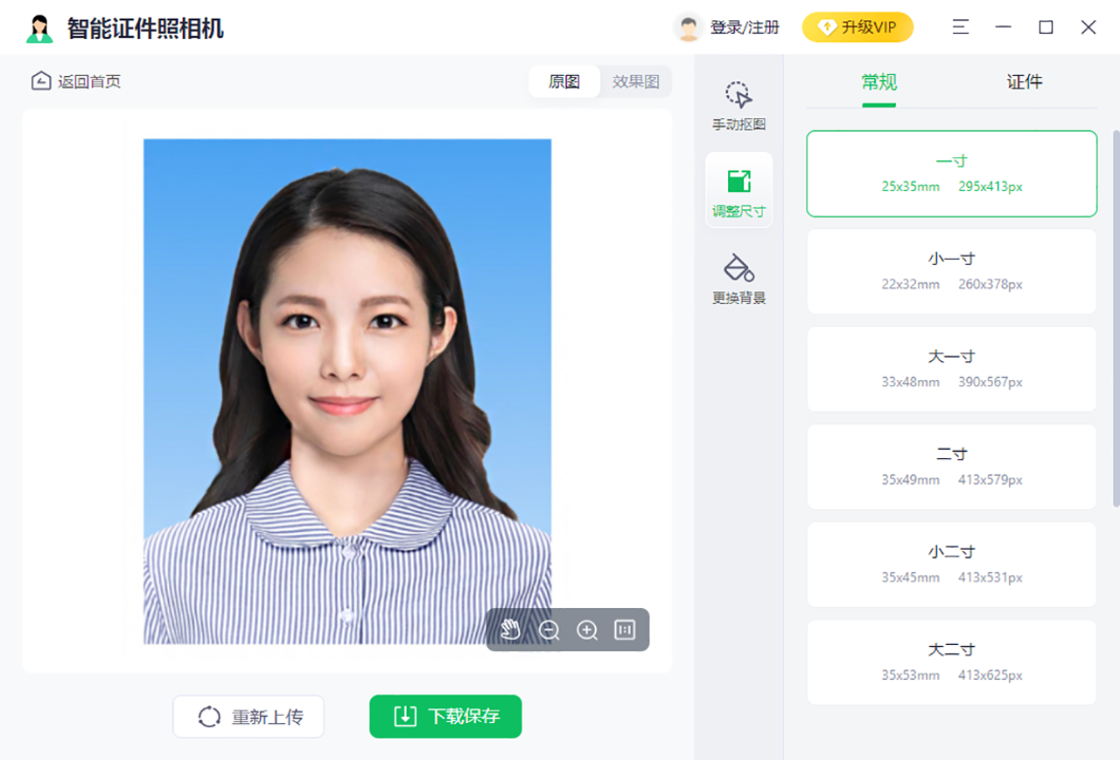
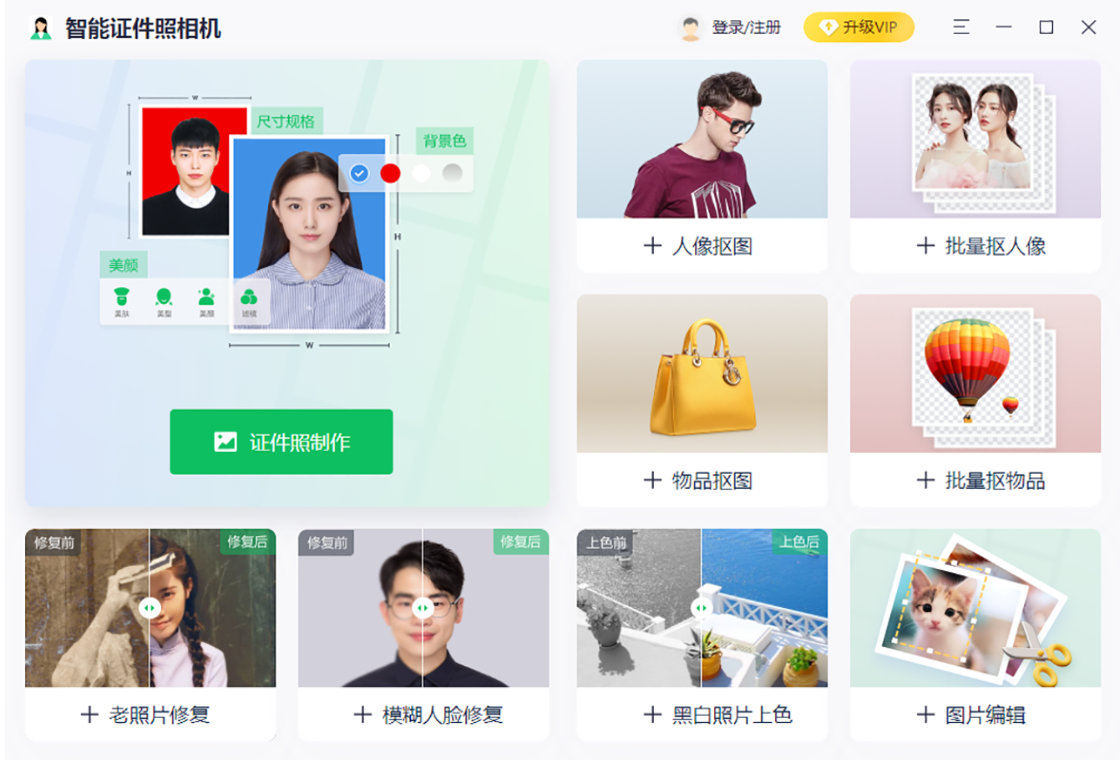
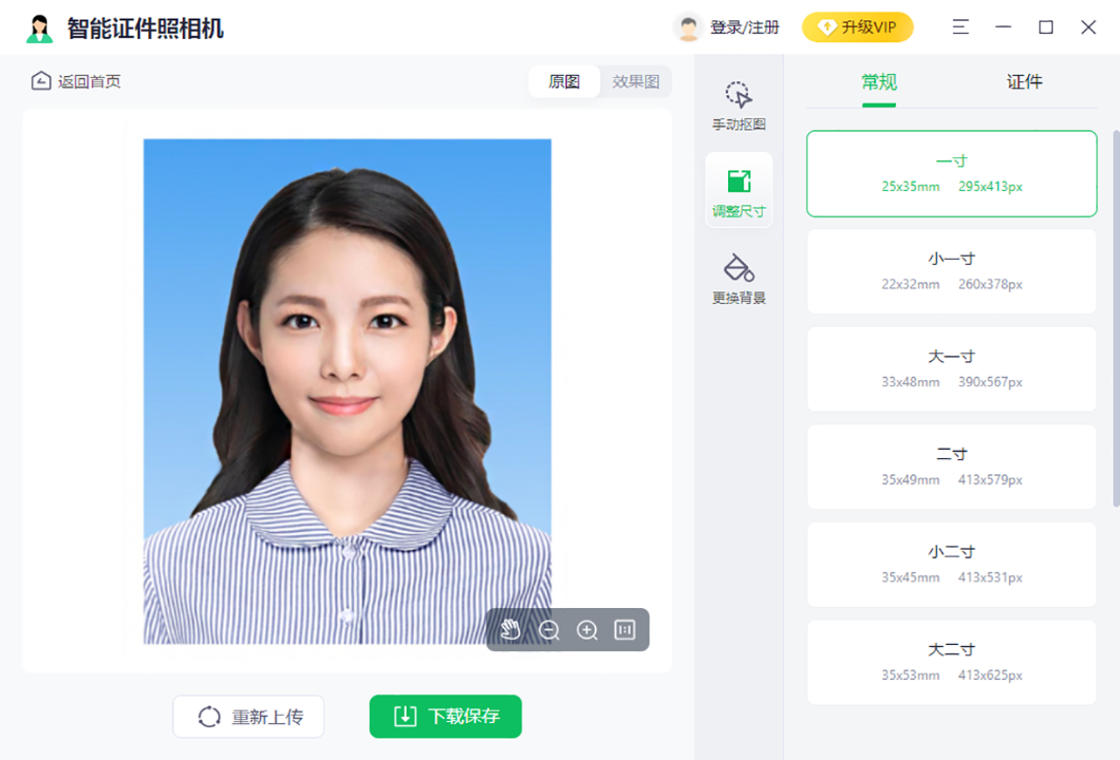
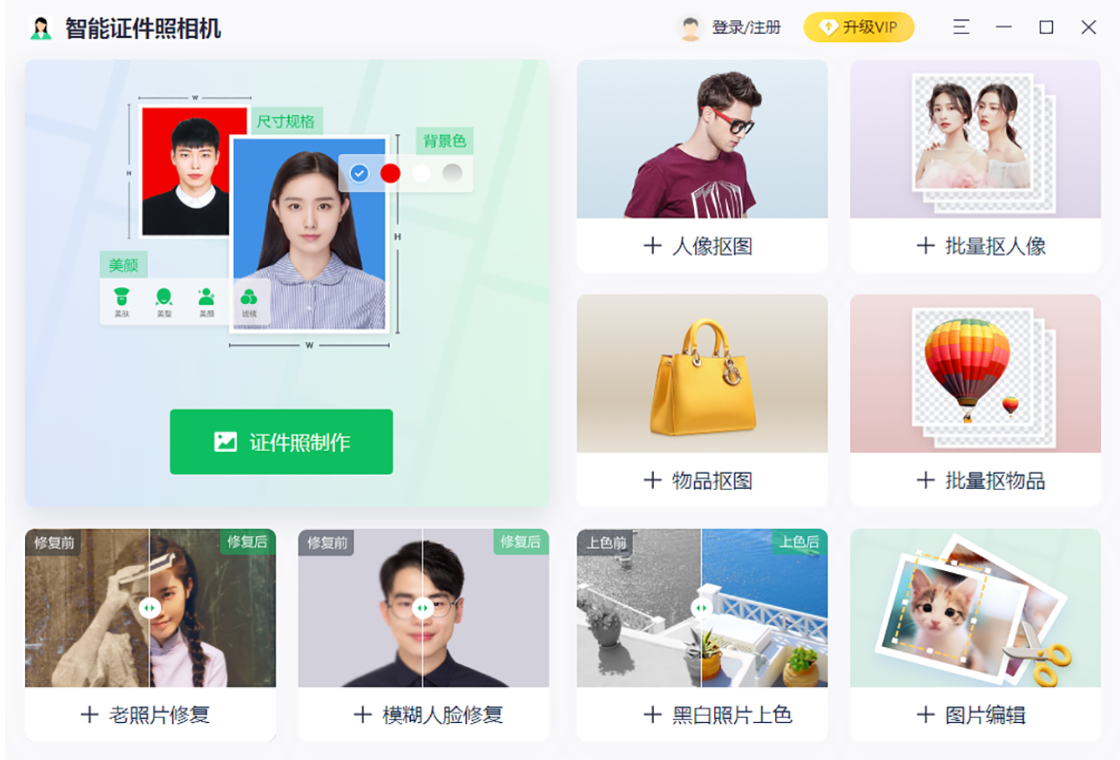
1. 打开智能证件照相机,在首页选择需要的证件照类型,如一寸、二寸或签证照,软件会自动匹配对应的尺寸规格。
2. 点击“拍照”按钮,按照屏幕上的虚线框调整人脸位置,保持正脸朝向镜头,光线均匀,表情自然。
3. 拍摄完成后,软件会自动识别并抠出人物主体,此时可以手动微调边缘,确保头发、耳朵等细节完整。
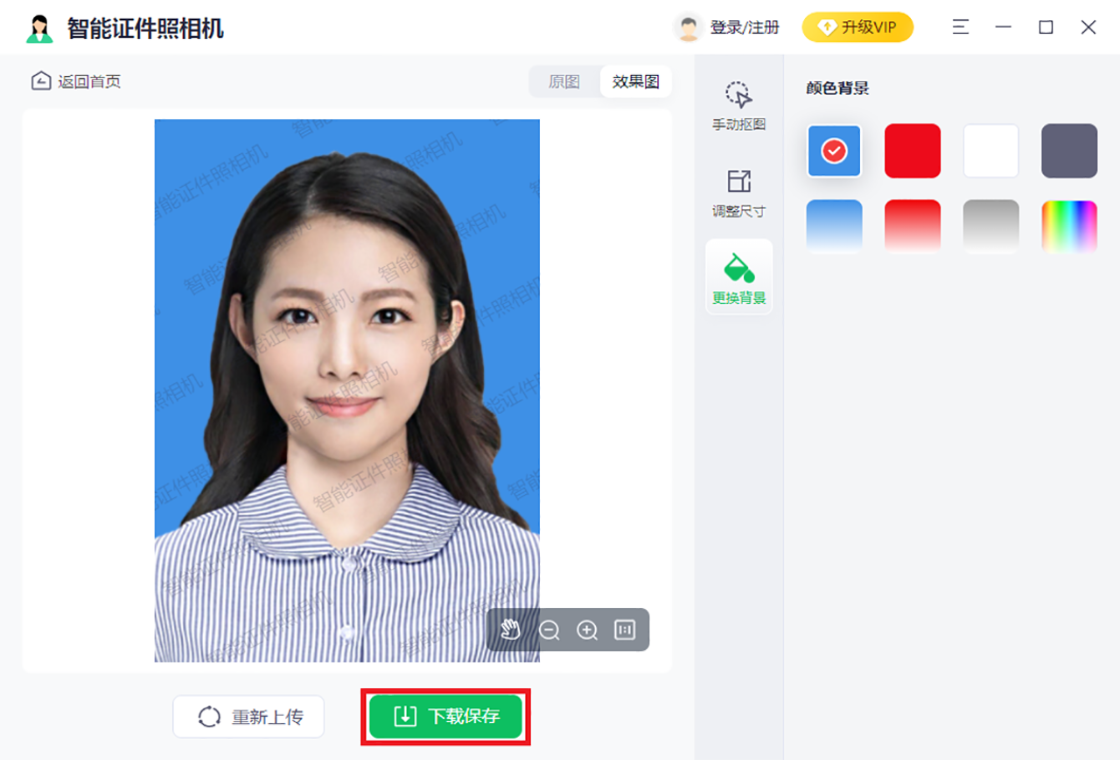
4. 在背景色选择区点击需要的颜色,如白色、蓝色或红色,软件会实时预览更换效果,不满意可随时撤销。
5. 最后点击“保存”按钮,选择保存路径和图片格式,即可获得无水印的高清证件照电子版。
智能证件照相机照片尺寸怎么设置?
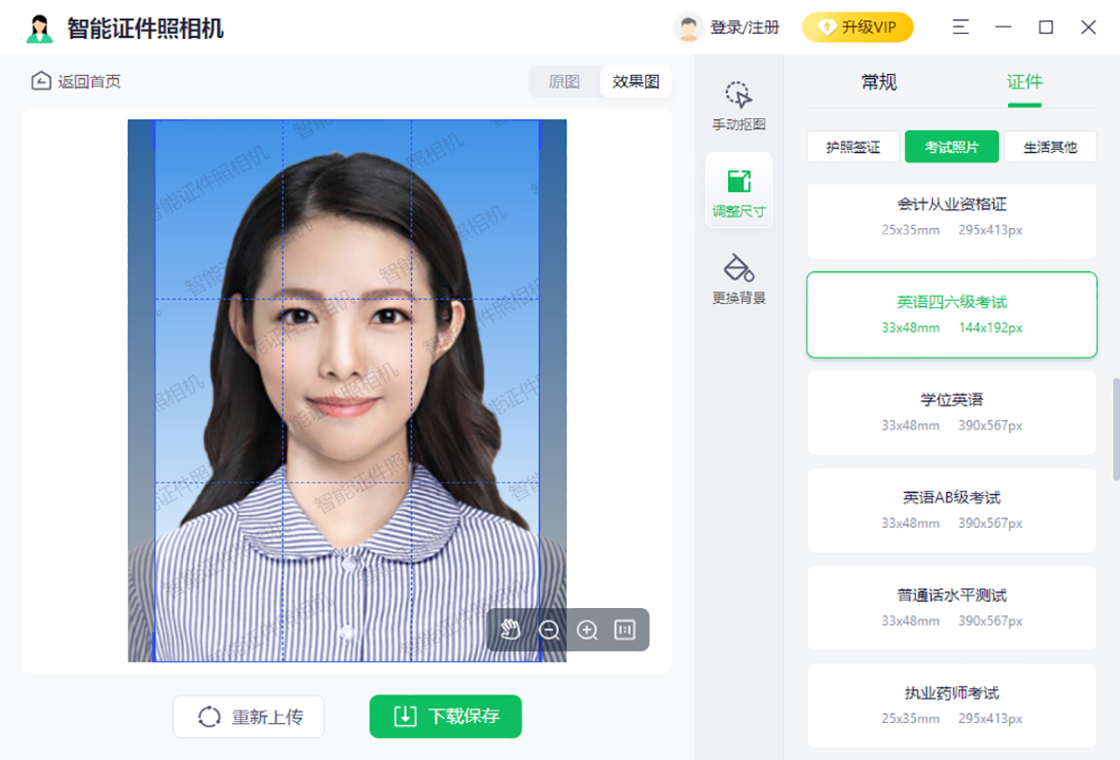
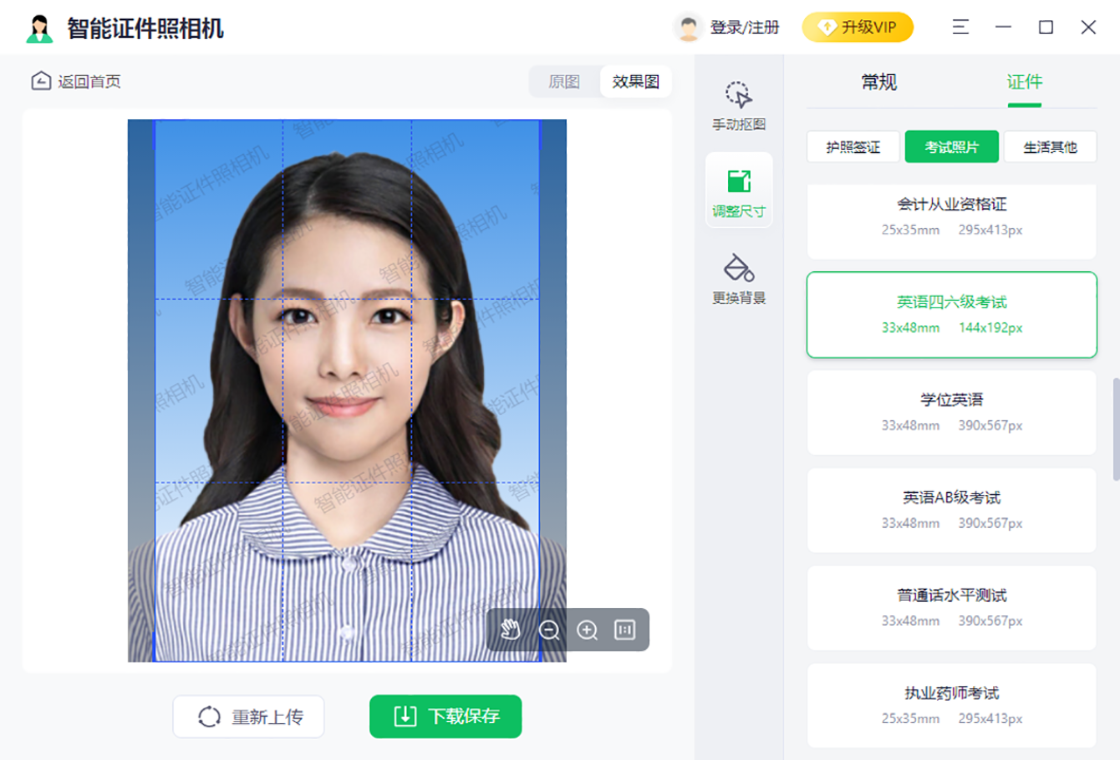
1. 在主界面点击“自定义尺寸”功能,进入尺寸设置页面。
2. 输入需要的宽度和高度数值,单位支持像素和毫米两种,可根据证件要求自由切换。
3. 选择分辨率,一般打印用300dpi,网页上传用72dpi即可。
4. 设置好之后点击“应用”,软件会按照新尺寸重新裁剪照片,并自动调整人物比例。
5. 如果预设尺寸中没有所需规格,还可以通过“常用规格”列表快速选择,或手动添加自定义模板保存。
智能证件照相机背景颜色怎么换?
1. 进入证件照编辑页面,点击下方的“背景”按钮。
2. 在弹出的颜色面板中选择纯色背景,如白色、蓝色、红色,也可以点击“自定义”输入色值。
3. 软件支持渐变背景和图案背景,适合用于个性证件照或简历照片。
4. 更换背景后,可以点击“预览”查看整体效果,如果边缘有残留,使用“橡皮擦”工具手动清理。
5. 确认满意后点击“保存”,背景修改就会应用到最终照片上。
智能证件照相机有哪些实用快捷键?
| 快捷键 | 功能 |
|---|---|
| Ctrl + O | 打开图片文件 |
| Ctrl + S | 保存当前编辑的照片 |
| Ctrl + Z | 撤销上一步操作 |
| Ctrl + Y | 重做被撤销的操作 |
| Ctrl + A | 全选当前画布内容 |
| Ctrl + 加号 | 放大视图 |
| Ctrl + 减号 | 缩小视图 |
智能证件照相机对电脑配置要求高吗?
| 配置项 | 最低要求 | 推荐配置 |
|---|---|---|
| 操作系统 | Windows 7 | Windows 10/11 |
| CPU | 1.0 GHz | 2.0 GHz 及以上 |
| 内存 | 2 GB | 4 GB 及以上 |
| 硬盘空间 | 200 MB | 500 MB 以上 |
| 显卡 | 集成显卡 | 独立显卡更佳 |
| 摄像头 | 100万像素 | 500万像素以上 |
智能证件照相机怎么导入照片编辑?
1. 打开智能证件照相机,点击主界面的“导入图片”按钮。
2. 在弹出的文件选择窗口中浏览并选中需要处理的照片,支持JPG、PNG、BMP等常见格式。
3. 照片导入后,软件会自动识别照片中的人脸,并弹出裁剪框,可手动调整位置和大小。
4. 点击“下一步”进入编辑界面,即可进行背景更换、尺寸调整、美颜等操作。
5. 编辑完成后,点击“保存”即可将成品导出到本地文件夹。
智能证件照相机怎么美颜?
1. 在编辑界面点击“美颜”图标,进入美颜调节面板。
2. 拖动“磨皮”滑块,数值越大皮肤越光滑,建议设置在50-70之间。
3. 调整“美白”参数,提升肤色亮度,但不要过度以免失真。
4. 点击“瘦脸”功能,适度调整脸型轮廓,保持自然协调。
5. 还可以使用“亮眼”、“红唇”等工具增强眼神和唇色,最后点击“应用”保存效果。
智能证件照相机怎么打印一寸照片?
1. 选择“一寸照”模板,软件会自动生成标准尺寸(25mm×35mm)。
2. 编辑好照片后,点击“打印”按钮,进入打印设置页面。
3. 选择打印机和纸张类型,建议使用6寸相纸可以排版多张。
4. 在打印布局中选择“排版打印”,软件会自动排列多张一寸照,支持自定义张数。
5. 设置打印质量最高,点击“打印”即可获得裁剪方便的一寸照片纸。







