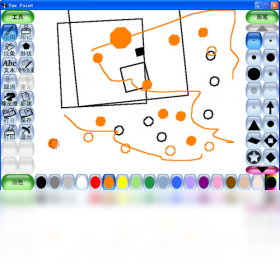
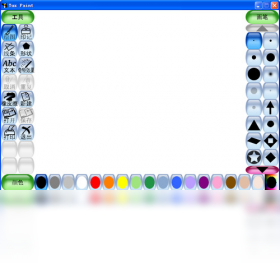
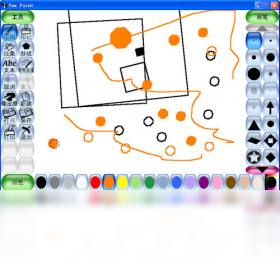



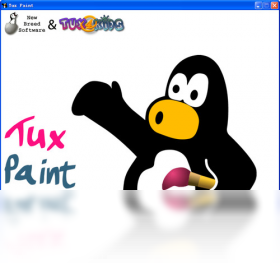
Tux Paint电脑版是一款专为儿童设计的开源免费绘图软件,凭借其色彩鲜艳的界面、生动有趣的音效和简单直观的操作方式,成为全球数百万家庭和学校首选的儿童绘画工具。该软件内置了丰富的画笔、印章、特效和模板,能够充分激发孩子的创造力和想象力,让他们在轻松愉快的氛围中学习数字绘画。Tux Paint电脑版不仅支持Windows系统,还提供了多种语言界面,包括简体中文,非常适合3至12岁的儿童使用。无论是涂鸦、填色还是制作简单的动画,Tux Paint都能提供完美的解决方案,是培养孩子艺术兴趣和计算机技能的理想选择。
Tux Paint电脑版适合多大的孩子使用?
1. Tux Paint电脑版官方建议的使用年龄为3岁及以上,但实际使用中,2岁半左右的幼儿在家长陪同下也能开始尝试。
2. 对于3-6岁的学龄前儿童,Tux Paint提供了超大按钮和清晰的图标,配合语音提示,孩子可以独立完成简单的涂鸦和填色操作。
3. 7-10岁的小学生可以利用Tux Paint的印章工具、文字工具和特效功能,创作更复杂的绘画作品,甚至制作简单的幻灯片故事。
4. 11岁以上的孩子可能对更专业的绘图软件感兴趣,但Tux Paint仍然可以作为创意启蒙和放松娱乐的工具。
5. 家长和老师可以根据孩子的实际操作能力灵活调整使用深度,Tux Paint的难度梯度设计非常合理,不同年龄段的孩子都能找到乐趣。
Tux Paint电脑版有哪些主要功能和特色?
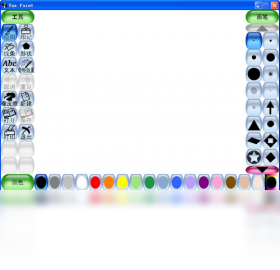
1. 丰富的绘画工具:Tux Paint提供了画笔、线条、形状、橡皮擦等多种基础工具,画笔类型包括铅笔、蜡笔、油画棒、喷枪等,每种工具都有不同的质感和效果。
2. 独特的印章功能:内置数百种高清印章图案,涵盖动物、植物、交通工具、节日元素等,孩子可以一键将图案“盖”在画布上,并支持缩放和旋转。
3. 神奇的魔法工具:包括彩虹、万花筒、砖墙、波浪、马赛克等几十种特效滤镜,能瞬间让画作变得炫酷多彩,极大激发孩子的探索欲。
4. 有趣的配音和动画:每一步操作都会有生动的音效和卡通角色提示,例如小企鹅Tux会给出鼓励或建议,让绘画过程充满欢乐。
5. 幻灯片播放功能:孩子可以保存多幅作品并创建幻灯片,向家人和朋友展示自己的创作成果,增强成就感。
Tux Paint电脑版如何安装和启动?
1. 首先从本站下载Tux Paint电脑版安装包,双击运行安装程序,选择简体中文作为安装语言。
2. 点击“下一步”,阅读并接受软件许可协议,然后选择安装路径,建议使用默认路径以保证软件正常运行。
3. 选择开始菜单文件夹和附加任务(如创建桌面快捷方式),然后点击“安装”按钮,等待安装进度条完成。
4. 安装完成后,点击“完成”退出安装向导,此时桌面会出现Tux Paint的图标,双击图标即可启动软件。
5. 首次启动时,软件会进入全屏模式,并伴有欢迎动画,点击“开始绘画”即可进入主界面,选择画布大小后开始创作。
6. 如果遇到启动问题,请检查电脑是否满足最低配置要求,并尝试以管理员身份运行软件。
Tux Paint电脑版怎么保存和导出作品?
1. 在Tux Paint主界面中,点击右下角的“保存”按钮(图标为软盘形状),进入保存界面。
2. 为作品输入一个名称,然后点击“保存”即可将作品存放在软件自带的图库中,方便下次继续编辑。
3. 若要将作品导出为PNG或JPEG图片,点击“打开”按钮进入图库,选择要导出的作品,然后点击“导出”按钮。
4. 在弹出的窗口中选择导出格式和存储位置,点击“保存”后,作品就会被导出到电脑的指定文件夹中。
5. 导出的图片可以用于打印、分享到社交媒体或插入其他文档中,Tux Paint支持最高300dpi的分辨率,满足日常打印需求。
Tux Paint电脑版的快捷键有哪些?
| 快捷键 | 功能说明 |
|---|---|
| Ctrl+S | 保存当前作品 |
| Ctrl+O | 打开图库 |
| Ctrl+Z | 撤销上一步操作 |
| Ctrl+Y | 重做上一步操作 |
| Ctrl+E | 导出当前作品 |
| Ctrl+P | 打印当前作品 |
| F11 | 切换全屏模式 |
| Esc | 退出当前工具或菜单 |
Tux Paint电脑版对电脑配置有什么要求?
| 项目 | 最低配置 | 推荐配置 |
|---|---|---|
| 操作系统 | Windows 7 | Windows 10/11 |
| 处理器 | 1 GHz | 2 GHz及以上 |
| 内存 | 1 GB | 2 GB及以上 |
| 硬盘空间 | 200 MB | 500 MB及以上 |
| 显卡 | 支持OpenGL 1.4 | 支持OpenGL 2.0及以上 |
| 显示器 | 1024×768分辨率 | 1920×1080分辨率 |
Tux Paint电脑版如何添加更多印章和扩展素材?
1. Tux Paint官方提供了丰富的素材包,可以访问官网下载,也可以从第三方社区获取用户分享的印章包。
2. 下载的素材包通常为ZIP压缩格式,解压后得到一个文件夹,其中包含PNG图片和配置文件。
3. 将解压后的文件夹复制到Tux Paint安装目录下的stamps文件夹中,通常路径为C:\Program Files\TuxPaint\stamps。
4. 重新启动Tux Paint,在印章工具中就能看到新添加的素材,点击即可使用。
5. 同样,也可以添加新的画笔、背景和模板,只需将对应文件放入starters或brushes文件夹中即可。
Tux Paint电脑版可以用于课堂教学吗?
1. 完全可以,Tux Paint专为教育场景设计,教师可以通过投影仪或电子白板展示软件操作,进行集体教学。
2. 软件支持多用户配置文件,每位学生可以创建自己的账户,保存独立作品集,方便管理和评估。
3. 教师可以利用Tux Paint布置创意作业,如绘制科学图解、制作节日贺卡等,锻炼学生的综合能力。
4. 通过幻灯片功能,学生可以展示自己的作品,并讲解创作思路,提升表达能力和自信心。
5. Tux Paint还提供了家长和教师控制面板,可以限制某些功能或调整难度,以适应不同年龄的学生。