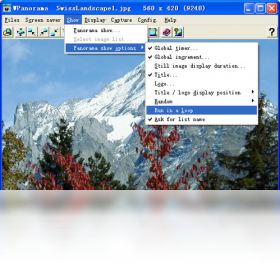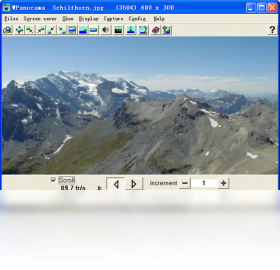
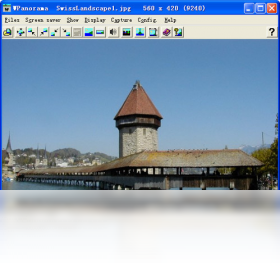



WPanorama是一款功能强大的全景图拼接与浏览工具,它能够帮助用户轻松将多张普通照片合成为高质量的全景图像,并支持360度沉浸式预览。软件内置智能对齐算法和色彩融合技术,让拼接过程自动化、精准化,即使是没有专业经验的用户也能快速上手。WPanorama还提供了丰富的编辑选项和导出格式,满足从个人分享到专业制作的多层次需求,是摄影爱好者与设计师的得力助手。
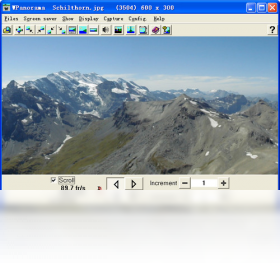
WPanorama如何实现全景拼接?
1. 启动WPanorama,在主界面选择“创建全景”功能。
2. 点击“添加图像”按钮,从本地文件夹中导入需要拼接的照片序列,确保照片之间有30%以上的重叠区域。
3. 在“拼接设置”中,选择自动对齐模式,软件会根据图像特征点自动匹配并排列顺序。
4. 点击“开始拼接”,等待进度条完成,软件将自动融合图像并生成初步全景图。
5. 拼接完成后,可使用“裁剪”和“调整”工具优化边缘与色彩,最后保存为JPG、TIFF或PSD格式。
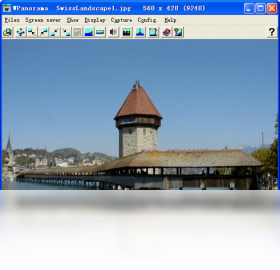
WPanorama支持哪些图像格式导入?
1. WPanorama支持常见的JPEG、PNG、BMP格式图片导入。
2. 对于专业用户,还支持TIFF、RAW格式(如CR2、NEF)的读取,方便处理高质量原始素材。
3. 软件能够识别EXIF信息,自动校正镜头畸变和曝光差异,提升拼接一致性。
4. 导入时建议使用统一分辨率和焦距的照片,以获得更平滑的融合效果。
5. 如果使用鱼眼镜头拍摄,可在“镜头校正”中选择对应类型,软件会自动转换为平面投影。
WPanorama导出时可以设置哪些参数?
1. 点击“导出”按钮,首先选择输出格式,如JPEG、TIFF、PSD或全景VR格式。
2. 在“质量”选项中,设置压缩率(10%-100%),数值越高画质越好但文件越大。
3. 可以调整输出尺寸,支持自定义像素宽度或按照原始分辨率百分比缩放。
4. 若需用于网页展示,选择“Web优化”模式,自动生成多分辨率切片。
5. 对于VR设备,可选择“立方体面”输出,生成六个面的纹理图。
6. 设置完成后点击“确定”,软件将渲染并保存文件。
WPanorama快捷键操作大全
| 快捷键 | 功能说明 |
|---|---|
| Ctrl+O | 打开图像文件 |
| Ctrl+S | 保存项目 |
| Ctrl+E | 导出全景图 |
| Ctrl+Z | 撤销上一步操作 |
| Ctrl+Y | 重做被撤销的操作 |
| Ctrl+A | 全选所有图像 |
| Ctrl+D | 取消选择 |
| Space | 切换预览模式 |
WPanorama运行时对电脑配置有什么要求?
| 配置项 | 最低要求 | 推荐配置 |
|---|---|---|
| 操作系统 | Windows 7/8/10 | Windows 10/11 64位 |
| 处理器 | Intel Core i3 或同等 | Intel Core i5 或更高 |
| 内存 | 4 GB RAM | 8 GB RAM 以上 |
| 显卡 | 支持DirectX 11 | 独立显卡,2GB显存 |
| 硬盘空间 | 500 MB 可用空间 | 1 GB 以上可用空间 |
| 显示器分辨率 | 1280×720 | 1920×1080 或更高 |
WPanorama拼接时出现错位怎么办?
1. 检查原始照片的重叠区域是否足够,建议重叠30%-50%,增加特征点匹配成功率。
2. 在“对齐设置”中,手动调整图像顺序或旋转角度,微调位置。
3. 尝试更换“投影模式”,如从“球面”改为“圆柱”,以适配不同场景。
4. 使用“控制点”功能,手动添加2-3对对应点,帮助软件精准对齐。
5. 若仍错位,可能是镜头畸变影响,开启“镜头校正”并选择正确的镜头类型。
6. 最后可尝试将图像分批拼接,再合成最终全景。
WPanorama怎么制作360度全景图?
1. 准备好水平旋转拍摄的照片序列,每张间隔约30度。
2. 在WPanorama中,选择“360度全景”创建模式。
3. 导入全部照片,软件会自动识别并排列成环状。
4. 点击“拼接”后,软件会生成完整的360度全景图。
5. 在“查看器”中,使用鼠标拖拽或方向键浏览全景效果。
6. 导出为“互动式HTML5”或“VR专用格式”,即可在网页或设备上观看。