
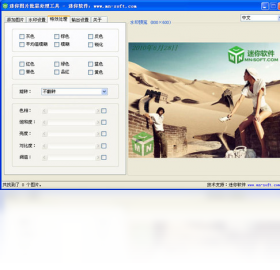
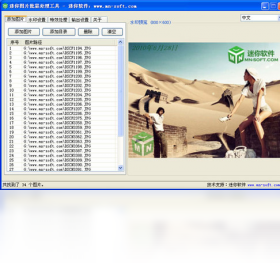




迷你图片批量处理工具是一款专为高效办公与日常图片管理打造的轻量级实用软件,它彻底解决了用户在面对大量图片时需要逐张调整尺寸、转换格式、重命名等繁琐操作的痛点。该工具集成了图像处理、格式转换与批量优化于一体,操作界面直观简洁,即使是没有专业设计基础的用户也能在几分钟内快速上手。软件运行稳定,占用系统资源极低,支持主流的JPG、PNG、BMP、GIF等格式,能够帮助您极大地提升工作效率,是设计师、电商运营及行政人员不可或缺的桌面利器。无论是进行图片压缩以节省空间,还是统一规格用于上传,它都能轻松胜任。
迷你图片批量处理工具支持哪些图片格式的转换?
1. 启动软件后,在主界面点击“添加文件”或“添加文件夹”按钮,将需要处理的图片全部导入。
2. 在功能菜单栏中选择“格式转换”选项卡,您会看到输出格式列表。
3. 软件内置了丰富的输出格式,包括但不限于JPG、PNG、BMP、GIF、WEBP以及TIFF等十余种常见格式。
4. 针对每种格式,右侧面板还提供了高级设置,例如调整JPG的压缩质量百分比,或者设置PNG的透明度。
5. 选择您需要的目标格式后,点击“开始处理”按钮,软件便会按照队列顺序快速完成所有图片的转换任务。
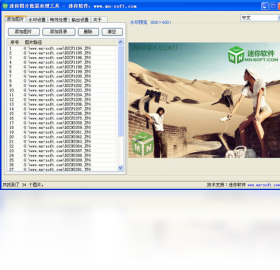
如何使用迷你图片批量处理工具批量修改图片尺寸?
1. 导入需要修改尺寸的图片后,点击左侧功能栏中的“尺寸调整”图标。
2. 在尺寸设置区域,您可以选择“按比例缩放”模式,只需输入长或宽的一个数值,另一个会自动匹配。
3. 若需要固定尺寸,请选择“指定大小”模式,分别输入目标宽度和高度的像素值。
4. 对于需要适配头像或特定封面的需求,软件还提供了“智能裁剪”功能,可自动居中裁剪多余边缘。
5. 设置完成后,确认输出目录,点击“开始处理”,状态栏会显示每张图片的处理进度。
迷你图片批量处理工具如何给图片添加统一水印?
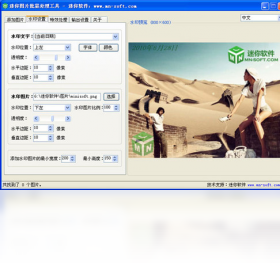
1. 图片导入后,在主工具栏找到并点击“水印设置”模块。
2. 水印类型支持“文字水印”和“图片Logo水印”两种模式,您可根据需要切换。
3. 若使用文字水印,可输入水印内容,并调整字体、字号、颜色以及透明度。
4. 若使用图片水印,点击“载入Logo”按钮,选择本地的PNG格式图标,并设置水印的缩放比例。
5. 您还可以通过拖拽或输入坐标的方式,精确定位水印在图片上的显示位置,如右下角或居中。
6. 所有参数设定完毕后,点击“开始添加”,即可批量完成水印的添加工作。
迷你图片批量处理工具的快捷键操作指南
掌握快捷键能让您的操作效率倍增,以下是该软件的常用快捷键列表:
| 功能名称 | 快捷键 |
|---|---|
| 添加文件 | Ctrl + O |
| 开始处理 | Ctrl + Enter |
| 清空列表 | Ctrl + Delete |
| 打开输出目录 | Ctrl + D |
迷你图片批量处理工具对电脑配置的要求高吗?
这款软件在设计上非常注重性能优化,对硬件配置的要求十分亲民,以下是详细的配置参考:
| 硬件项目 | 最低配置 | 推荐配置 |
|---|---|---|
| 操作系统 | Windows 7 | Windows 10/11 |
| 处理器 | 1 GHz 双核 | 2 GHz 四核及以上 |
| 内存 | 2 GB | 4 GB 及以上 |
| 硬盘空间 | 100 MB 可用空间 | 500 MB 可用空间 |
迷你图片批量处理工具有哪些实用技巧或秘籍?
1. 批量重命名功能:除了常规处理,您可以使用“批量重命名”功能,按照“前缀+序号”或“创建日期”等规则,一键整理杂乱无章的图片文件名。
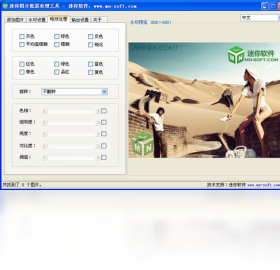
2. 旋转与翻转:在“旋转/裁剪”菜单下,可以批量对图片进行90度、180度旋转或水平、垂直翻转,适合处理手机拍摄的图片方向问题。
3. 色彩调整秘籍:软件内置了“一键美化”滤镜,虽然不能像PS那样精细调色,但足以应对快速提亮、增强对比度的需求,适合处理曝光不足的照片。
4. 保持原始文件备份:在“选项”中勾选“输出到指定文件夹”,这样处理后的图片会保存在新目录,而不会覆盖您的原始珍贵文件。







 Realme_Narzo_90


